SSDクローン後に「署名が競合しているためオフライン」と出る原因|元SSDとコピー先の確認手順

本記事にはアフィリエイト広告(Amazon・楽天市場等)のリンクが含まれています。
初期化の前に、起動中のディスクと元・先の照合から
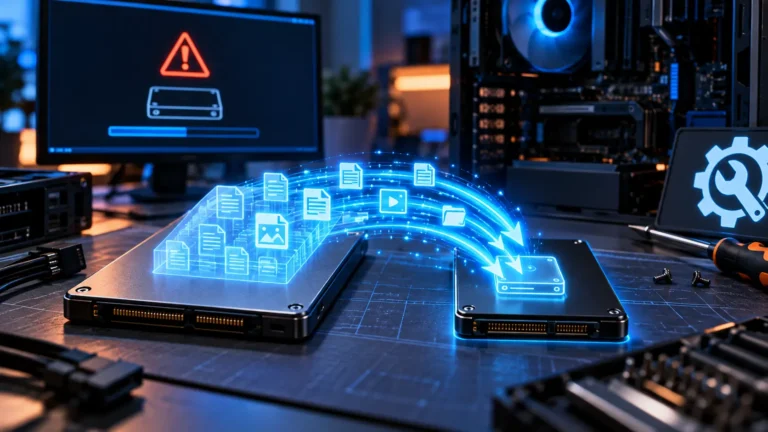
クローンを終えたSSDを元のSSDと同時につなぐと、ディスクの管理で片方が「オフライン」になり、理由に署名の競合と出ることがあります。コピー先が壊れたのか、初期化が必要なのか、判断がつきにくい表示です。
結論は、初期化もクリーンもMBR/GPT変換も初手にしないことです。先に、理由の表示が署名・識別子の競合か、Windowsが今どちらのSSDから起動しているか、元SSDとコピー先を型番・容量・シリアルで取り違えていないかの3点を確かめます。
元SSDを外してコピー先に交換する予定なら、2台同時接続でのオフライン表示は交換後の使い方に影響しません。先にコピー先だけで起動できるかを確かめます。2台を別々のストレージとして併用したいときだけ、オンライン化や識別子の変更を検討します。
目次
理由オフラインの理由は署名の競合だけではない
Windowsはディスクがオフラインになった理由を値で持っています。Microsoftの定義では、ユーザーによるオフライン指定(Policy)、マルチパスの冗長経路(Redundant Path)、スナップショット(Snapshot)、署名・識別子の競合(Collision)、資源不足(Resource Exhaustion)、重大な書き込み失敗(Critical Write Failures)、データ整合性スキャンの要求(Data Integrity Scan Required)が挙がっています。「オフライン」と出ただけでは、署名の競合とは決まりません。
| ディスクの管理の表示 | 考えられる状態 | 最初にすること |
|---|---|---|
| オフライン 署名・識別子が他のディスクと競合 | 元SSDとクローンしたSSDで、同じ識別子が2台に入っている | どちらから起動しているかを確認し、元・先を照合する |
| オフライン(理由が別) | ポリシー設定、書き込み失敗など | 増設SSDが認識しないときの確認順へ進む |
| 初期化されていません | パーティション情報が読めない、または新品 | データが必要なら初期化せず、先にバックアップを探す |
| 一覧に出ない | 接続・電源・BIOS側の認識 | ケーブル・ポートを変え、BIOSで見えるか確認する |
PowerShellの Get-Disk が返す OfflineReason の値でも、Collision かどうかを確かめられます。コマンドは手順の中で示します。
仕組みクローンで同じ識別子が2台に入る
MBRのディスクは4バイトの署名、GPTのディスクはGUIDの識別子を持ちます。MicrosoftのDiskPartの説明でも、uniqueid disk が扱う値はMBRなら4バイトの16進の署名、GPTならGUIDと区別されています。この2種類は形式が違うため、同じコマンドを案内するだけでは済みません。
クローン機器やソフトによっては、OS領域・システム領域・未割り当て領域まで含めて全領域を複製します。タイムリーのUD-M2CL2の説明書は、クローン元とクローンモードで複製したSSDを同じパソコンにつなぐと、同じデータを持つ2台が認識されてディスク署名が競合すると説明しています。アオテックのAOK-CLONE-U3Sシリーズの説明書にも、同じ趣旨の記載があります。
ただし、クローンすれば必ず競合するわけではありません。ActiphyのActiveImage Protectorのように、コピー元のディスク署名をコピーするか、コピー先の署名を使うかを選べるソフトがあります。署名をコピーした場合に競合が起きる、とヘルプにも書かれています。コピーする範囲や署名の扱いは機器・ソフト・設定で違い、作り方によって結果が変わります。
ここで競合しているのはストレージのディスク署名(識別子)です。アカウントのSIDやPC自体の識別とは関係がなく、別のPCへWindowsを複製して使う話にも広がりません。
手順操作の前に確かめる順番
- 初期化・フォーマット・クリーンをしない。Microsoftの初期化手順は、既存データのない新しいディスクを対象にしています。使用済みのディスクには、先にバックアップを求める警告が付いています。クローン済みのSSDには当てはまりません。
- 起動元と各ディスクの情報を読む。下のコマンドで、どのディスクにWindowsが入っているかを確かめます。
- 元SSDとコピー先を照合表に書く。取り違えると、起動中のディスクを操作してしまいます。
- 目的を決める。元SSDを外してコピー先に交換するのか、2台を併用するのかで次の操作が変わります。
手順1 起動元と状態を表示する
PowerShellを管理者として開き、読み取りだけのコマンドで表示します。何も変更しません。
Get-Disk | Format-Table Number, FriendlyName, SerialNumber, Size, PartitionStyle, IsOffline, OfflineReason, IsBoot, IsSystem -AutoSizeIsOffline が True のディスクの OfflineReason が Collision なら、署名・識別子の競合です。IsBoot と IsSystem は別の項目で、どちらが True のディスクがWindowsの起動に使われているかを示します。Size の単位はバイトです。Number は再起動をまたいで同じとは限らないとMicrosoftが説明しているため、ここで見た番号を、後の操作でそのまま使い回しません。
手順2 照合表を作る
次の表の空欄を、手順1の表示とSSDのラベル・接続先で埋めます。型番・シリアル・容量が一致しないディスクがあれば、そこで作業を止めます。
| 確認項目 | 元のSSD | クローンしたSSD |
|---|---|---|
| 型番 | 本体ラベルとFriendlyNameで照合 | 同左 |
| シリアル | 本体ラベルとSerialNumberで照合 | 同左 |
| 容量 | Sizeを換算して確認 | 同左(クローン先のほうが大きいことが多い) |
| 接続先 | M.2スロット・SATA・USBのどこか | 同左 |
| パーティション形式 | MBRかGPTか | 同左 |
| 今の表示 | IsBoot・IsOffline・OfflineReason | 同左 |
USB接続のケースやクローン機器を経由していると、シリアルが空欄や別の値になる場合があります。そのときは容量・接続先で補い、決め手がなければ片方ずつ取り外して、残ったディスクの表示で見分けます。
手順3 元SSDを外す予定なら、コピー先単独で起動を確かめる
交換が目的なら、オンライン化も識別子の変更もせず、PCの電源を切って元SSDを外し、コピー先だけで起動できるかを確かめます。2台同時接続のときだけ起きる表示を、わざわざ直す必要はありません。確認するのは次の3点です。
- Windowsが起動し、サインインできる
- 必要なファイルとゲームのライブラリが開く
- ドライブ文字と保存先の設定が、元のとおりになっている
元SSDの初期化や消去は、この確認が終わったあとの別の作業にします。元SSDが残っているうちは、コピーが不完全でも戻れます。
手順4 2台を併用するなら、オフラインのほうだけを対象にする
メーカーの説明書は、2台を別の用途で同時に使いたい場合は、ディスクの管理でオフラインのSSDをオンラインにするか、DiskPartでディスク署名を変更するよう案内しています。実際に操作する前に、次の点を確かめます。
| 状況 | 操作の対象 | 注意 |
|---|---|---|
| 元SSDで起動中で、クローンがオフライン | オフラインのクローン側 | オンラインにすると別の署名が付く製品がある(Actiphyのヘルプ)。起動中の元SSDは触らない |
| クローンで起動中で、元SSDがオフライン | オフラインの元SSD側 | 元SSDを別用途にしてよいか、先にコピー先の起動・データ確認が済んでいるかを見る |
| どちらから起動しているか分からない | 操作しない | 手順1のIsBootに戻る。判断がつくまで変更しない |
オンライン化の操作は、手順1と照合表で対象を確定し、重要なデータを別の場所にコピーしたあとに行います。ディスクの管理での手順は次のとおりです。
- スタートボタンを右クリックして「ディスクの管理」を開く。
- 下半分のディスク表示で、オフラインと表示されているディスクを探す。左端の「ディスク N」と書かれた枠が操作の対象になる。
- その枠の容量・状態が照合表のオフライン側と一致することを確かめる。起動中のディスクや、見分けのつかないディスクが混じっていれば、ここで止める。
- 枠を右クリックして「オンライン」を選ぶ。
- 表示が「オンライン」に変わり、ボリュームの内容が読めることを確かめる。
「オンライン」が選べない、エラーが出る、オンライン後に読み取り専用と表示されるなどの場合は、そこで止めます。再度の「初期化します」といった案内が出ても進まず、元SSDとコピー先の照合表に戻ります。
起動に使っているディスクの識別子は、起動構成への影響を確かめられない限り変更しません。元SSD単独・コピー先単独で起動できるかを確かめる作業とは別の話で、2台を同時につないだまま識別子を書き換えると、どちらを起動確認したのか分からなくなります。
識別子を見るだけのときは、管理者のコマンドプロンプトで次のように操作します。select disk には、手順1で見た番号ではなく、その場で list disk を実行し、照合表のサイズ・状態と一致することを確かめた番号を入れます。
diskpart
list disk
select disk (list disk で照合表と一致したディスクの番号)
uniqueid disk
uniqueid disk だけなら、選んだディスクの識別子を表示するだけです。id= を付けると設定に変わります。MBRなら4バイトの16進の署名、GPTならGUIDを指定する形で、2つは形式が違います。別のディスクと重ならない値にする必要があり、他の記事やサイトの値を写して使うことはしません。
手順5 作業後に起動とデータを確かめる
操作の後は、一度PCを再起動します。想定どおりのディスクから起動していること、必要なファイルが開くこと、ゲームのライブラリやドライブ文字が元のとおりであることを確認してから、元SSDの扱いを決めます。必要なデータは別の場所にもコピーを持っておきます。
避ける初手にしない操作
| 操作 | 初手にしない理由 | 代わりにすること |
|---|---|---|
| 初期化 | Microsoftの手順は新しい、データのないディスク向け。使用中のディスクは内容が消える | OfflineReasonと起動元の確認 |
| clean・フォーマット | コピー先のデータも、取り違えれば元SSDのデータも消える | 照合表で元・先を特定する |
| MBR/GPTの変換 | 識別子の競合とは別の問題を持ち込む。起動方式に影響する | パーティション形式を記録するだけにする |
| 記事のディスク番号をそのまま入力 | 番号は再起動で変わることがある | その場で list disk を実行し、サイズと状態で照合する |
| 元SSDの初期化 | コピーが不完全だと戻れなくなる | コピー先の起動とデータ確認を済ませてから別作業にする |
クローン作成の手順そのものは、ClonezillaでSSDを丸ごとクローンする手順や、SSDの換装とOSクローンのやり方で扱っています。クローン後に起動しない場合は、署名競合とは別に起動構成を確認します。
FAQよくある質問
まとめまとめ|初期化の前に、理由・起動元・元と先の照合
「署名が競合しているためオフライン」は、元SSDとクローンしたSSDが同じ識別子を持つ状態を表します。MBRは署名、GPTはGUIDと形式が違うため、変更コマンドを使い回さず、表示と起動元の確認から始めます。
初期化・クリーン・変換は初手にしない。OfflineReasonがCollisionか、IsBootのディスクはどれか、元と先の型番・容量・シリアルは一致しているかを確かめる。交換が目的なら、元SSDを外してコピー先だけで起動とデータを確認し、そのあとで元SSDの扱いを決める。
出典:Microsoft MSFT_Disk class ・ Microsoft VDS_DISK_OFFLINE_REASON ・ Microsoft uniqueid ・ Microsoft 新しいディスクの初期化 ・ タイムリー UD-M2CL2 説明書 ・ アオテック AOK-CLONE-U3SW 説明書 ・ Actiphy ActiveImage Protector 2022 ヘルプ
あわせて読みたい


Amazonの価格・在庫情報について


Amazonの価格・在庫情報について