Windows 11 メモリ整合性をオフにする方法|KB5132061で自動有効化されたときのゲームfps影響と戻し方【2026年11月】

本記事にはアフィリエイト広告(Amazon・楽天市場等)のリンクが含まれています。
KB5132061のあとにfpsが落ちたときの確認と戻し方
出典:Microsoft公式ブログ「Expanding memory integrity protection across Windows devices」(2026年9月1日)、Microsoft Learn「Enable memory integrity」、KB5127936の更新履歴、KB5132061の更新履歴、Microsoft「Options to Optimize Gaming Performance in Windows 11」(Internet Archive保存版)、Tom’s Hardware「Tested: Default Windows VBS Setting Slows Games Up to 10%, Even on RTX 4090」(2023年)。確認日2026年11月11日。
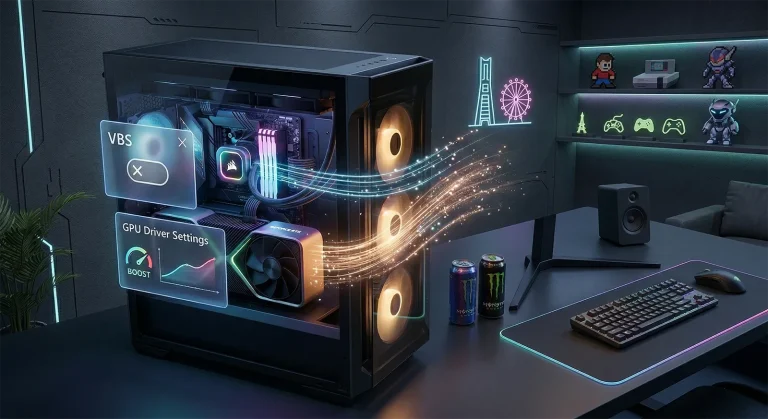
11月のWindows更新(KB5132061)を入れたあと、ゲームのfpsが少し落ちた気がする。そんなときに疑う設定の1つが「メモリ整合性」です。ドライバーなどカーネルで動くコードを、Windowsの仮想化機能(VBS)で隔離した領域の中で検証するセキュリティ機能で、HVCIとも呼ばれます。
オフにする操作は、Windowsセキュリティの「コア分離の詳細」でスイッチを切って再起動するだけです。ただ、実測で出ている差は全体で最大約5%、CPUが足を引っ張りやすいゲームで約10%にとどまり、全部のゲームで効くわけではありません。まず自分のPCで本当にオンなのかを確かめ、同じゲームでオン・オフを比べてから決めるのが安全です。
VALORANTなどアンチチートが厳しいゲームを遊ぶ人は、オフにする前に先に確認したい点があります。Microsoftも、オフにするとPCが脅威にさらされる可能性があると案内しています。
目次
対象KB5132061で何が変わったのか
「強制的にオンにされる」と伝えられることがありますが、Microsoftの説明は少し違います。対応していると判定されたPCで、更新のときにメモリ整合性が有効になることがある、という内容です。
| 項目 | 内容 |
|---|---|
| 最初に入った更新 | 10月のKB5127936(Windows 11 25H2・26H2向け)の更新履歴に「対応PCは更新中にメモリ整合性(HVCI)が有効になることがある」と記載 |
| KB5132061との関係 | KB5132061(2026年11月10日、26200.9974など)はKB5127936の改善を含む累積更新のため、10月の更新を飛ばしていても同じ変更が入る |
| 対象になるPC | Windowsがハードウェア、互換性、性能面の準備ができているかを事前に判定し、問題がないPCだけ |
| すでにオフにしている場合 | 自動では変更されない(管理者とユーザーの既存の設定が引き続き有効) |
| VBS | メモリ整合性の有効化に必要なとき、VBSもあわせて有効化される |
つまり、自分でオフにした設定が更新で勝手にオンへ戻ることはありません。逆に、これまで一度も設定を見たことがないPCは、更新の途中でオンになっている可能性があります。クリーンインストールで入れた直後のPCは、更新と関係なく最初からオンのこともあります。
KB5127936の更新履歴で、メモリ整合性の記載があるのは25H2・26H2向けです。24H2のHome・Proは、KB5132061自体が配信対象に入っていません。詳しくはKB5132061は入れるべきかの記事で整理しています。
確認自分のPCでメモリ整合性がオンか調べる
fpsが落ちた原因をメモリ整合性だと決める前に、まず本当にオンかどうかを見ます。確認の方法は3つあります。
- Windowsセキュリティで見る:「設定」→「プライバシーとセキュリティ」→「Windowsセキュリティ」→「デバイスセキュリティ」→「コア分離の詳細」を開くと、「メモリ整合性」のスイッチがオンかオフかで分かります。
- システム情報で見る:管理者権限のPowerShellで
msinfo32を実行すると、「システムの要約」の下のほうにVBS関連の項目が並びます(Microsoft Learnの案内)。 - PowerShellで確かめる:管理者権限のPowerShellで次のコマンドを実行し、
SecurityServicesRunningに2が含まれていれば、メモリ整合性が動作中です(2がメモリ整合性を表す値とMicrosoft Learnに記載があります)。
Get-CimInstance -ClassName Win32_DeviceGuard -Namespace root\Microsoft\Windows\DeviceGuardWindowsセキュリティの画面でスイッチが薄く表示されて切り替えられないときは、組織のポリシーなどで管理されている可能性があります。グループポリシーでUEFIロック付きで有効にしている場合、オフにするにはUEFI(BIOS)側でセキュアブートを切る必要があります。仕事用や学校のPCでは、管理者の設定を優先してください。
fpsオフにするとゲームのfpsはどれだけ変わるか
Microsoftは、2022年のゲーム向けガイドで「ゲーム用の一部の構成では、メモリ整合性と仮想マシンプラットフォームがオンだと性能に影響が出ることがある」と認めていました。fpsの数字を出した実測としては、2023年に公開されたテストが参考になります。Core i9-13900KとRTX 4090で、15本のゲームを、VBSがオンの状態とオフの状態で比べています。
| 条件・ゲーム | VBSをオフにしたときの変化 |
|---|---|
| 15本の総合 | 最大約5%向上(4K ウルトラでは約2%) |
| Microsoft Flight Simulator | 約10%向上、1% lowは最大15%向上 |
| Far Cry 6 | 5%以上向上 |
| Cyberpunk 2077(レイトレーシングあり) | 約5%向上 |
| Bright Memory Infinite、Minecraftなど | ほぼ変化なし、または小さい |
差が大きかったのは、CPUが処理の限界になりやすい解像度1080pの設定やCPU負荷の高いゲームです。4Kのように画面描画が重く、GPUが足を引っ張る条件では、差は2%程度まで縮みました。ここまで高性能でない構成なら、ゲーム中の性能低下は1桁台前半のことが多いだろうと、このテストの筆者は見ています。
この実測にはいくつか注意点があります。計測は2023年で、2026年のWindowsや現行のCPUで取り直したものではありません。比べているのはVBS全体のオンとオフで、メモリ整合性だけを切り替えた結果ではありません。それでも、2021年のWindows 11発売時の計測(5〜10%の低下)と同じ水準でした。
メモリ整合性は、IntelのKaby Lake以降(MBEC対応)とAMDのZen 2以降(GMET対応)なら専用機能で処理でき、それより古いCPUはエミュレーションになるため性能への影響が大きくなります。
判断オフにするか残すかの基準
数字だけを見て切るのではなく、自分の遊び方で判断します。
| 状況 | おすすめ |
|---|---|
| 普段のゲームで、更新の前後にfpsの違いを感じない | 残す。セキュリティ機能を切るメリットがほとんどありません |
| 1080pで高fpsを狙う、CPU負荷の高いゲームを遊ぶ | 同じ条件でオン・オフを比べ、差が出るなら切ることを検討 |
| 更新後にゲームや周辺機器のドライバーが動かない・不安定 | 切り分けのため一度オフにして、動くか試す。ドライバーの更新が先です |
| VALORANTなど、起動時にセキュリティ要件を確認するゲーム | オフにする前に、そのゲームの要件を確認する |
| 仕事用・学校用で、管理者が設定している | 自分では変更しない |
VALORANTでは、Riotのサポートがセキュアブートとメモリ整合性(VBS/HVCI)の要件未達を制限の理由に挙げた事例があります。経緯はけんきコラボPCの件にまとめています。アンチチートを使うゲームを遊んでいる人は、オフにする前に、そのゲームの公式サポートが何を求めているか確認してください。
切ると決めた場合も、安全面の代わりに性能を取る選択だと理解しておきたいところです。Microsoftは、2022年のガイドで「ゲームをしている間だけオフにして、終わったらオンに戻す」という使い方を案内していました。そのガイドでも、オフにしている間はデバイスが脅威にさらされる可能性があると注意されています。
手順メモリ整合性をオフにする手順
- スタートメニューで「コア分離」と入力し、検索結果の「コア分離」を開きます。または「設定」→「プライバシーとセキュリティ」→「Windowsセキュリティ」→「デバイスセキュリティ」→「コア分離の詳細」と進みます。
- 「メモリ整合性」のスイッチをオフにします。ユーザーアカウント制御の確認が出たら「はい」を選びます。
- 再起動が必要と表示されたら、PCを再起動します(Microsoftの案内では、再起動が必要な場合があります)。
- 再起動後に、先ほどの確認方法でオフになっていることを確かめます。
- 同じゲーム・同じ設定で、前後のfpsを3回以上測って平均を比べます。平均fpsだけでなく、カクつきに近い1% lowも見ます。
2022年のMicrosoftのガイドでは、メモリ整合性とは別に「仮想マシン プラットフォーム」もオフの対象に挙げられています。「Windowsの機能の有効化または無効化」から切り替えますが、WSL2やAndroid向けアプリの実行などで仮想化機能を使っている人は、先に影響を確認してください。まずはメモリ整合性だけを切って試すほうが、原因を切り分けやすくなります。
元に戻す方法とトラブル時の復旧
戻したいときは、同じ画面でスイッチをオンにして再起動します。互換性のないドライバーがあるとオンにできず、原因のドライバーが表示されることがあります。その場合は、そのドライバーをメーカーの最新版へ更新するか、対象のソフトを外します。
メモリ整合性をオンにしたあと、起動中に致命的なエラーが出る、または不安定になるときは、Microsoft Learnが案内する手順を使います。グループポリシーなどで有効化している場合は先にそれを無効にし、Windows回復環境(Windows RE)に入ってコマンドプロンプトから次のコマンドを実行して、再起動します。UEFIロック付きで有効にしていた場合は、この復旧のためにセキュアブートを無効にする必要があります。
reg add "HKLM\SYSTEM\CurrentControlSet\Control\DeviceGuard\Scenarios\HypervisorEnforcedCodeIntegrity" /v "Enabled" /t REG_DWORD /d 0 /fこれは起動できないときの復旧用です。普段の切り替えには、Windowsセキュリティのスイッチを使ってください。
まとめまとめ|まずオンかを確認し、差が出るときだけ切る
KB5132061で自動的にオンになるのは、Windowsが対応していると判定した25H2・26H2のPCです。すでに自分でオフにしていれば、そのまま維持されます。fpsへの影響は実測で全体で最大約5%、CPUが限界になりやすいゲームで約10%と幅があるため、自分のゲームで測って判断するのが確実です。
メモリ整合性はWindowsセキュリティの「コア分離の詳細」で確認とオフができます。切るのは、同じ条件で比べて差が出たときと、ドライバーの不具合を切り分けるときに絞りましょう。VALORANTなどセキュリティ要件のあるゲームは、先に公式の要件を確認してください。
あわせて読みたい



Amazonの価格・在庫情報について



Amazonの価格・在庫情報について