Discordの画面共有で音声が遅れる原因|ゲーム映像とのズレを直す手順【Windows 11】
本記事にはアフィリエイト広告(Amazon・楽天市場等)のリンクが含まれています。
先に「何と何がズレているか」を3つに分けます
Discordでゲームを画面共有(Go Live)すると、相手には銃声や爆発音が映像より遅れて届く。あるいは、共有している映像と通話の声が噛み合わない。同じ「音が遅れる」でも、ズレている組み合わせによって調べる場所が変わります。
結論から言うと、最初にやるのは設定変更ではなく切り分けです。Discord公式は、共有された映像と音声は別々のパケットで送られ受信側で同期させる一方、Go Liveの配信とボイスチャットは同期していないと説明しています。つまり、共有ゲーム音と映像のズレと、通話の声と映像のズレは別の問題です。
ズレが共有ゲーム音そのものなら、公式の対処案内に沿って、共有の入り直し、Discordと端末の再起動、回線の確認、共有品質の引き下げ、ハードウェアアクセラレーションの比較の順に試します。ただし、どれも改善を保証する手順ではありません。変更前の値を控え、1つずつ試し、効かなければ元に戻してください。
目次
切り分け何と何がズレているかを先に決める
見分けるときは、次の2点を記録します。視聴者が1人か複数か、そして配信者本人のスピーカーやヘッドセットでも同じズレが出るかです。複数の視聴者全員で遅れるなら配信側、特定の1人だけなら、その人の回線や再生環境に原因がある可能性が高くなります。
共有中に自分の画面で見えるゲーム画面は、視聴者に届く映像・音声とは別のものです。視聴者側の様子は、可能なら別のPCやスマホで実際に見て確かめてください。
仕組みなぜ共有のゲーム音は遅れることがあるのか
共有アプリの音声はOS固有のAPIで取得され、共有するプロセスとその子プロセスが対象になります。映像と音声はそれぞれ別のRTPパケットで送られ、受信側で再生前に同期されます。
配信の品質は、ネットワーク帯域に制約されます。送信側が帯域を実際より多く見積もると、視聴側で停止や遅延が起きうると公式は説明しています。公式の対処がネットワーク確認と共有品質の引き下げに寄っているのは、この構造が背景にあります。
ここで言えるのは仕組みの説明までです。個々のPCで遅れが出た原因が回線なのか、エンコードの負荷なのかは、設定を1つずつ変えて比べないと分かりません。
手順効果を確かめながら試す順番
影響が小さく戻しやすい順に試します。各手順のあとに同じゲーム・同じ相手で共有し直し、ズレが変わったかを確認します。
- 共有をやり直す。共有を止めて、ボイスチャンネルに入り直してから、もう一度共有します。ゲームは起動したままで構いません。
- Discordと端末を再起動する。タスクトレイのDiscordを終了して開き直し、直らなければPCを再起動します。公式は、あわせて最新版へ更新するよう案内しています。
- 回線を確認する。公式は安定した接続を求め、可能なら有線接続を勧めています。Wi-Fiなら、ルーターに近づけるか有線に替えて比べます。
- 共有品質を下げる。共有中に、ステータス上部の「画面」ボタンから画質とフレームレートを変えられます。例えば60fpsを30fpsに、解像度を1段下げて比べます。
- ハードウェアアクセラレーションを比べる。「ユーザー設定」の「音声・ビデオ」にあるビデオタブの詳細設定にある項目です。現在の状態の逆に切り替え、Discordを再起動して試します。
- バックグラウンドの負荷を減らす。ブラウザーの動画再生や録画ソフトなど、重いアプリを閉じて比べます。
共有品質は、変えた値を控えておけば元に戻せます。Nitroに加入していない通常のアカウントでは、サーバーブーストなどによる拡張がない限り、共有できる上限は720p・30fpsです。すでにこの範囲内なら、さらに下げるのは比較用と考えてください。
設定ハードウェアアクセラレーションは切るだけでなく比べる
ハードウェアアクセラレーションは、映像の処理の一部をGPUに任せる機能です。Discord公式のトラブルシューティングには、配信が遅れる・画面共有に問題があるときに無効化を試す案内があります。
一方、同じ公式のエラーコード解説では、状況が逆になります。映像のデコーダー・エンコーダーのエラー(2008・2009)では、ハードウェアアクセラレーションをオンにするよう案内しています。配信品質のエラー(2002〜2007)は、ネットワークの確認と解像度・フレームレートの引き下げが中心です。
つまり、「切れば必ず直る」とは言えません。次の順で比べます。
- 現在オンかオフかを控える。
- 反対の状態にして、Discordを再起動する。
- 同じゲームで共有し、ズレの量を視聴者に聞く。
- 改善しなければ、元の状態に戻して再起動する。
画面にエラーコードが出る場合は、コードの案内が優先です。2008・2009ならオンのまま、GPUドライバーの更新と、Discordの完全な再起動を確認します。
経路OBSや仮想オーディオを使っているなら経路を分けて比べる
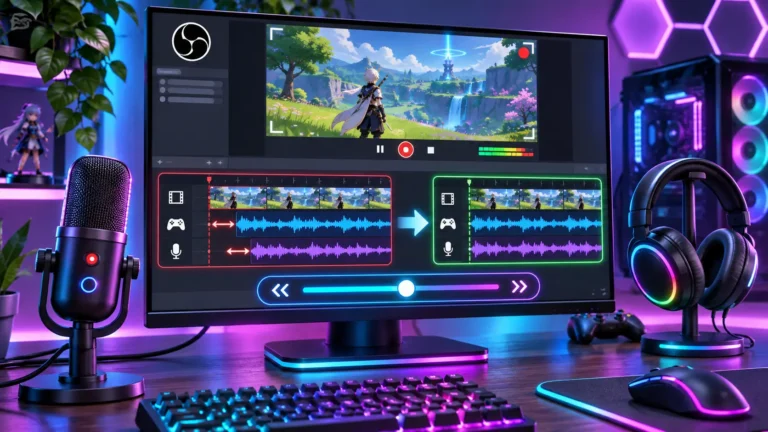
OBSの仮想カメラをDiscordに映している場合や、VB-Cableなどの仮想音声デバイスを通している場合は、通常の画面共有とは音の経路が違います。OBS公式のビデオ通話向けの手順では、仮想音声デバイスをOBSのモニタリング先に指定し、通話ソフト側の入力に同じデバイスを選ぶ形を取ります。この経路では、OBSのモニタリング設定と通話側の入力設定が両方とも合っている必要があります。
切り分けは、OBSを介さないDiscord標準の画面共有で、同じゲームを1回共有することです。標準の共有でズレないなら、OBS経由の設定や負荷を優先して確認します。同じようにズレる場合は、OBS経路だけの問題とは絞れません。配信元の音、PCの負荷、Discordの設定、回線、視聴側を引き続き切り分けます。OBSで録画した動画自体の音ズレは別の話なので、OBS録画の音ズレの記事を見てください。
戻し方変えた設定を元に戻す
効果が分からなかった変更は、そのまま残さないでください。複数を同時に変えたままにすると、後から何が効いたのか分からなくなります。
注意効くと断定できないもの
ネット上には、音ズレの対処としてほかの方法も出回っています。次の方法は、共有ゲーム音の同期ずれが直るとは言えないため、優先して試す必要はありません。
- Nitroへの加入。公式の対処手順には出てきません。Nitroで変わるのは共有の上限画質です。
- レジストリ編集やBIOSの変更、管理者権限での起動。効果の保証がなく、変更内容を把握していないと元に戻すのが難しくなる場合があるため、音ズレの最初の手段には向きません。
- 入力デバイスやノイズ抑制の変更。公式のエラー1003(入力レートの不一致)は、ロボットのような歪んだ声や、話し方が遅く聞こえる症状につながる場合があるという別の症状です。音声が遅れて届く現象とは分けて考えてください。
これらを試すなら、原因を絞る目的で、1つずつ元に戻せる形で行ってください。
問い合わせ直らないときに残しておく記録
手順を一通り試してもズレが残るときは、Discordのサポートへ問い合わせます。次を控えておくと、状況を伝えやすくなります。
- ズレる組み合わせ(共有ゲーム音と映像か、通話の声と映像か)
- 視聴者の人数と、全員でズレるか特定の人だけか
- 共有品質(解像度・フレームレート)と、ハードウェアアクセラレーションの状態
- 有線かWi-Fiか、OBSや仮想音声デバイスの使用有無
- 試した手順と、そのたびに変化があったか
FAQよくある質問
まとめまとめ|まず何と何がズレているかを決める
共有ゲーム音の遅れは、通話の声とのズレと分けたうえで、設定を1つずつ変えて比べます。
共有の入り直し、Discordと端末の再起動、回線の確認、共有品質の引き下げ、ハードウェアアクセラレーションの切り替えの順です。改善を保証する手順はないため、変更前の値を控え、効かなければ元に戻してください。
あわせて読みたい
- Discord公式ブログ「How It All Goes Live: An Overview of Discord’s Streaming Technology」
- Discord公式サポート「Discord Voice and Video Troubleshooting Guide」
- Discord公式サポート「Voice, Video, & Streaming Guide」
- Discord公式サポート「Discord Audio and Video Error Codes Troubleshooting Guide」
- Discord公式サポート「Go Live and Screen Share」
- OBS Project「Video Call Streaming Tutorial」


Amazonの価格・在庫情報について



Amazonの価格・在庫情報について