Steamのブロードキャストが見られない原因|配信設定と視聴条件の確認手順【2026年版】
本記事にはアフィリエイト広告(Amazon・楽天市場等)のリンクが含まれています。
回線を疑う前に、相手の起動状況と公開設定を見る
Steamのブロードキャストは、フレンドがプレイ中のゲームを自分のSteamクライアントやブラウザーから視聴できる機能です。ところが「ゲームを視聴」を押しても映らない、リクエストを送ったまま始まらない、という声は少なくありません。
まず確認したいのは、配信される側の状態です。Steamの公式案内では、誰が視聴できるかを決めるのは配信する側で、ゲームを終了した時点で配信も終わります。相手がゲームを起動していないか、設定が「無効」や「承認制」のままなら、こちらで何をしても映りません。
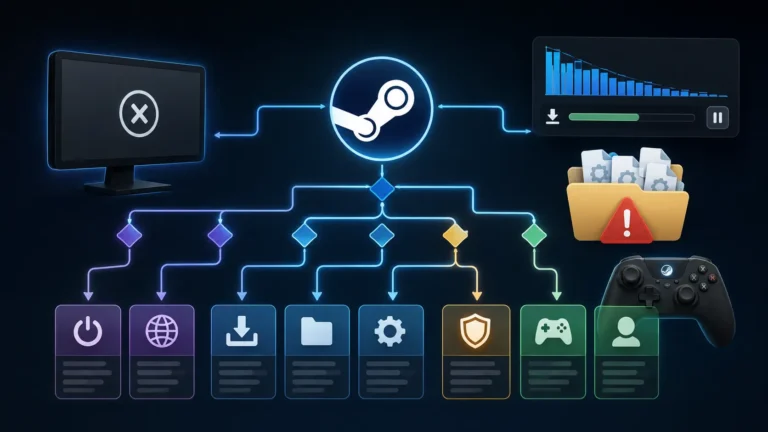
まず相手がゲーム中かどうかを確かめ、次に相手の設定、最後に自分の環境と回線の順に進めます。ファイアウォールやウイルス対策ソフトの一時停止は最後の手段で、試したら必ず元に戻します。
目次
診断症状別に最初に見る場所
| 症状 | まず疑うこと | 確認する場所 |
|---|---|---|
| 「ゲームを視聴」が出ない | 相手がゲームを起動していない | フレンドリストで相手が「ゲーム中」になっているか |
| リクエストしても映らない | 相手がまだ承認していない、または設定が「無効」 | 相手のブロードキャスト設定(Steam > 設定) |
| 特定の相手だけ見られない | その相手の公開範囲が合っていない | 相手側の設定と、別のフレンドの配信との比較 |
| ゲームハブに配信が出ない | 配信者が「誰でも視聴可能」にしていない | 配信者の公開範囲 |
| ブラウザーだけ映らない | 対応ブラウザー・端末の条件 | Steamクライアントで同じ配信を開く |
| 黒い画面や代替画像のまま | 相手がゲーム以外の画面に切り替えている | 相手にゲーム画面へ戻ってもらう |
起動状況相手がゲームを起動していない
ブロードキャストが成り立つのは、相手がゲームを遊んでいる間だけです。Steamの案内では、ゲームを起動して誰かが視聴を始めると配信が始まり、ゲームを終了すると配信も終わります。Steamオーバーレイ(Shift+Tab)のブロードキャスト欄から「停止」を押して、配信だけ止める使い方もあります。
フレンドリストで相手が「ゲーム中」と出ていなければ、視聴のボタンは使えません。相手が居留守にしていたり、プロフィールの「ゲームの詳細」を非公開にしていたりすると、ゲーム中でもこちらには出ないことがあります。この場合は、相手に起動中のゲーム名を教えてもらうか、設定を見直してもらいます。
視聴する側の入口は、フレンドリストで相手の名前の横にあるドロップダウンから「ゲームを視聴」を選ぶ方法と、相手のプロフィールから開く方法です。リストから開けないときは、プロフィールから同じ配信を試すと入口の違いを切り分けられます。逆に配信する側は、フレンド名の横のドロップダウンの「視聴に招待」で、フレンドを自分のゲームの視聴に誘えます。
公開設定相手のブロードキャスト設定が「無効」か「承認制」
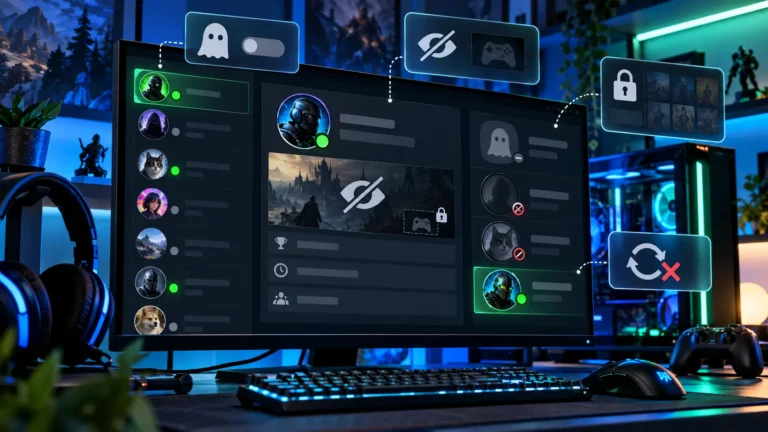
配信する側の設定は、Steamクライアントの「Steam」>「設定」にある「ブロードキャスト」タブで選びます。公式のサポートページには次の4つが載っています。
| 設定 | 見られる人 | 見えないときの意味 |
|---|---|---|
| ブロードキャスト無効 | 誰も見られない | リクエストを送っても映らない |
| 視聴リクエストを承認したフレンド デフォルト | 承認したフレンドだけ | 相手が承認するまで映らない |
| フレンドのみ視聴可能 | フレンド全員 | フレンドなのに映らないなら、別の原因を探す |
| 誰でも視聴可能 | 誰でも(公開配信) | 関連するゲームハブにも表示される |
初期設定は「視聴リクエストを承認したフレンド」です。視聴リクエストが届くと配信者に通知が出ますが、通知に気づかなければ承認されません。リクエストを送ったらフレンドチャットで一言伝えると、すれ違いを防げます。
視聴する側から相手の公開範囲は変えられません。相手に設定画面を開いてもらい、変更前の値を控えたうえで「フレンドのみ視聴可能」などへ切り替えてもらいます。見終わったら元の設定へ戻せます。
出典:Steamサポート:Steamブロードキャスト、Steamコミュニティ:Steamブロードキャスト
視聴環境視聴する側のブラウザー・端末が条件に合っていない
Steamクライアントからなら、いちばん条件が少なくて済みます。ブラウザーで見る場合、公式FAQが対応としているのは、Google Chrome(バージョン39以降)、Apple Safari(macOS向けのバージョン8以降)、Microsoft Edge、Mozilla Firefox(バージョン42以降)です。この一覧はモバイル端末には適用されず、iOSデバイスにはSteamブロードキャストが対応していないと案内されています。
ブラウザーで映らないときは、同じ配信をSteamクライアントで開き直して比べます。クライアントで映るならブラウザー側の条件を疑います。どちらも映らないときは、相手の配信状況、視聴側の環境、回線を引き続き切り分けます。
画面と音黒い画面・代替画像・音が出ない
既定では、Steamは遊んでいるゲームの映像だけを配信します。相手が別のアプリやデスクトップに切り替えてゲームから焦点が外れると、再びゲームに戻るまで、視聴者には代替画像が表示されます。この間は不具合ではなく仕様どおりの動きなので、相手にゲーム画面へ戻ってもらえば解消します。
音声も既定ではゲームの音だけです。マイクやPC全体の音を流すかどうかは、配信側の「ブロードキャスト」設定で選びます。マイクの声が聞こえないのは、視聴者側の問題とは限りません。ゲーム外のアプリも見せたい場合は設定で有効にできますが、開いているすべてのウィンドウが視聴者に映る点には注意が必要です。
ゲームの音そのものが聞こえないときは、視聴側の確認から始めます。視聴画面のミュートと音量、Windowsの音量ミキサー、再生する出力先のデバイスを見直し、別のフレンドの配信で音が出るかも比べてください。別の配信では出るのに、特定の相手のマイクの声だけ聞こえないなら、相手のマイク入力や配信側のブロードキャスト設定を確認してもらいます。
配信条件自分が配信する側ならアカウントとOSの条件を見る
自分の配信を友人に見てもらえないときは、配信側の条件を確認します。公式FAQでは、配信できるアカウントは、Steamで購入履歴がある制限なし(ノンリミテッド)アカウントで、コミュニティ禁止を受けていないものとされています。購入履歴がない、制限付きのアカウントだと配信できません。
配信できるのは、現在のところWindows 10以降のSteamクライアントだけです。macOSとLinuxは将来の対応予定とされています。なお、視聴者が後から見返せる録画は残らず、ライブ配信のみです(通報された配信は、確認のためにSteamが一部または全部を保存することがあります)。見逃した場面を後から見返すことはできません。
回線・ソフト回線・ファイアウォール・ウイルス対策ソフトの干渉
ここまでの設定に問題がなければ、環境側を疑います。公式のトラブルシューティングは、再起動、設定の確認、ネットワーク機器の再起動、別回線での確認といった軽い手順から並んでいます。ファイアウォールやウイルス対策ソフトは、テスト目的で一時的に無効にしたり、Steamを例外に追加したりする場合があるとされ、IT担当者などに相談するよう案内されています。
ファイアウォールやウイルス対策ソフトを止めたまま使い続けると、PCが無防備になります。切り分けのためにオフにするのは短時間にとどめ、結果が出たらすぐオンに戻してください。映るようになった場合も、無効のままにせず、Steamだけを例外に追加する設定を検討します。
出典:Steamサポート:Steamブロードキャスト(配信のトラブルシューティング)
補足OBSなどの外部ソフトで送る配信は、送り方が別
検索すると、OBSやRTMPを使った手順や、ビットレートの数値が出てきます。これは外部の配信ソフトから、ゲーム開発者がストアページやイベントへ送るときの手順です。Steamクライアント内蔵のブロードキャストを視聴するだけなら、OBSもRTMPの設定も要りません。
Steamworksの公式手順では、外部ソフトから送る場合の映像は、H.264・High・Level 4.1、30または60fps、最大7000kbpsのCBRと決められています。音声はAAC-LC、最大128kbpsです。この7000kbpsは上限の指定で、視聴に必要な回線速度の目安ではありません。ストアページに出す場合は、配信開始から表示まで最大5分ほど遅れることがあります。フレンド向けのブロードキャストを見られない原因を探すときは、この条件を気にする必要はありません。
出典:Steamworks:Setting up a Broadcast
手順確認する順番と、設定の戻し方
- 相手がゲームを起動しているか、フレンドリストで確認する。
- 相手に「ブロードキャスト」設定を開いてもらい、現在の値を控える。「無効」なら有効な値にしてもらう。
- 承認制のままなら、視聴リクエストの通知を承認してもらう。
- 別のフレンドの配信を視聴して、相手が違うだけか、自分の環境の問題かを比べる。
- 同じ配信を、Steamクライアントとブラウザーの両方で開いて比べる。
- Steamとパソコンを再起動する。
- ルーターを再起動し、無線なら有線接続でも試す。スマートフォンのテザリングなど別回線でも比べる。
- それでも映らないときに限り、ファイアウォールとウイルス対策ソフトを一時的に切って試し、結果が出たら必ず元に戻す。
設定は1回に1項目だけ変えます。複数を同時に変えると、どれが効いたのか分からなくなります。変えても映らなかった項目は、控えておいた元の値へ戻してから次へ進みます。Steamの再インストールは手順の最後です。公式FAQは、Steamインストーラーをダウンロードして既存のインストール先へ再インストールする方法を案内していて、この場合はインストール済みのゲームに影響しないとしています。Steamをアンインストールすると、すべてのゲームコンテンツが削除されます。
FAQよくある質問
まとめまとめ|視聴できない原因は、相手の設定と起動状況から探す
Steamのブロードキャストが見られないときは、相手がゲーム中か、相手の公開範囲が「無効」や承認制のままでないかを先に確認します。視聴する側は、対応ブラウザーと端末、Steamクライアントでの比較を試します。
相手のゲーム起動、相手のブロードキャスト設定と承認、視聴環境の比較の順に確認します。回線やセキュリティソフトを疑うのは最後で、止めた機能は必ず元に戻します。OBSやRTMPの配信仕様は、外部ソフトから送る場合の話です。
あわせて読みたい


Amazonの価格・在庫情報について


Amazonの価格・在庫情報について