Steamのフレンド申請が相手に届かない原因|送信できない・通知が出ない・承認待ちの確認順【2026年版】

本記事にはアフィリエイト広告(Amazon・楽天市場等)のリンクが含まれています。
送れないのか、届いて見当たらないのか、通知だけ出ないのかで確認する場所が変わる
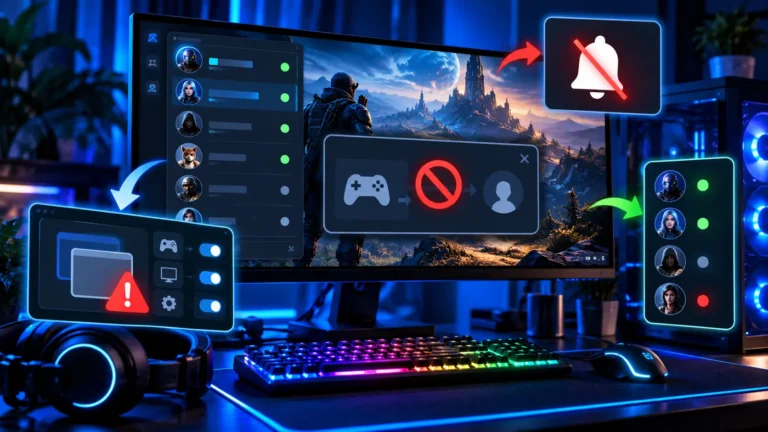
Steamでフレンド申請を送ったのに、相手は「届いていない」と言う。こちらの画面は送信済みなのに、相手のフレンドリストには何も出ない。あるいは申請は見えるのに、通知のポップアップだけが出ない。この3つは原因が別で、見る場所もそれぞれ違います。
Steamサポートが挙げる原因は4つです。送る側のアカウントが制限付きである、招待が保留中のまま止まっている、相手が招待を無視またはブロックしている、どちらかのフレンド数が上限に達している。申請を受け取ること自体は、制限付きアカウントを含めSteamのプレイヤーなら誰でもできます。通知が出ないだけなら、ステータスの「取り込み中」が候補です。
送れないなら自分のアカウント、送れたのに相手が見つけられないなら相手のフレンドリスト上部にある保留中の表示、見えるのに通知が出ないなら通知とステータスから見ます。プロフィールの公開設定を変える前に、この順で確認してください。設定を触った場合の戻し方も、各節に書いています。
目次
診断症状別に最初に見る場所
| 症状 | まず疑うこと | 確認する場所 |
|---|---|---|
| 「フレンドに追加」を押しても送れない・エラーになる | 自分のアカウントが制限付き、またはどちらかの人数が上限 | Steamサポートの購入履歴、自分と相手のフレンド数 |
| 送信できたが、相手が申請を見つけられない | 相手側の保留中の招待、送信先の取り違え、無視・ブロック | 相手のフレンドリスト上部のアイコン、フレンド管理ページ |
| 保留中には出ているが、通知が出ない | ステータスが「取り込み中」 | フレンド&チャットのアバター横のドロップダウン |
| 制限付きなので申請そのものを送れない | 申請の代わりにクイック招待リンクを使う | フレンドを追加ページ |
保留中の招待は、受け取った側のフレンドリストに表示されます。ポップアップが出なくても、相手がフレンドリストを開けば申請は並んでいます。「届かない」と言われたら、通知を直す前に保留中の一覧を見てもらうのが最短です。
出典:Steamサポート:Steamフレンドリスト、Steamサポート:制限付きユーザーアカウント、Steamサポート:Steamフレンド&チャット、Steamサポート:Steam上での迷惑行為、嫌がらせ、その他の不正行為への対処、Steamサポート:Steamプロフィール公開設定
制限送る側のアカウントが制限付きになっている
制限付きと見なされたアカウントは、フレンド招待を送信できません。受信は制限付きでもできるので、症状が出るのは送る側だけです。Steamは、ゲームやアイテムの購入履歴がないダミーアカウントによるスパムや詐欺を防ぐため、アカウントが最低5米ドルを使うまで一部のコミュニティ機能を制限しています。
上限フレンド数が上限に達している
フレンドリストに入れられる人数は、最初は最大250人です。プロフィールのレベルが1つ上がるごとに5人増えます。送る側と受ける側のどちらか一方でも上限に達していると、新しい招待は送受信されません。
数に含まれるのはフレンドだけではありません。保留中の招待も合計に入ります。放置している古い申請が枠を埋めていることがあるので、不要な保留中の招待をキャンセルすれば空きを作れます。相手が「フレンドが多い」と言うなら、相手側の整理を頼むことになります。
保留中申請は届いているが、相手が見つけられていない
送信された招待は、相手のフレンドリストの保留中の欄に出ます。保留中の招待があるとフレンドリストの上部に別のフレンドアイコンが現れ、保留中の件数が表示されます。このアイコンから、招待の承認・ブロック・無視を選べます。
Steamは、一方的なフレンドリクエストを承諾しないよう推奨しています。受け入れる場合も、アカウントの盗難、詐欺、商品の販売、嫌がらせに注意するよう案内されています。待っていた相手の申請だけを承認し、心当たりのない申請は無視かブロックにしてください。
ブロック相手が招待を無視またはブロックしている
相手が招待を無視、またはブロックしていることがあります。この場合、送る側にはシステム上のエラーとして表示されることがあります。Steamサポートは、フレンドによるブロックの回避や、誰があなたをブロックしているかの開示には応じないと明記しています。送信エラーだけでブロックと断定せず、ほかの原因を確認してから相手に確かめてください。
ほかの原因をすべて潰しても送れないときは、相手に別の連絡手段で確認するしかありません。誤ってブロックしてしまった側は、次のどちらかで解除できます。
- フレンド&チャットを開き、名前の下に「ブロックされました」と出ているユーザーを右クリックして、「管理」から「コミュニケーションのブロックをすべて解除」を選ぶ
- プロフィールの「フレンド」から「ブロック中」タブを開き、「ブロックリストの管理」で該当ユーザーにチェックを入れて「ブロック解除」を押す
通知通知だけが出ない(取り込み中・居留守・オフライン)
フレンド&チャット左上のアバター横にあるドロップダウンで、オンラインステータスを選べます。通知に関わるのは次の違いです。
設定を戻すときは、変更前のステータスを覚えておきます。「オンライン」が初期設定で、集中したいときだけ「取り込み中」に切り替える使い方なら、申請を待つあいだだけ変えて、確認後に戻してかまいません。通知の細かい設定は、プロフィール名の横の歯車から開くフレンド&チャット設定にあります。
公開設定プロフィールの公開設定は申請の受信条件なのか
プロフィールの公開設定には、公開・フレンドのみ・非公開の3つがあります。フレンドリストやプロフィールの見え方を決める設定です。Steamサポートの「Steamフレンドリスト」と「Steamフレンド&チャット」では、フレンド招待を受け取れない理由として公開設定は挙げられていません(2026年11月16日時点)。
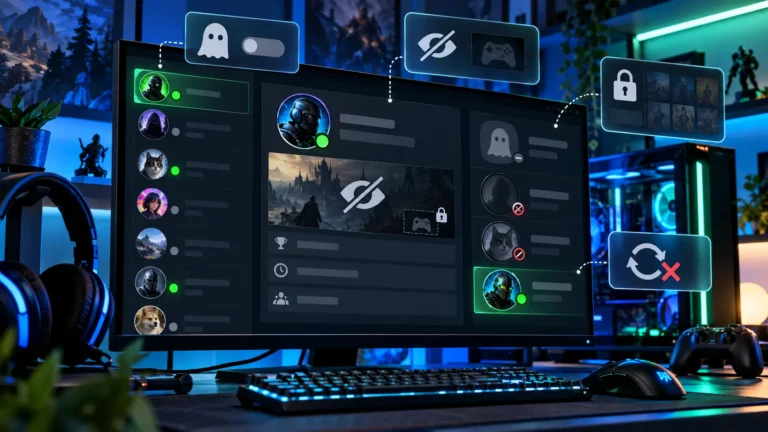
そのため、申請が届かないからといって、先にプロフィールを全公開へ変える必要はありません。公開設定は個人情報の見え方に直結します。変えるなら、制限付き・保留中・ブロック・上限・通知を確認し終えてから、元の設定を控えたうえで試し、確認後に戻してください。
違い申請・クイック招待リンク・ゲーム招待の違い
| 方法 | 送れる人 | 相手側で起きること |
|---|---|---|
| 通常のフレンド申請 | 制限付きでないアカウント | 相手のフレンドリストに保留中として表示される |
| クイック招待リンク | 制限付きアカウントでも作成可 | 相手がリンクをクリックすると、すぐフレンドとして追加される |
| ゲーム招待 | 主にフレンド。招待できる相手はゲームや招待方法による | ゲーム側の参加招待。フレンド追加とは別の仕組み |
フレンドになる前の「届かない」はここまでの申請の話です。すでにフレンドで、ゲームへの参加招待が届かないなら、原因も確認する場所も別になります。
手順確認する順番
- 送る側が、自分のアカウントが制限付きでないかをSteamサポートの購入履歴で確かめる。制限付きなら、クイック招待リンクに切り替える
- 送信先が正しいかを、相手のプロフィールURLで確認する
- 自分と相手のフレンド数が上限に届いていないか、保留中の招待が枠を埋めていないかを確認する。不要な保留中はキャンセルする
- 相手にフレンドリスト上部の保留中アイコンか、フレンド管理ページを開いてもらい、自分の申請が並んでいるかを見てもらう
- 通知が出ないだけなら、相手のステータスを「取り込み中」から「オンライン」に戻してもらい、確認後に元へ戻す
- ここまでで直らなければ、相手が無視・ブロックしている可能性を相手に別の連絡手段で確認する。誤ブロックなら解除を頼む
「Steamのフレンド管理ページ(steamcommunity.com/friends)を開いて、保留中の招待に自分の名前が出ていないか見てください。出ていなければ、フレンド数が上限でないかも確認をお願いします。」
FAQよくある質問
まとめまとめ|送れない・見えない・通知が出ないを分けて見る
申請が届かないときは、まず症状を決めます。送れないなら制限付きアカウントと上限、送れたのに相手が見つけられないなら保留中の一覧と送信先、通知だけ出ないなら「取り込み中」です。無視やブロックはSteamサポートに問い合わせても開示されないため、ほかの原因を確認してから相手に尋ねます。
制限付きで送れない場合は、5米ドル相当を使うか、クイック招待リンクで追加できます。通知が出ないだけなら、相手にフレンド管理ページで保留中を見てもらい、ステータスをオンラインに戻します。プロフィールの公開設定は、これらを確認し終えてから、元の設定を控えて試します。
あわせて読みたい


Amazonの価格・在庫情報について


Amazonの価格・在庫情報について