Steamの起動オプションを初期化する方法|消し方と不具合時の戻し方、空欄でも直らないときの確認【2026年11月】

本記事にはアフィリエイト広告(Amazon・楽天市場等)のリンクが含まれています。
入力欄を空にするだけ。ただし先に控えを取る
Steamで起動オプションを追加したあと、ゲームが起動しない、画面が真っ暗になる、解像度がおかしくなった。そんなときは、入力欄の文字列を消せば、その欄からゲームへ渡す指定がなくなります。もともと別の指定を入れていた場合は、追加した部分だけを消して元の文字列に戻します。
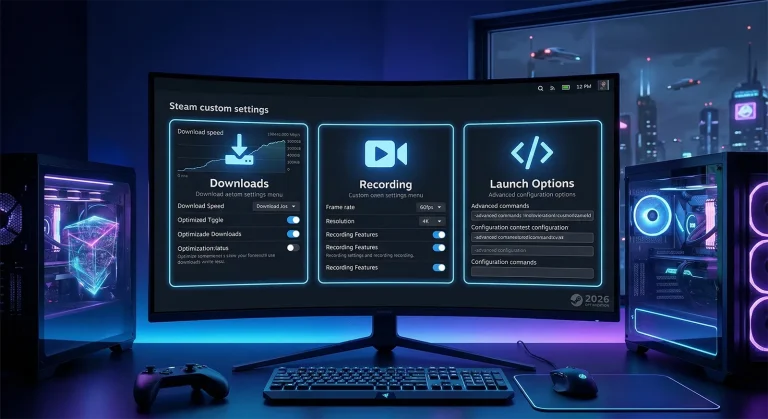
手順はSteamライブラリでゲームを右クリックし、「プロパティ」の「一般」タブにある「起動オプション」を空欄にして、ウィンドウを閉じるだけです。全ゲームを一括で戻すボタンは見当たらないので、不具合が出たゲームごとに行います。
注意したいのは、空欄にしても、ゲーム内で変えた画質や解像度までは自動で元に戻らないことです。また、起動オプション欄がもともと空なら、原因は別にあります。その場合はゲームファイルの整合性確認から始めてください。
目次
手順起動オプションを空欄に戻す手順
Steamの公式ヘルプが案内している設定場所と同じ画面で、文字列を消すだけです。ゲームを起動中なら、先に終了してから始めてください。
- Steamのライブラリを開く 対象のゲームのタイトルを右クリックし、「プロパティ」を選びます。
- 「一般」タブの「起動オプション」を見る 文字列が入っていれば、入力欄をクリックして全選択(Ctrl+A)し、コピー(Ctrl+C)します。
- コピーした内容をメモ帳に貼って保存する 直らなかったとき、または一部だけ戻したいときに使います。
- 入力欄を空にする 全選択して削除します。スペースだけが残らないよう、欄が完全に空になったことを確認してください。
- プロパティのウィンドウを閉じ、ゲームを起動する 公式ヘルプも、入力後はプロパティを閉じてからゲームを起動する流れで案内しています。
起動オプションは、ゲームを起動するときに渡す指定です。欄を空にしても、ゲームのファイルやゲーム内の設定を直接書き換えることはありません。設定画面から保存した内容は、そのまま残ります。
念のため、プロパティをもう一度開いて欄が空のままになっていることを確かめてください。空になっていれば、次の起動からこの欄の指定は渡されません。追加前にも別の指定を入れていた場合は、手順3の控えから元の文字列だけを入れ直します。
範囲空欄にして戻るもの、戻らないもの
起動オプションは、ゲームの内部設定を置き換える指定です。置き換えを止めれば、ゲーム自身の設定が使われます。ただし、起動オプションの影響でゲーム内の設定が書き換わった場合は、空欄にしても元に戻らないことがあります。
ゲーム内の設定が崩れたままなら、設定画面での初期化を探すのが先です。ウィンドウが画面左上に小さく出る症状は、PCゲームが画面左上の小さなウィンドウで起動する原因で表示モードと高DPIまで確認できます。
切り分け直ったら1項目ずつ戻して原因を探す
空欄で直ったなら、原因は控えに残した文字列のどれかです。全部まとめて戻すと再発するので、1項目ずつ足して起動を確かめます。
- メモ帳の控えを項目ごとに分ける 起動オプションはスペースで区切られ、1項目はオプション名とその値のひとまとまりです。「-dx12 -windowed -novid」なら3項目、「-w 1280 -h 720」なら「-w 1280」と「-h 720」の2項目として扱います。名前と値を離さず、引用符で囲まれた文字列も途中で分けないでください。
- 1項目だけ入力して起動する 入力後はプロパティを閉じてからゲームを起動します。
- 問題が出た項目を外したままにする 再発した項目が原因です。残りの項目は、1つずつ同じ手順で確かめます。
項目を調べる際は、そのオプションが対象ゲームで使えるかも確認します。Steamの公式ヘルプに載る「一般的な起動オプション」の一覧は、GoldSrcとSourceエンジンのゲーム向けで、ほとんどのサードパーティ製ゲームには適用されません。ネットで見つけた文字列を、そのまま別のゲームへ貼っても動くとは限りません。
DirectXの指定が疑わしい場合は、DX11とDX12の違いと選び方も確認してください。
注意-autoconfigと-dxlevel 70は付けたままにしない
起動オプションの一覧には、設定を初期状態へ戻す目的のものも載っています。使うなら、消し忘れに気をつけてください。
本体Steam本体のショートカットの引数も確認する
起動オプションには、ゲームではなくSteam本体に付けるものもあります。Steamの公式ヘルプでは、steam.exeのショートカットを作り、プロパティの「ショートカット」タブにある「リンク先」の末尾へ書く方法が案内されています。Steamが開かない、ログイン画面が出ない、ベータ版のままになるといった症状では、こちらを疑います。
ショートカットのリンク先がこの形なら、steam.exeの後ろの引数を消します。
"C:\Program Files (x86)\Steam\steam.exe" -login ユーザー名 パスワードSteamのインストール先がCドライブ以外なら、パスは異なります。消すのは「steam.exe”」の後ろの引数だけです。パスの部分は変えないでください。変更後は「適用」を押して「OK」で閉じます。
直らない空欄でも直らないときの次の手
起動オプション欄がもともと空だった、または空にしても症状が変わらない場合は、ゲーム側に保存された設定やゲームファイルなど、別の原因が考えられます。最初に、Steam標準のゲームファイルの整合性確認を行います。
- PCを再起動してSteamを起動する 公式ヘルプの手順も、再起動してから始めています。
- ライブラリでゲームを右クリックし、「プロパティ」を開く 歯車アイコンから開くこともできます。
- 「インストール済みファイル」タブで「ゲームファイルの整合性を確認」を押す 確認には数分かかることがあります。
公式ヘルプには、整合性を確認できないファイルがあると表示されることがあるものの、ローカルの設定ファイルで置き換えるべきものではなく、ほとんどのゲームで正常でありメッセージは無視してよいという注記があります。また、ハードディスクのデフラグやウイルススキャンなど負荷の高い処理と同時に実行しないよう案内されています。
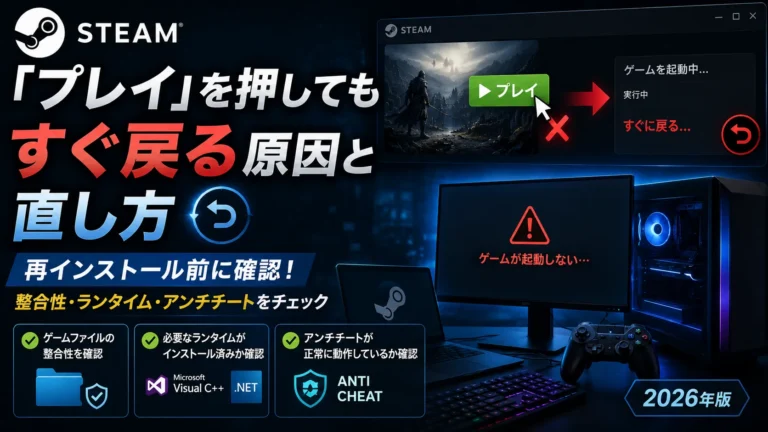
それでも「プレイ」を押してすぐ元に戻るなら、Steamで「プレイ」を押してもすぐ戻る原因と直し方で、ランタイムやセキュリティソフト、アンチチートまで順に切り分けられます。
FAQSteamの起動オプションの初期化のよくある質問
出典:Steamサポート(ゲーム起動オプションの設定)/Steamサポート(Steam起動オプションの設定)/Steamサポート(ゲームファイルの整合性確認)
まとめまとめ|起動オプションは控えてから空欄、直ったら1項目ずつ戻す
Steamの起動オプションを初期化するには、ゲームのプロパティ「一般」の起動オプション欄を、控えを取ったうえで空にします。ウィンドウを閉じて起動し、直ったら控えを1項目ずつ戻して原因の指定を特定してください。
ゲーム内で保存された設定は空欄では戻らないことがあるので、設定画面から選び直します。Steamが開かない場合は、ゲームではなくsteam.exeのショートカットのリンク先に付いた引数も確認します。空欄でも直らなければ、整合性確認、続いて「プレイ」を押して戻る症状の切り分けへ進んでください。
あわせて読みたい



Amazonの価格・在庫情報について


Amazonの価格・在庫情報について