Philips Evnia 36M4C5500Pは買いか|36型UWQHD 260Hz(OC時)の条件と必要なGPU【2026年10月】
本記事にはアフィリエイト広告(Amazon・楽天市場等)のリンクが含まれています。
36型UWQHDの標準は240Hz、260Hzはオーバークロック時。HDMIは100Hzまで
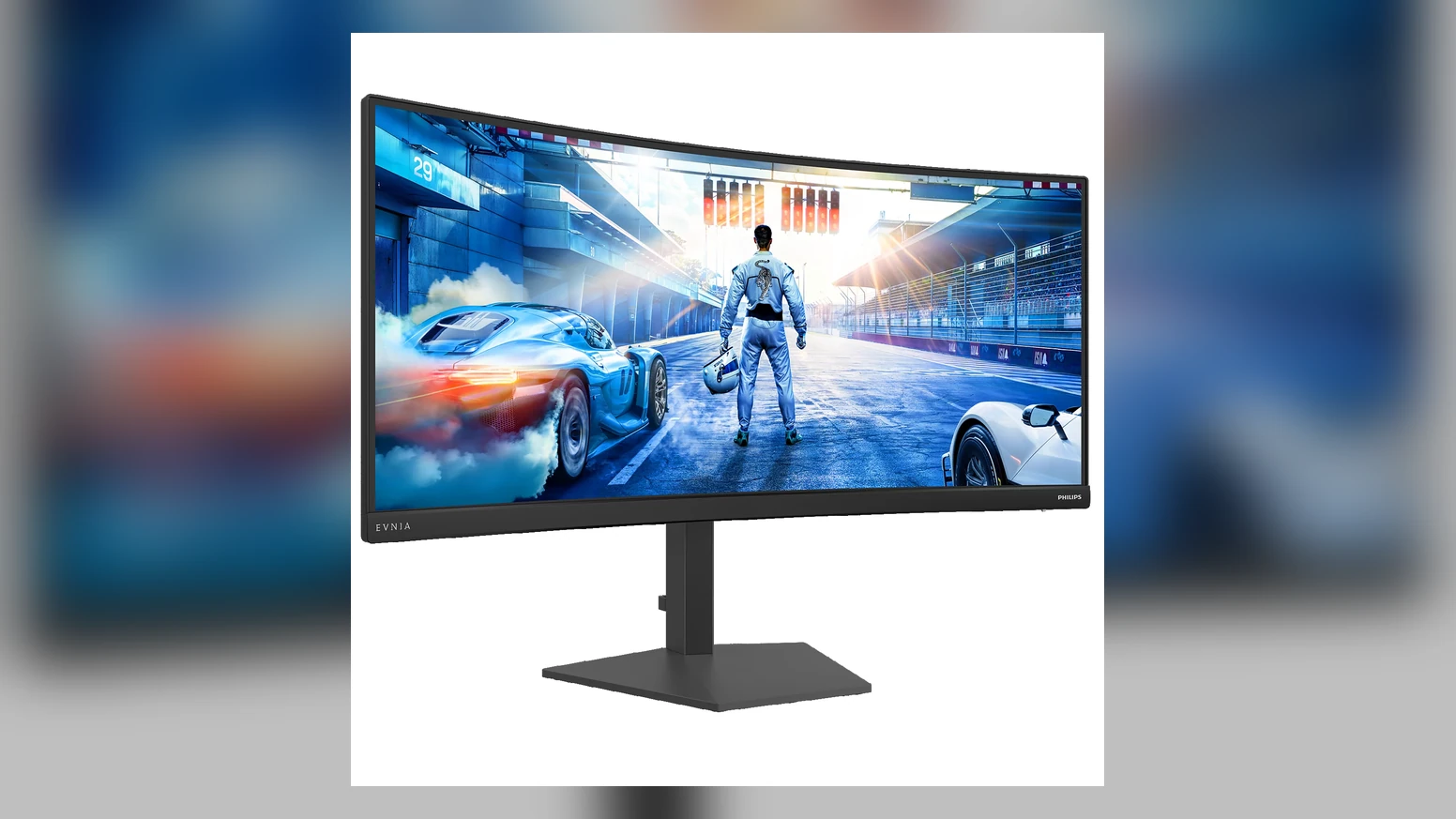
34型のウルトラワイドでは少し小さく、40型だと机に置きにくい。その中間を狙った機種が、Philips Evnia 36M4C5500Pです。曲率1500Rの湾曲Fast VAパネルで、解像度は3440×1440(UWQHD)、画素密度は104ppiです。34型の3440×1440(約110ppi)より画面が一回り大きく、文字や画像の粗さが少し目立ちやすくなります。
リフレッシュレートは、標準で最大240Hz、オーバークロックをオンにすると260Hzです。ただし接続で上限が変わり、3440×1440で240Hzを出せるのはDisplayPortだけで、HDMI 2.1でも100Hzまでです。Philips日本の公式ページは公開されていますが、価格と発売日は10月22日時点で載っていません。
判断の分かれ目は、GPUと接続です。最高設定のBattlefield 6を3440×1440で遊ぶと、最速のRTX 5090でも平均197.3fpsで、260fpsには届きません。100fps超を狙うならRTX 5070・RX 9070クラスからで、DisplayPortでつなぐPCが前提です。価格が出るまでは様子見が無難で、今すぐ必要なら34型の240Hz機が現実的な選択肢です。
目次
結論先に結論|買ってよい人と見送ってよい人
- 34型では小さく、40型は机に収まらない人(本体の幅は850mm)
- DisplayPortでつなぐデスクトップPCで、RTX 5070・RX 9070クラス以上のGPUを使っている人
- FPSやレースゲームで、3440×1440を100fps以上で動かしたい人
- HDRは明るさの底上げ程度で足りる人(DisplayHDR 400)
- ノートPCをUSB-C 1本でつなぎたい人(仕様表の入力はHDMI 2.1×2とDisplayPort 1.4×1だけ)
- HDMI接続の機器で3440×1440を100Hz超で使いたい人
- 今月中に買いたい人(日本の価格・発売日はまだ出ていません)
- 260Hzを目当てに買う人(標準は240Hzで、差は1フレームあたり約0.3msです)
日本日本での発売と価格|公式ページは公開済み、価格と発売日は未掲載
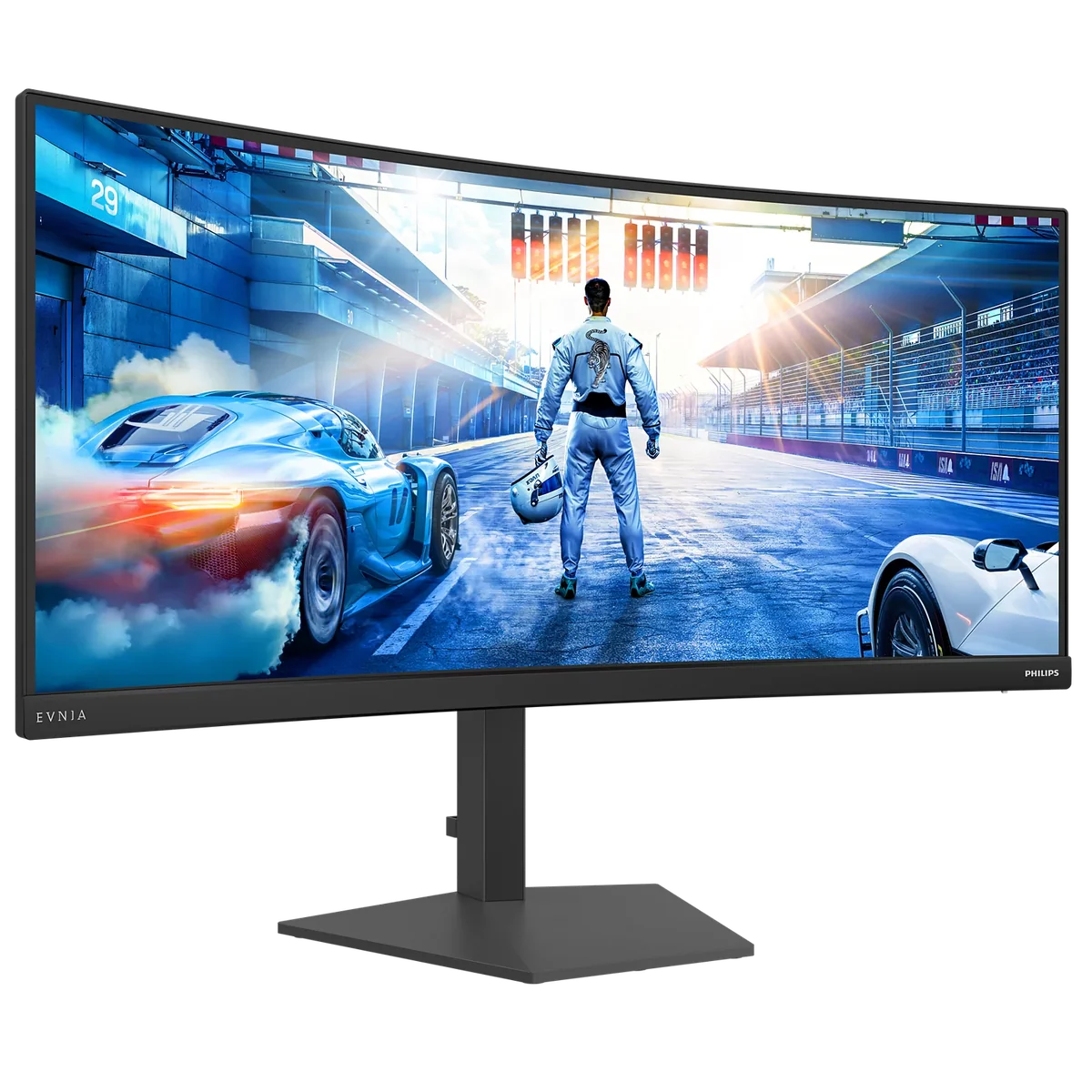
Philips日本のサイトには、日本向けの型番「36M4C5500P/11」の製品ページが公開されています。ここに価格、発売日、販売店は載っていません。10月22日にPhilips Evniaが出した発表資料は、この機種を「APAC地域で正式に発売する」とし、「一部の販売店で取り扱う」と書いていますが、日本の日付や金額はありません。
製品ページの有無と、日本での発売・販売開始は別の話です。価格が出る前に予約や購入を急ぐ理由はなく、国内の販売ページで価格と在庫が確認できてから判断すれば足ります。同じ34型帯のUWQHD・240Hzを今すぐ買える機種は、後半の比較で挙げます。
仕様仕様|Philips日本の製品ページで確かめられる数字
| 項目 | 36M4C5500P/11 |
|---|---|
| 画面 | 36型・21:9・1500R湾曲・Fast VA・アンチグレア(3H) |
| 解像度 | 3440×1440、104ppi |
| リフレッシュレート | DisplayPortで最大240Hz、HDMIは100Hz(いずれも8bit)。オーバークロックオンで垂直走査周波数は最大260Hz |
| 応答速度 | 1ms(GtG)、0.3ms(Smart MBR) |
| 輝度・HDR | 350nit(HDRオフ)、450nit(HDRオン)、ピーク500nit。DisplayHDR 400 |
| コントラスト比・色域 | 4,000:1(標準)。sRGB 126%(面積比)、DCI-P3 95%、Adobe RGB 91% |
| 映像入力 | HDMI 2.1×2、DisplayPort 1.4×1。ヘッドホン出力 |
| スタンド | 高さ調整150mm、スイーベル±15°、チルト上20°・下5° |
| 寸法・重さ | スタンド込みで幅850×高さ570(最大)×奥行213mm、10.26kg。スタンドなしで幅850×高さ389×奥行63mm、7.22kg |
| VESA | 100×100mm |
| 消費電力 | 通常動作36.2W(標準) |
| ゲーム機能 | Shadow Boost、Smart Crosshair、Smart Sniper、Smart MBR Sync、MultiView、Iconglow(背面のRGB照明) |
※応答速度の1msは、注釈によるとSmartResponseと同等の値で、測定パターンは水平線1本です。色域のsRGB面積比はCIE1931、DCI-P3・Adobe RGBのカバー率とNTSCの面積比はCIE1976に基づきます。
応答速度は2つの数字が並びます。1msは色が切り替わる速さ(GtG)、0.3msはSmart MBRの数字で、残像の感じにくさを示す別の指標です。0.3msの条件で色が切り替わるわけではありません。実際の残像の出方は、第三者の実測が出てから確かめるのが確実です。
この仕様表に、FreeSync・G-SYNC・Adaptive-Syncといった可変リフレッシュレートの記載はありません(Philips日本の製品ページと発表資料で、10月22日時点)。USB-C入力やUSBハブの記載もないので、周辺機器をモニターにまとめたい使い方には向きません。
260Hz260Hzの条件|標準は240Hz、HDMIは100Hzまで
製品ページのリフレッシュレートの説明は「オーバークロック対応の260Hz」です。仕様表の走査周波数は、オーバークロックオフで48〜240Hz、オンで48〜260Hzと分かれています。標準で使えるのは240Hzで、260Hzはオンにしたときの上限という整理になります。オーバークロックの有効化の手順や、オンにしたときの動作の安定性は、公開資料からは分かりません。
- 240Hzが出るのはDisplayPort接続です。最大解像度の欄が「3440×1440・240Hz(DP)、100Hz(HDMI)」で、いずれも8bitです。HDMI 2.1の端子が2つありますが、3440×1440で出せるのは100Hzまでと読めます。
- 240Hzの映像は、非圧縮では映像だけでDisplayPort 1.4の帯域に収まりません。3440×1440・240Hz・24bitの映像データは約28.5Gbpsで、DisplayPort 1.4の実効帯域(25.92Gbps)を超えます。240Hzを出すにはGPUとモニターが圧縮転送(DSC)に対応している必要があると考えられますが、DSCの対応は仕様表に書かれていません。取扱説明書で確かめてください。
- 260Hzと240Hzの差は小さいです。1フレームの時間は、260Hzで約3.85ms、240Hzで約4.17msです。差は0.32msしかありません。260Hzを目当てに選ぶより、240fps前後を出せるかのほうが体感を左右します。
製品ページには「最高の出力性能を得るため、お使いのグラフィックカードがこのPhilipsディスプレイの最大解像度とリフレッシュレートに対応していることを必ずご確認ください」という注意があります。GPU側がDisplayPort 1.4以上で、必要な映像出力に対応しているかを、購入前に確かめてください。
GPUGPU|3440×1440で何fps出るか、最高設定で260fpsに届くGPUはない
3440×1440の画素数は495万画素で、WQHD(2560×1440、369万画素)の約1.34倍です。同じGPUでも、WQHDより実測のfpsは下がります(RTX 5070 TiはBattlefield 6のマルチで、WQHDの155.0fpsから129.6fps)。モニターが240Hzや260Hzに対応していても、GPUがそのfpsを出せるとは限りません。
| GPU | Battlefield 6 マルチ(平均/1%低位) | 19本の平均 |
|---|---|---|
| RTX 5090 | 197.3fps/159.8fps | 128.7fps |
| RTX 5080 | 148.3fps/121.1fps | 90.1fps |
| RTX 5070 Ti | 129.6fps/107.0fps | 80.4fps |
| RX 9070 XT | 123.8fps/104.3fps | 74.0fps |
| RX 9070 | 113.1fps/96.8fps | 65.3fps |
| RTX 5070 | 106.6fps/91.2fps | 63.2fps |
| RTX 4070 | 83.3fps/73.8fps | 52.5fps |
| RTX 5060 Ti 16GB | 76.9fps/66.4fps | 計測なし |
| RX 9060 XT 16GB | 68.9fps/61.9fps | 計測なし |
※解像度はすべて3440×1440。Battlefield 6はマルチプレイ、プリセットは最高(Overkill)、DLSS 4・FSR 4は品質モードで、2025年10月の計測です。19本の平均はラスタライズの平均fps(幾何平均)で、ゲームごとにネイティブ描画とアップスケーリングの設定が混在する2025年3月の計測です。どちらもCPUはRyzen 7 9800X3D。この機種自体で測った値ではなく、その後のドライバーやゲームの更新で数値は変わります。
- 最高設定のBattlefield 6では、240fps・260fpsに届くGPUはありません。最も速いRTX 5090でマルチが平均197.3fps、1%低位は159.8fpsです。240Hz・260Hzを使い切るには、画質を下げた軽めの対戦ゲームや、フレーム生成との組み合わせが前提になります。
- 100fps以上を狙うならRTX 5070・RX 9070からです。同じ条件で平均106.6〜113.1fps、重い場面を示す1%低位も90fps台でした。
- 重いシングルプレイ中心なら60〜80fps台が現実的です。19本の平均では、RTX 5070とRX 9070が63〜65fps、RTX 5070 TiとRX 9070 XTが74〜80fpsでした。この機種は可変リフレッシュレートの記載がないので、fpsが240に届かないときの画面のズレ(ティアリング)への備えは、購入前に確かめたい点です。
- RTX 5060 Ti 16GB・RX 9060 XT 16GBは、プリセットを下げる前提です。最高設定のBattlefield 6で平均68.9〜76.9fpsでした。
解像度ごとにGPUが何Hzまで埋められるかはGPU10機種の実測fpsで選ぶモニター解像度、240fpsを狙うGPU・CPU・設定の条件は240fpsゲーミング完全ガイド、Battlefield 6の数値はBattlefield 6のGPU別ベンチマークで詳しく比べられます。
画質画質|DisplayHDR 400は明るさの底上げ、VAの残像は実測待ち
輝度は、HDRオフで350nit、HDRオンで450nit、ピークで500nitです。DisplayHDR 400は、Philipsの説明ではグローバルディミング(画面全体のバックライトを調整する方式)と最低400nitの明るさが条件で、画面の一部だけ明るさを変える部分駆動ではありません。明暗の差が大きいHDR映像の迫力は、OLEDやミニLEDの機種には及ばない前提で見てください。
コントラスト比は標準4,000:1です。VAパネルは黒が締まる一方、暗い場面の色の切り替えが遅れて残像が出やすい傾向があります。この機種の応答速度の実測、入力遅延、HDRの輝度は、発売後に第三者の測定が出てから確かめるのが確実です。Smart MBRで残像を抑える機能は付きますが、バックライトの点滅で輝度が下がるのが一般的で、効き方も実測を待つ必要があります。
色域はsRGB 126%(面積比)、DCI-P3 95%、Adobe RGB 91%で、ゲームの鮮やかさには十分です。色の正確さをうたう数字として、sRGBでのDelta E 2未満も記載されています。
比較比較|いま買える34型240Hz機との違い
日本で価格が決まる前に比べておきたいのが、すでに国内で発売されている34型のUWQHD湾曲機です。36型の大きさが要らなければ、こちらが現実的です。
| 項目 | Philips Evnia 36M4C5500P | iiyama GCB3486WQSCP-B1J | ASUS VG34WQL5A |
|---|---|---|---|
| 画面 | 36型・1500R湾曲・Fast VA | 34型・1500R湾曲・VA | 34型・1500R湾曲・Fast VA |
| 最大リフレッシュレート | 240Hz(OCで260Hz)。HDMIは100Hz | 240Hz(HDMI・DP・USB-C) | 200Hz(1720×720なら400Hz) |
| USB-C | 入力の記載なし | 映像240Hz・給電95W | なし |
| 高さ調整 | 150mm | 130mm | 130mm |
| 重さ(スタンド込み/なし) | 10.26kg/7.22kg | 7.95kg/5.95kg | 8.7kg/6.3kg |
| 日本での発売 | 価格・発売日は未掲載 | 発売済み | 発売済み |
※iiyamaはマウスコンピューターの製品ページと取扱説明書、ASUSはASUS日本公式の仕様表の値です。
iiyama GCB3486WQSCP-B1Jは、34型で240Hzに届き、HDMI・DisplayPort・USB-Cのどれでも3440×1440・240Hzを出せます。USB-Cで95W給電もでき、ノートPCとの併用ならこちらが上です。36M4C5500PはHDMIが100Hzまでなので、DisplayPort 1本で使うことになります。選び方と接続条件はiiyama GCB3486WQSCP-B1Jの購入判断で整理しています。
ASUS VG34WQL5Aは200Hzまでで、USB-Cもありませんが、1720×720に下げると400Hzで表示できます。解像度を落として対戦ゲームを遊ぶ人に向きます。
画面の大きさを取るなら40型もあります。INNOCN 40C1R Maxの購入判断で扱った機種は、40型・平面IPSで最大200Hz、USB-C 65W給電です。34型と40型の間の36型で、湾曲と240Hzを両立させたい場合に、36M4C5500Pが候補になります。ウルトラワイド全体の選び方はゲーミングウルトラワイドモニターの選び方にまとめています。


設置設置|幅850mm、アームは本体だけの重さ7.22kgで選ぶ
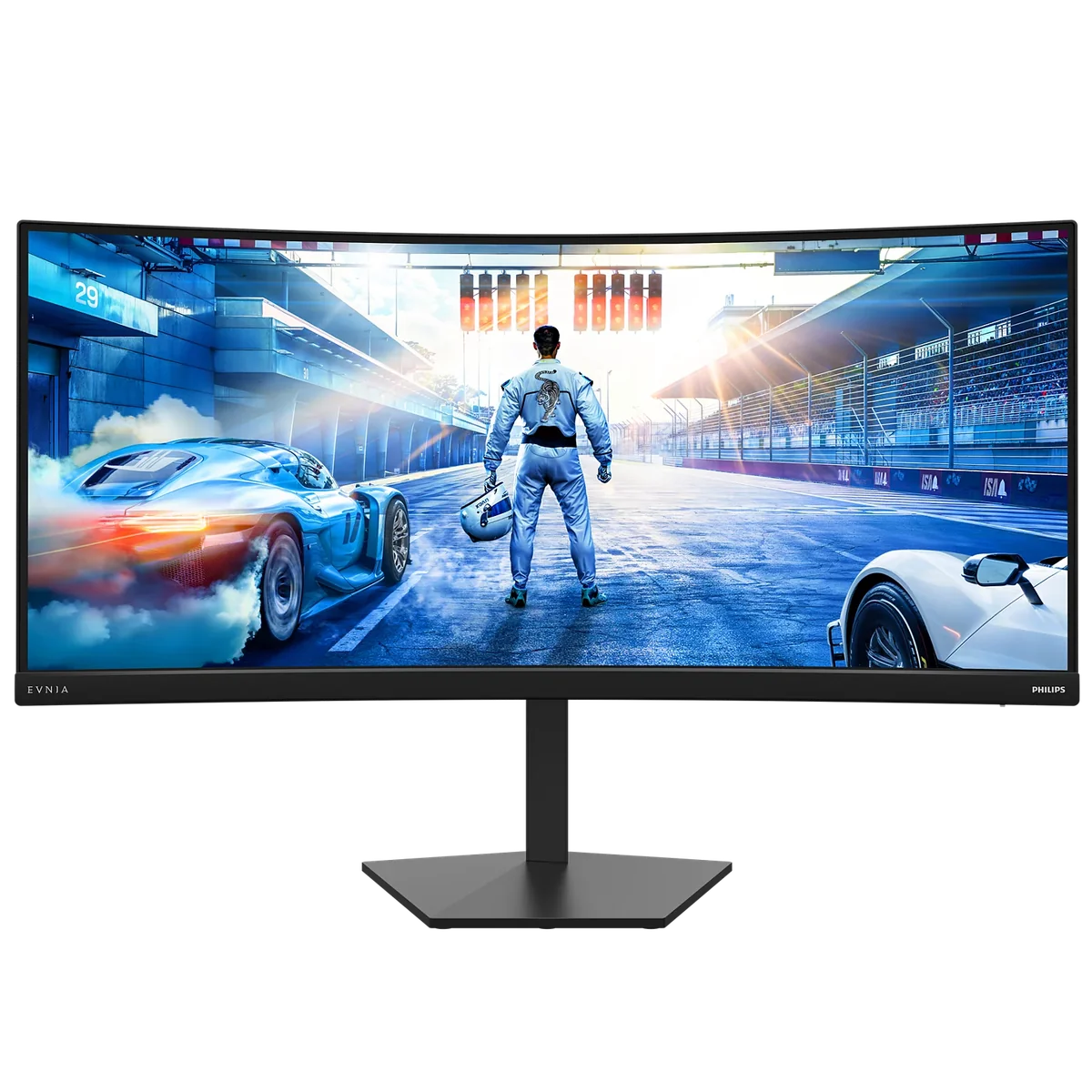
本体の幅は850mmで、34型のiiyama GCB3486WQSCP-B1J(808.0mm)より4cmほど広くなります。スタンド込みの高さは最大570mm、奥行きは213mmです。高さ調整は150mm、画面の角度は上に20°・下に5°、左右に15°ずつ首を振れます。10.26kgと重いので、動かすたびに机の上で持ち替える使い方には向きません。
モニターアームはVESA 100×100mmで取り付けられます。スタンドを外した本体は7.22kgです。アームを選ぶときは、耐荷重が本体のスタンドなし重量を上回るかを見ます。アームの選び方はゲーミングモニター用モニターアームの選び方にまとめています。
FAQよくある質問
まとめまとめ|36型の大きさが欲しい人は、価格が出るまで待ってよい
Philips Evnia 36M4C5500Pは、34型では小さく40型は大きすぎる人が、DisplayPortでつないで使う36型UWQHDです。標準は240Hz、260Hzはオーバークロック時で、HDMIは100Hzまでです。日本の価格と発売日は10月22日時点で出ていません。
GPUは、最高設定の重いゲームでRTX 5090でも平均197.3fpsなので、240Hz・260Hzを使い切れる場面は軽いタイトルが中心です。100fps超ならRTX 5070・RX 9070クラスから。ノートPCをUSB-Cでつなぐ使い方や、可変リフレッシュレートが必須の人は、仕様の確認が取れてから判断してください。今すぐ買うなら、34型で240Hz・USB-C 95Wのiiyamaが現実的な選択肢です。
出典:Philips日本「Fast VA Gaming monitor 曲面ゲーミングモニター 36M4C5500P/11」製品ページ、Philips Evnia「Philips Evnia Unveils Latest Gaming Monitors, Featuring the World’s First 36-inch 260Hz Display Built for Gamers」(PR Newswire、2026年10月22日)、マウスコンピューター「G-MASTER GCB3486WQSCP-B1J」製品ページ、ASUS日本「TUF Gaming VG34WQL5A」仕様、ComputerBase「Battlefield 6 Multiplayer Benchmarks」(2025年10月)、ComputerBase「Radeon RX 9070 XT・RX 9070 Test」(2025年3月)
あわせて読みたい




Amazonの価格・在庫情報について


Amazonの価格・在庫情報について