iiyama GCB3486WQSCP-B1Jは買い?52,980円の34型240Hz、USB-Cの条件と必要なGPU【2026年10月】
本記事にはアフィリエイト広告(Amazon・楽天市場等)のリンクが含まれています。
プライム感謝祭の52,980円、34型UWQHD・240Hzの接続条件と必要なGPU
34型のウルトラワイドで240Hzに対応し、ノートPCへの給電やKVM、有線LANまで内蔵した機種がGCB3486WQSCP-B1Jです。参考価格69,980円のところ、プライム感謝祭で52,980円になっています(10月16日0時18分、Amazon.co.jpの商品ページで確認)。17,000円、24%の値引きです。
ゲーム用のPCと仕事用のノートPCを1台のモニターで使い分けたい人なら、この価格は選びやすい水準です。ただし3440×1440の240Hzは、GPUとモニターの両方でDSC(映像の圧縮転送)を使うことが条件で、USB-Cでは「USB C Speed」の設定も絡みます。さらに、最高設定の重いゲームでは、GPUが240fpsを出せません。Battlefield 6のマルチプレイを最高設定で遊んだ実測では、3440×1440で平均200fps近くに届いたのはRTX 5090だけでした。
判断の分かれ目は3つです。つなぐPCのUSB-Cが映像出力に対応しているか、ノートPCが95W以内で動くか、そして暗い場面の残像が出やすいVAパネルを許せるか。ここが合えば買ってよく、合わなければ別の機種のほうが満足できます。
目次
結論先に結論|買ってよい人と見送ってよい人
- デスクトップPCをDisplayPort、ノートPCをUSB-Cにつないで、KVMで切り替えたい人
- RTX 5070・RX 9070クラス以上のGPUで、3440×1440を100fps超で遊びたい人
- USB-C 1本で映像・給電・LANをまとめたい、95W以内のノートPCを使っている人
- プライム会員で、セール価格のうちに買える人
- 暗い場面の残像や、黒の締まりよりも応答のきれいさを重視する人(VAパネルは暗部の切り替えが遅くなりやすい)
- 95Wを超える電源が必要なゲーミングノートを、USB-Cだけで動かしたい人
- 画面を左右に振って使いたい人(スタンドは高さと上下の角度のみ)
- プライム会員ではない人(この価格はプライム会員限定のセール)
価格価格|プライム会員限定の52,980円、参考価格69,980円から24%引き

10月16日0時18分の時点で、Amazon.co.jpの商品ページには「このセールはAmazonプライム会員限定です」と表示され、52,980円(税込)が24%引きで出ています。参考価格は69,980円で、在庫もありました。セールの終了日時は商品ページの表示で確かめてください。
この機種はiiyamaの販売店限定モデルで、マウスコンピューターの製品ページからAmazonへ案内されています。型番末尾の「J」が付く国内版です。海外版の「GCB3486WQSCP」とは保証や販路が異なります。
セール価格は期間中に変わります。注文を確定する前の画面で、合計が52,980円になっているかを確かめてください。値引き前の69,980円で買うかどうかは、後述の接続条件と比較を読んでから決めるのが無難です。
仕様仕様|メーカーの製品ページで確かめられる数字
| 項目 | GCB3486WQSCP-B1J |
|---|---|
| 画面 | 34型・1500R湾曲・VA・ノングレア・21:9 |
| 解像度 | 3440×1440(最大) |
| リフレッシュレート | 最大240Hz(HDMI・DisplayPort・USB-C) |
| 輝度・コントラスト比 | 500cd/㎡(標準)、4,000:1(標準) |
| 応答速度 | 0.4ms(MPRT。Over Drive+5、MBR+7の設定時) |
| 映像入力 | HDMI×2、DisplayPort×1、USB Type-C×1(PD 95W) |
| USBハブ・LAN | USB 3.2 Gen 1。アップストリームはType-B・Type-C、ダウンストリームはType-A×2・Type-C×1。RJ45のLANポート |
| スタンド | 高さ調整130mm、チルト上18.5°・下3.5°、左右の首振り・回転なし |
| 音声 | 5W×2のスピーカー、ヘッドホン端子 |
| 寸法・重さ | 幅808.0×奥行275.0mm、高さ414.5〜544.5mm。スタンド込み7.95kg、スタンドなし5.95kg |
| VESA | 100×100mm |
| 付属ケーブル | HDMI(1.8m)、DisplayPort(1.8m)、USB A-B(1.5m)、USB C-C(1.5m)、電源コード |
| 保証 | 3年間。ユーザー登録で5年に延長 |
応答速度の0.4msは、残像の感じにくさを示すMPRTの値です。条件にOver DriveとMBRの設定が入っており、色が切り替わる速さ(GtG)の数字ではありません。実際の切り替えの速さは、後述する海外レビューの測定のほうが目安になります。USB-Cのケーブルが付属するので、ノートPCとつなぐ最初の1本は買い足さずに済みます。
接続接続|USB-Cで240Hzを出す条件は「USB C Speed」「DSC」「95W」の3つ
仕様表では、HDMI・DisplayPort・USB-Cのどれでも3440×1440・240Hzまで記載されています。ただしマニュアルには、240Hzで使うときの条件が3つ書かれています。
- USB C SpeedはUSB 3.0にしない。OSDメニューの「USB C Speed」は、USB 2.0とUSB 3.0から選びます。マニュアルには「USB Type-C入力でUSB 3.0を選択した場合、240Hzでの3440×1440はサポートされません」とあります。USB 3.0のときに何Hzまで出るかは書かれていません。240Hzを優先するなら、USB 2.0を選ぶ設定から試してください。
- DSCをオンにする。3440×1440・240Hzの信号は、グラフィックカードの出力がDSC(Display Stream Compression、映像の圧縮転送)に対応していることと、OSDの「DSC Compression」がオンになっていることが条件です。DSCのメニューはDisplayPortかUSB-C入力のときだけ使えます。デスクトップのGPUとはDisplayPortでつなぐと、この設定のとおりに240Hzにできます。
- ノートPCの給電は最大95Wまで。USB-Cから供給できる電力は最大95Wです。ノートPCが動作時や起動時に95W超を必要とする場合は、そのノートPCに付属する電源アダプターを使うよう、マニュアルが案内しています。95Wを超える電源アダプターが付くノートPCは、アダプターを併用することになります。USB-C 1本ですべてをまかなえるのは、95W以内で動くノートPCです。
USB-Cで映像を出すには、ノートPC側のUSB-CがDisplayPort Alt Mode(映像出力)とUSB PD(給電)に対応している必要があります。付属品以外のケーブルを使う場合は、USB-IF認証品で、電力供給と映像・音声・データ転送のすべてに対応したものを選ぶよう、マニュアルに書かれています。
モニターのLANポートは、USB-Cでつないだノートの有線LANとして使えます。USBハブもモニター側にあるので、キーボードやマウスをモニターにつなぎ、PCを切り替えても差し替えずに使えます。
KVMKVM|デスクトップとノートPCの切り替え方
KVMは、モニターにつないだキーボードとマウスを、映像の入力に合わせて自動で切り替える機能です。モニターに2台または3台のコンピューターが接続されているとき、映像の入力ソース(HDMI・DisplayPort・USB-C)を、USBのアップストリーム端子(USB-B・USB-C)に関連づけられます。設定はOSDの「KVM」から行います。
| つなぐPC | 映像の入力 | USBのアップストリーム |
|---|---|---|
| デスクトップPC | DisplayPort | USB-B(付属のUSB A-Bケーブル) |
| ノートPC | USB-C | USB-C(映像と同じケーブル) |
※端子の構成とKVMの設定表から組み立てた接続例です。切り替えの速さや、PCの復帰時の挙動は実機で試していません。
この組み合わせなら、ノートPCをUSB-Cでつなぐだけで映像・給電・USB機器・LANが使えます。デスクトップはDisplayPortで240Hzを出しつつ、キーボードとマウスを共用できます。USB-Cで映像を出すと、DSCや「USB C Speed」の条件が絡むので、240Hzにこだわるデスクトップ側はDisplayPortに分けるのが整理しやすい構成です。
GPUGPU|3440×1440で何fps出るか、最高設定の重いゲームで200fps近くはRTX 5090だけ
3440×1440の画素数は、WQHD(2560×1440)の約1.34倍です。同じGPUでも、実測のfpsはWQHDの約85%に下がります(RTX 5070 TiはBattlefield 6のマルチで155.0fpsから129.6fps)。240Hz対応のモニターでも、GPUが出せるfpsが240に届くとは限りません。
| GPU | Battlefield 6 マルチ(平均/1%低位) | 19本の平均 |
|---|---|---|
| RTX 5090 | 197.3fps/159.8fps | 128.7fps |
| RTX 5080 | 148.3fps/121.1fps | 90.1fps |
| RTX 5070 Ti | 129.6fps/107.0fps | 80.4fps |
| RX 9070 XT | 123.8fps/104.3fps | 74.0fps |
| RX 9070 | 113.1fps/96.8fps | 65.3fps |
| RTX 5070 | 106.6fps/91.2fps | 63.2fps |
| RTX 4070 | 83.3fps/73.8fps | 52.5fps |
| RTX 5060 Ti 16GB | 76.9fps/66.4fps | 計測なし |
| RX 9060 XT 16GB | 68.9fps/61.9fps | 計測なし |
※解像度はすべて3440×1440。Battlefield 6はマルチプレイ、プリセットは最高(Overkill)、DLSS 4・FSR 4は品質モードで、2025年10月の計測です。19本の平均はラスタライズの平均fps(幾何平均)で、ゲームごとにネイティブ描画とアップスケーリングの設定が混在する2025年3月の計測です。どちらもCPUはRyzen 7 9800X3D。その後のドライバーやゲームの更新で数値は変わります。
- 測定した最高設定のBattlefield 6では、平均240fpsに届くGPUはありません。最も速いRTX 5090でBattlefield 6のマルチが平均197.3fps、1%低位は159.8fpsです。240Hzを使い切るには、画質を下げた軽めのタイトルや、フレーム生成との組み合わせが前提になります。軽い対戦ゲームで何fps出るかは、この表の測定には含まれていません。
- 100fps以上を狙うならRTX 5070・RX 9070からです。同じ条件で平均106.6〜113.1fps、重い場面を示す1%低位も90fps台でした。
- 重いシングルプレイ中心なら60〜80fps台が現実的です。19本の平均では、RTX 5070とRX 9070が63〜65fps、RTX 5070 TiとRX 9070 XTが74〜80fpsでした。FreeSync Premiumに対応するので、240fpsに届かなくても画面のズレは抑えられます。
- RTX 5060 Ti 16GB・RX 9060 XT 16GBは、プリセットを下げる前提です。最高設定のBattlefield 6で平均68.9〜76.9fpsでした。
解像度ごとにGPUが何Hzまで埋められるかはGPU10機種の実測fpsで選ぶモニター解像度、Battlefield 6の数値はBattlefield 6のGPU別ベンチマークで詳しく比べられます。
画質画質|VAの残像は出る。海外レビューの応答速度と入力遅延
海外のレビューが、海外版の「GCB3486WQSCP」を、応答速度の測定ツールOSRTTで測っています(2025年8月)。国内版B1Jの実測ではありませんが、パネルの公称仕様(34型VA・1500R・3440×1440・240Hz・4,000:1)は同じです。
| Over Driveの設定(240Hz) | 応答速度の平均 | オーバーシュート |
|---|---|---|
| 設定3 | 5.25ms | ほとんどなし。暗い色の切り替えで残像(スミア)あり |
| 設定4 | 3.46ms | 平均誤差12.7(RGB値)。目に見えるオーバーシュートが出る |
※海外レビューより。設定1・2は遅すぎるとして、設定3から測定されています。入力遅延は平均2.32msでした。
注意したいのは、フレームレートが下がったときです。この海外レビューでは、Over Driveの設定が低いリフレッシュレートでも変わらないため、設定3は120Hzでは問題ないものの、60Hzではオーバーシュートがかなり目立つと指摘されています。重いゲームを60fps台で遊ぶなら、可変リフレッシュレートで画面を合わせる使い方でも、この点は頭に入れておいてください。ぼやけを減らすMBR(バックライトの点滅)は、最大の設定7で輝度が140cd/㎡未満に下がり、Adaptive Syncとは併用できず、二重像のようなクロストークも報告されています。コントラスト比は、公称の4,000:1に対し、海外レビューの実測は輝度100%で約2,980:1でした。
設定3では暗い色の切り替えで残像が出やすく、設定4に上げると残像が減る代わりにオーバーシュート(目標を行きすぎて出る輪郭のにじみ)が出ます。VAパネルの特徴で、黒が締まる代わりに暗部の切り替えが遅い傾向があります。コントラスト比4,000:1の黒の深さを取るか、IPSのきれいな応答を取るかが分かれ目です。入力遅延は平均2.32msと小さく、240Hzの半フレーム強にあたるので、ゲームの操作感には影響しにくい値です。
比較比較|ASUS VG34WQL5A、INNOCN 40C1R Maxとの違い
同じ国内のAmazonで買える、34型UWQHDの湾曲機と、USB-C給電に対応する40型の平面機と比べます。
| 項目 | iiyama GCB3486WQSCP-B1J | ASUS VG34WQL5A | INNOCN 40C1R Max |
|---|---|---|---|
| 画面 | 34型・1500R湾曲・VA | 34型・1500R湾曲・VA | 40型・平面・IPS |
| 最大リフレッシュレート | 240Hz | 200Hz(1720×720なら400Hz) | 200Hz(オーバークロック設定時) |
| USB-C | 映像240Hz・給電95W | なし | 映像200Hz・給電65W |
| 高さ調整 | 130mm | 130mm | 120mm |
| 重さ(スタンド込み/なし) | 7.95kg/5.95kg | 8.7kg/6.3kg | 11.56kg(含むかは不明)/公表値なし |
| 保証 | 3年(登録で5年) | 3年(国内保証) | 1年 |
※ASUS VG34WQL5AはASUS日本公式の仕様表、INNOCN 40C1R Maxは国内発売のプレスリリースとAmazonの商品情報の値です。40C1R Maxの重さはスタンドを含むかが示されていません。
同じ34型VAの湾曲で比べると、GCB3486は240Hzに届き、USB-Cと95W給電、KVM、LANを持つ点でVG34WQL5Aを上回ります。VG34WQL5AはUSB-C入力がなく、ノートPCをケーブル1本でつなぐ使い方はできません。一方で、1720×720まで解像度を下げた400Hz表示と、国内保証が使える構成です。対戦ゲームで解像度を落として使う人は、VG34WQL5Aが合います。ASUSの同シリーズの新型はASUS VG34WQML5Fの発表記事で整理しています。
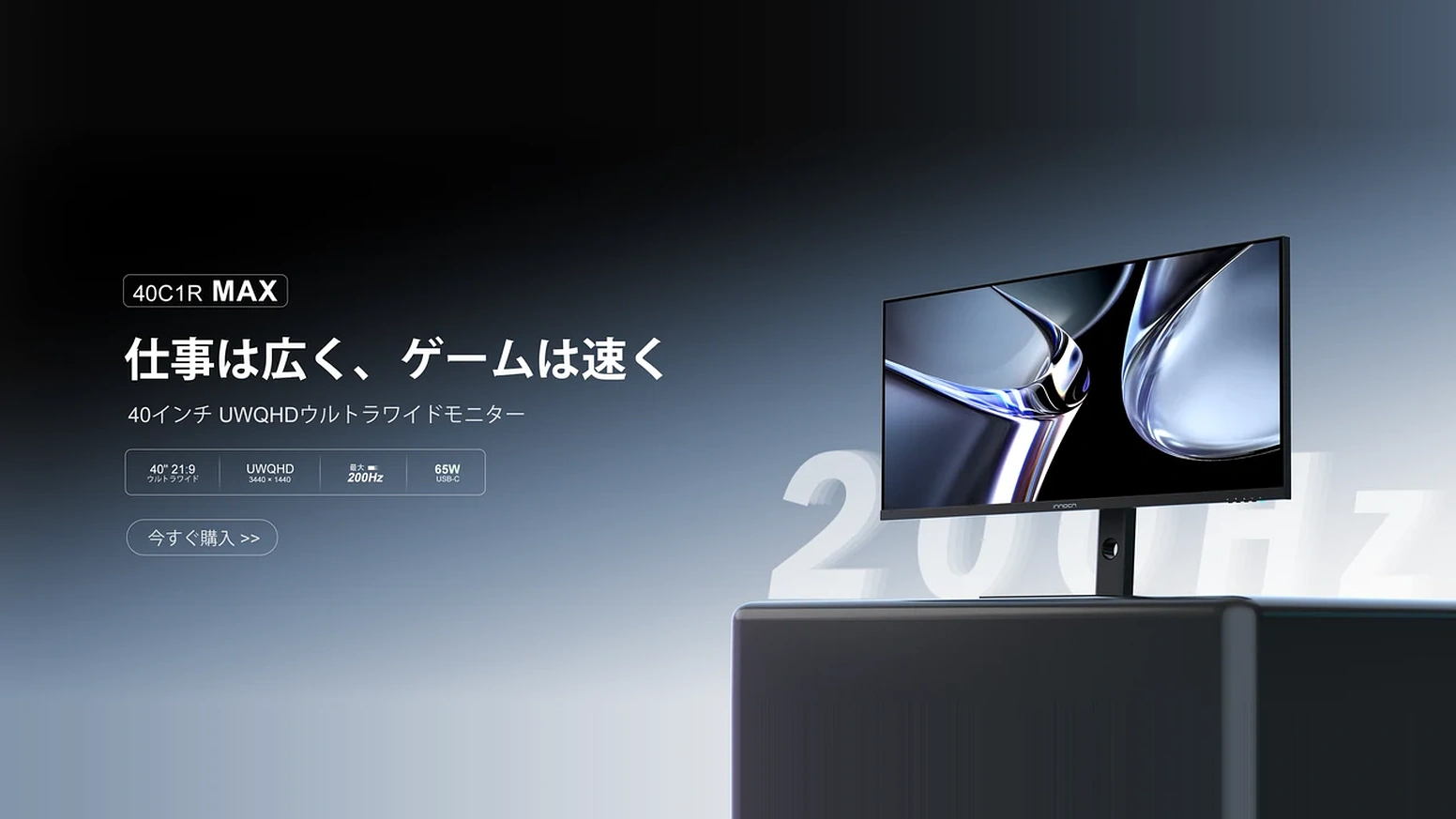
40型のINNOCN 40C1R Maxは、平面IPSでVAの暗部の残像が出にくく、画面の大きさで作業に向きます。代わりに200Hzまでで、USB-Cの給電は65W、本体の幅は94cmあり、保証は1年です。詳しくはINNOCN 40C1R Maxの購入判断で比べています。曲面でも34型でよいなら、保証が長くUSB-Cに強いGCB3486が合います。
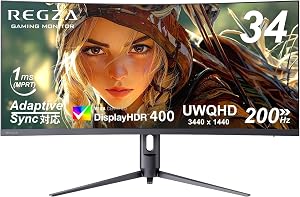
REGZA RM-34G6SEも、34型・UWQHD・最大200Hz・1000R湾曲のVAパネルの選択肢です。240Hzには届かないので、240Hzを使い切れるGPUと、USB-C接続での240Hzを活用したいならGCB3486を優先します。ウルトラワイド全体の選び方はゲーミングウルトラワイドモニターの選び方にまとめています。


※価格・在庫は変動します。最新の価格はAmazonの商品ページでご確認ください。
設置設置|幅808mm、アームは本体だけの重さ5.95kgで選ぶ
本体の幅は808.0mm、奥行きは275.0mm、高さは414.5〜544.5mmです。奥行きがあるスタンドの脚は、キーボードを手前に置くときに邪魔になることがあります。高さ調整は130mmで、画面の角度は上に18.5°、下に3.5°まで変えられます。左右の首振りと画面の回転はできません。
モニターアームはVESA 100×100mmで取り付けられます。スタンドを外した本体は5.95kgです。たとえばPixioのPS2Sは、17〜49インチ・平面2〜18kg、湾曲は2〜14kgに対応しているので、5.95kgは湾曲モニターの範囲に入ります。天板が薄い机や中空の机では、補強プレートでクランプの力を分散させます。アームの選び方はゲーミングモニター用モニターアームの選び方にまとめています。


保証保証|基本3年、ユーザー登録で5年
保証期間は、メーカーの製品ページで3年間(液晶パネル・バックライトを含む)です。ユーザー登録をすると、2年延長されて5年保証になります。40型のINNOCN 40C1R Maxの1年と比べると、保証の長さは大きな差です。
画素の欠けについては、製品ページに「ごくわずかの画素欠けや常時点灯する画素がある場合があります」という注意があります。届いたら、白・黒・赤・緑・青の全画面表示で点を確かめ、気になる場合は保証の連絡先に早めに伝えてください。
FAQよくある質問
まとめまとめ|USB-C 95WとKVM付きの240Hzが5万円台なら選びやすい
GCB3486WQSCP-B1Jは、デスクトップとノートPCを1台で使い分けたい人に向く34型UWQHD・240Hzです。プライム感謝祭の52,980円はプライム会員限定で、参考価格69,980円から24%安くなっています。
240Hzで使うには、GPUがDSCに対応し、モニターのDSC設定をオンにします。USB-Cでは「USB C Speed」をUSB 3.0にしません。給電は最大95Wです。ゲームでは、Battlefield 6のマルチを最高設定で200fps近くまで出せたのはRTX 5090だけで、RTX 5070・RX 9070クラスなら100fps前後が目安です。暗部の残像が気になるなら、IPSの機種も比べてから決めてください。
出典:マウスコンピューター「G-MASTER GCB3486WQSCP-B1J」製品ページ、iiyama「GCB3486WQSCP-B1J」取扱説明書(日本語)、Amazon.co.jp「GCB3486WQSCP-B1J」商品ページ、KitGuru「iiyama G-Master GCB3486WQSCP review」、ComputerBase「Battlefield 6 Multiplayer Benchmarks」、ComputerBase「Radeon RX 9070 XT & RX 9070 im Test」、ASUS公式「TUF Gaming VG34WQL5A」仕様、INNOCN プレスリリース(40C1R Maxの国内発売)、Pixio公式「PS2S」
あわせて読みたい




Amazonの価格・在庫情報について




Amazonの価格・在庫情報について