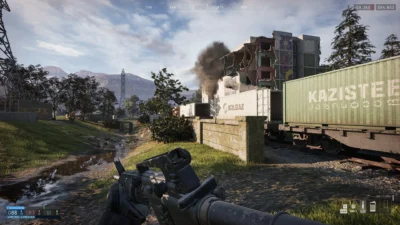
WARDOGS(ウォードッグス)おすすめ設定|重い時はGIを先に切る、影をPotatoにしない、プリセットとGPU別の目安【2026年9月】
本記事にはアフィリエイト広告(Amazon・楽天市場等)のリンクが含まれています。
重い時はGIを先に切り、影はPotatoにしない
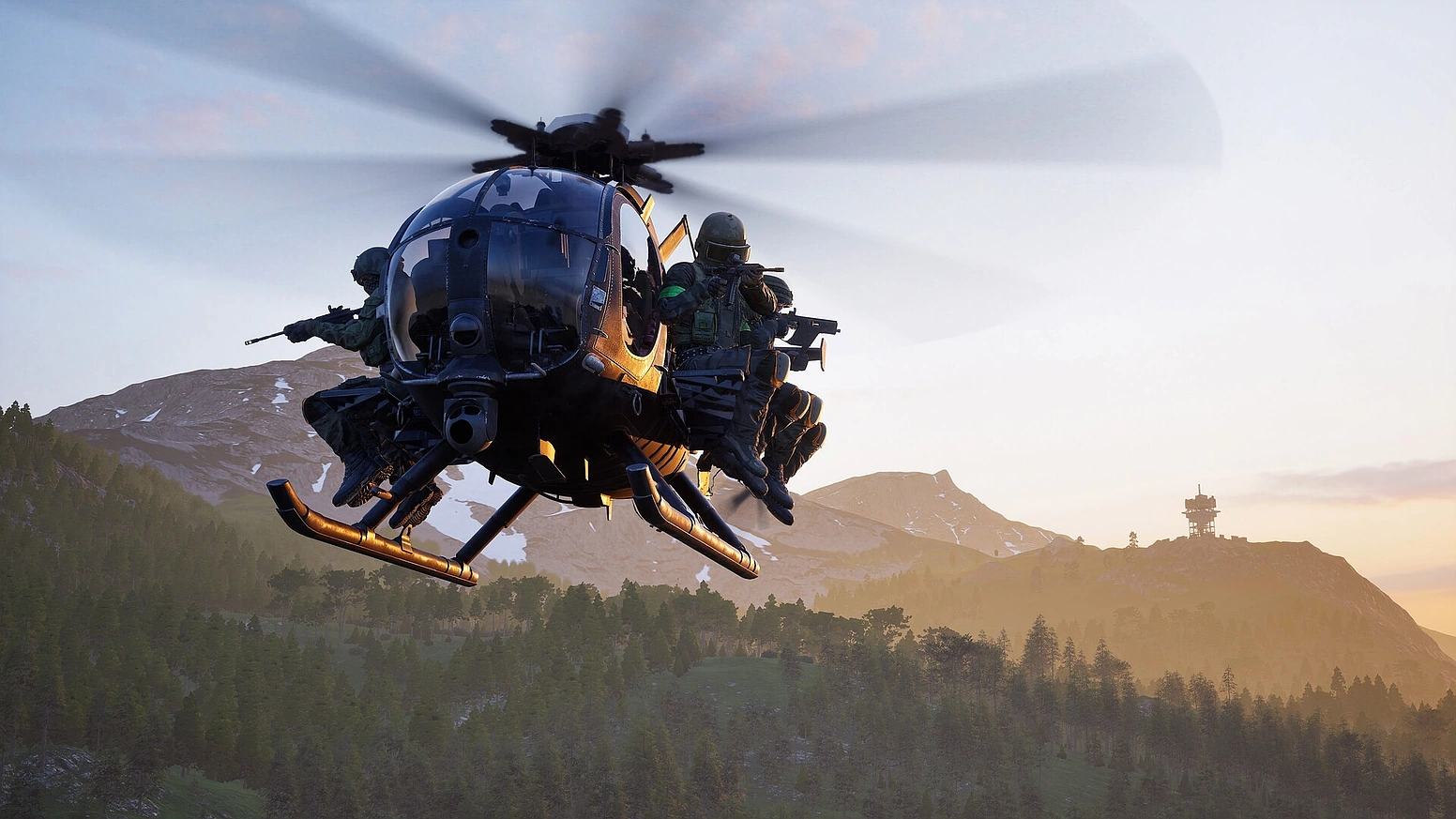
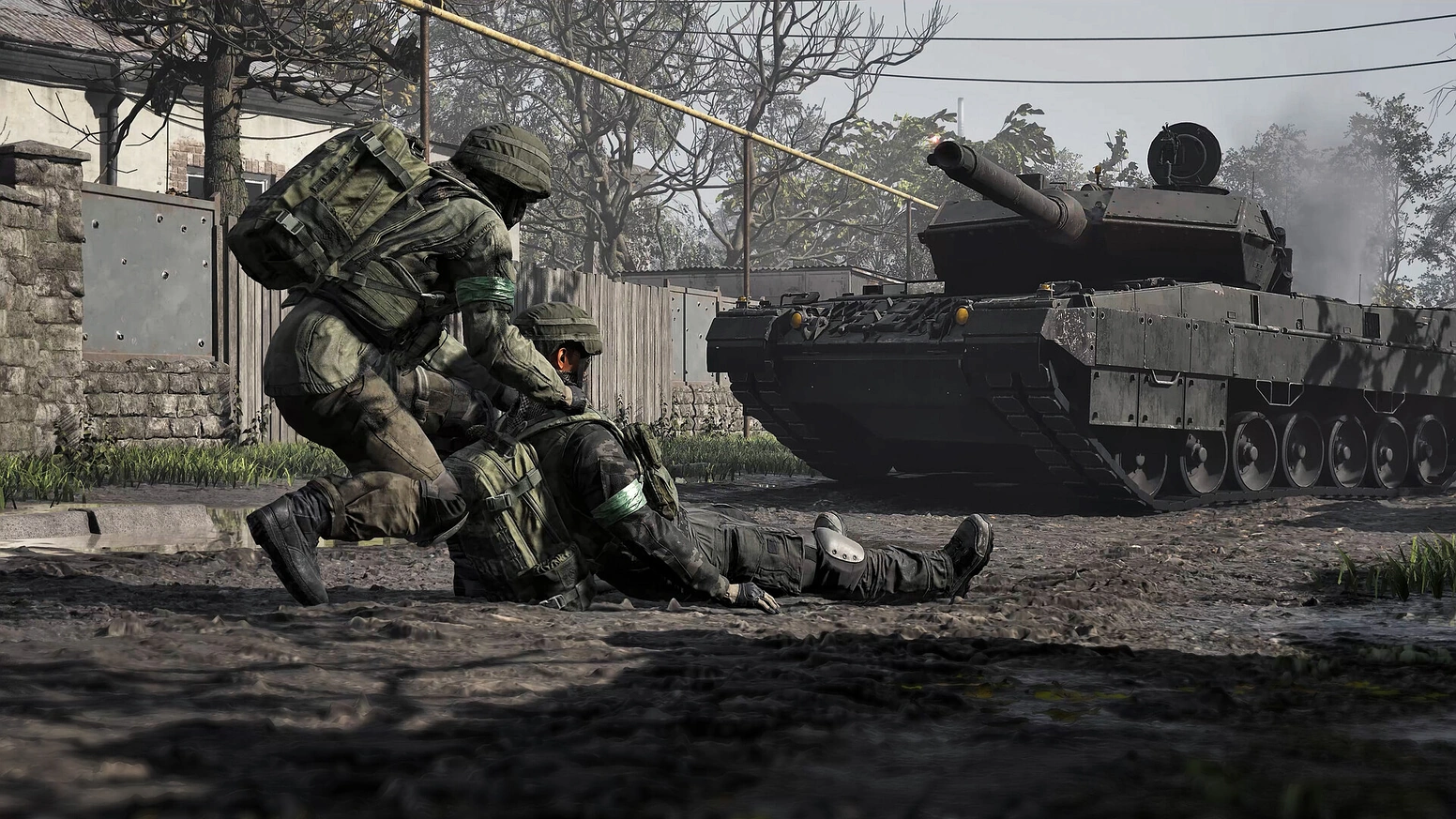
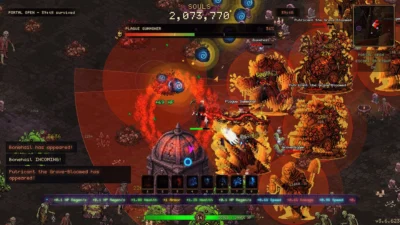
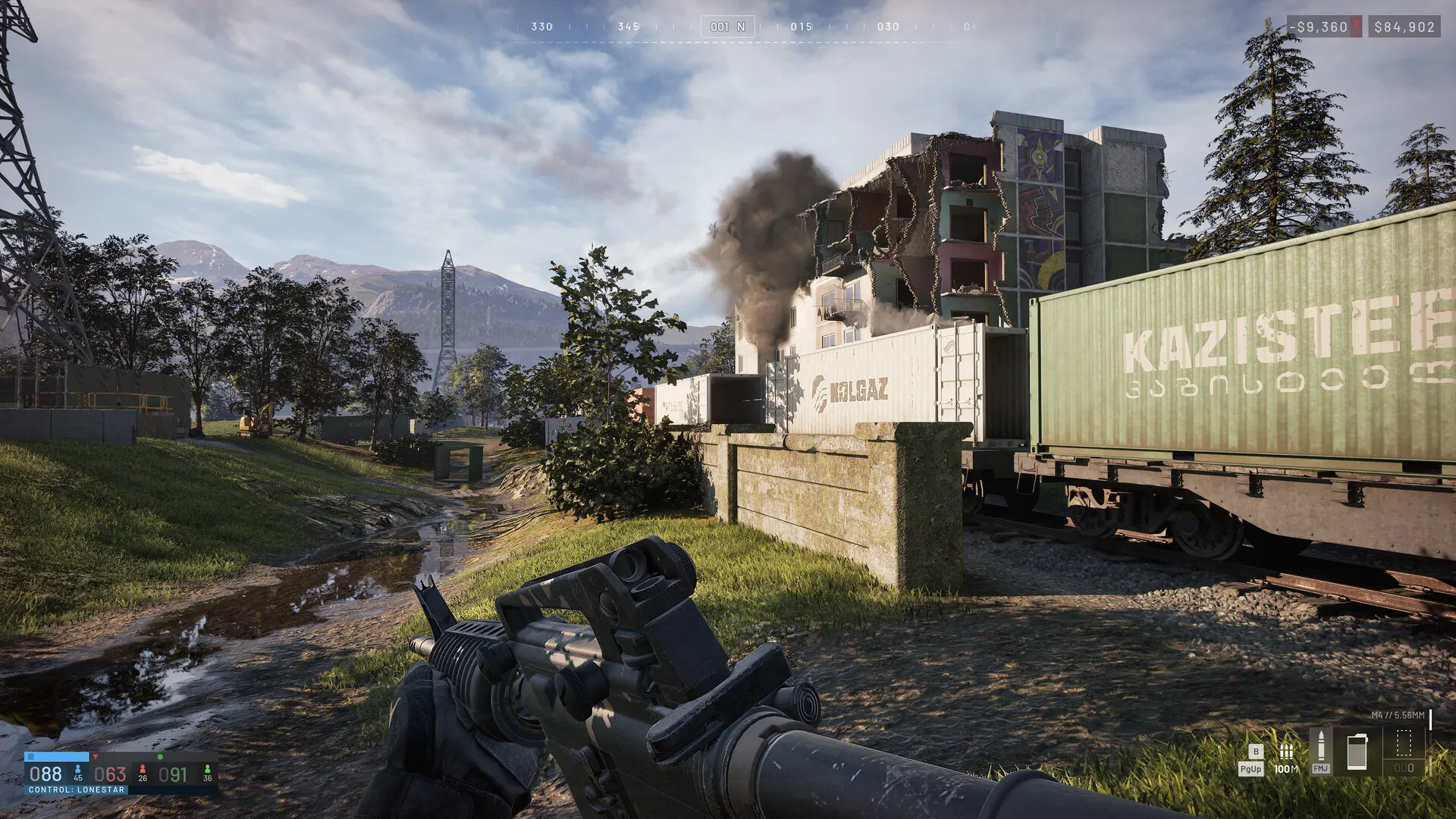
『WARDOGS(ウォードッグス)』は、BULKHEADが開発しTeam17が発売する最大100人対戦のミリタリーFPSです。2026年9月10日にSteamで早期アクセスが始まりました。人数が多く戦場も広いぶん、「重い」「設定のどこを下げればいいか分からない」という悩みが出やすいタイトルです。
結論から言うと、fpsが足りないときに最初に切るのはGlobal Illumination(GI)です。次にShading・Post Processing・Mesh DetailをMediumまで下げます。影(Shadows)は負荷の大きい項目ですが、LowからHighの間では差がほとんどありません。Potatoにすると影そのものが消えて見た目が大きく崩れます。
ReflectionsやView Distanceのように、下げても軽くならない項目もあります。全部を一律に下げると画質だけを失うので、効く項目だけを下げるのが近道です。GPU別の設定の目安、DLSS・FSRとフレーム生成の使い方、カクつく・落ちるときの確認先まで順に解説します。
目次
結論重い時に下げる順番
fpsを稼ぎたいときは、次の順番で1つずつ変えて確認してください。上から順に、fpsの伸びに対して見た目の損が小さい項目です。
- アップスケーリングを入れる(GeForceはDLSS、それ以外はFSRのQuality)
- Global IlluminationをDisabled(オフ)にする
- Shading・Post Processing・Mesh DetailをMediumにする
- それでも足りなければShadingをLow〜Potatoまで下げる
- ShadowsはLowで止める(Potatoにすると影が消える)
Shadingはプリセットを変えるとゲームの再起動を求められる項目です。変えたのに見た目もfpsも変わらないときは、いったんゲームを終了して起動し直してから確認してください。
動作環境公式の必要スペックと目標fps
公式の動作環境は、最低・推奨それぞれに目標とする画質とfpsが決まっています。設定の目安を決めるときは、この目標値が基準になります。
| 項目 | 最低動作環境 | 推奨環境 |
|---|---|---|
| 想定する画質 | 1080p・Low・60fps(アップスケーリングあり) | 1440p・Medium・70fps以上(ネイティブ)、または4K・Medium・60fps以上(アップスケーリングあり) |
| GPU | GeForce GTX 1660/Radeon RX 590 | GeForce RTX 3070/Radeon RX 6700 XT |
| CPU | Core i5-8600/Ryzen 5 3500 | Core i7-12700K/Ryzen 7 5700X |
| メモリ | 16GB | 16GB |
| OS | Windows 10(64bit) | Windows 11(64bit) |
| ストレージ | 50GBの空き容量 | 50GBの空き容量 |
出典:Steam「WARDOGS」ストアページ(2026年9月28日確認)
最低動作環境の「60fps」は、アップスケーリングを使ったうえでの数字です。GTX 1660クラスでネイティブ解像度のまま60fpsを出す想定ではありません。推奨環境は1440pのMediumをネイティブで70fps以上なので、フルHDならもう一段上の設定が狙えます。発売前に公開された要件の内訳と、旧世代PC向けのPotato設定が作られた経緯はGTX 1660で60fpsを目標にした「Potato」設定の解説で詳しく扱っています。
GPU別手持ちのGPUで選ぶ設定の目安
公式の目標値と実測データをもとに、GPUクラスごとの出発点をまとめました。ここから「重い時に下げる順番」に沿って調整してください。
| GPUの目安 | 解像度 | 出発点の設定 | 目安のfps |
|---|---|---|---|
| GTX 1660・RX 590 | 1080p | Low+FSR(Quality〜Balanced)、GIオフ | 60fps(公式の目標値) |
| RTX 2060〜3060・RX 6600級 | 1080p | Medium+DLSS/FSR Quality、GIオフ | 公式の目標値なし(60fpsを下回るならLowへ) |
| RTX 3070・RX 6700 XT | 1440p | Medium(ネイティブ) | 70fps以上(公式の目標値) |
| RTX 5070 Ti級 | 1080p | High+DLSS Quality | 平均140fps前後(実測) |
※RTX 2060〜3060級は公式の目標値がない中間のクラスで、最低と推奨の間から始める目安です。RTX 5070 Ti級の数値は下の「実測で見る設定ごとのfps」の計測値です。
RTX 2060〜3060級は、GTX 1660(最低)とRTX 3070(推奨)の間に入るGPUです。まずMediumとアップスケーリングで試し、激しい戦闘で60fpsを割るようならShadingとPost ProcessingからLowに下げてください。GIはオン・オフの2択で負荷が大きい項目なので、この帯ではオフから始めるのが基本です。
プリセットプリセットは出発点、GIだけは個別に切る
画質プリセットは、軽い順にPotato・Low・Medium・High・Overkillと並びます。Potatoは旧世代PCでも60fpsを出すために作られた最軽量の設定で、影や反射まで消えるため見た目は大きく落ちます。Overkillは最上位で、RTX 5070 Tiでも1080pで平均110fps前後にとどまる重さです。
ゲームには、PCの性能をベンチマークでスコア化して画質を自動で決める仕組みがあります。早期アクセス開始直前の更新で、この自動設定でも影は完全にオフにならず、Lowが下限になりました。自動設定のままでも遊べますが、GPU別の目安にあるプリセットを選び直してから、Global Illuminationだけ個別にオフにするのが手早い方法です。
項目別グラフィック設定の項目ごとのおすすめ値
項目名はゲーム内の英語表記に合わせています。「負荷」は下げたときにfpsがどれだけ伸びるかの目安で、発売前のプレイテスト版で1項目ずつ切り替えた検証と、発売後の実測をもとにしています。
| 設定項目 | おすすめ値 | 負荷と見た目の変化 |
|---|---|---|
| Global Illumination | Disabled(余裕があればEnabled) | オン・オフの2択で負荷が大きい。オフにすると画面がやや平坦で暗くなる |
| Shading | Medium(重ければLow〜Potato) | 下げるほど段階的にfpsが伸び、見た目の差は小さい。変更時に再起動が必要なことがある |
| Post Processing | Medium | High未満に下げるとfpsが大きく伸びる。変わるのは屋内の陰影など |
| Mesh Detail | Medium | 負荷の差はHighからMediumの間に集中。下げると小物や地形の細部が消えていく |
| Shadows | Low〜High | アップスケーリング以外では最大の負荷差。ただし差のほとんどはPotatoで影がほぼ消えることによるもので、Low〜Highの間はほぼ同じ |
| Reflections | High | スクリーンスペース反射で負荷はほぼない。Potatoにすると反射が消える |
| View Distance | High | 下げてもfpsはわずかしか伸びない。遠くの敵を見る場面を考えると下げる理由がない |
| Texture Filtering | High | 負荷の差はほぼない。Potatoまで下げると遠くの地面が粗くなる |
| Character・World | Medium | fpsへの影響は小さい。VRAMが足りないときに下げる候補 |
| Effects・Particle Spawn Rate | Medium〜High | 定点での差がほとんど出ない。重いと感じたときの最後の調整先 |
| Motion Blur・Depth of Field・Lens Flare | Disabled | 負荷は小さいが、ぼかしや光のにじみで遠くの敵を見落としやすくなる |
| Nvidia Reflex | On(GeForce) | 操作してから画面に反映されるまでの遅延を減らす |
出典:TroubleChute「WARDOGS Playtest FPS Optimization: Full Breakdown」、Game Rant「Wardogs: Best Optimization Settings」
項目ごとの検証は発売前のプレイテスト版で行われたもので、Motion Blur・Depth of Field・Lens Flareは当時「切り替えても変化がない」状態でした。発売後に動くようになっていても、オフにして困ることはありません。
影をPotatoにしない理由は、見た目の損が大きすぎるからです。LowとHighの間はfpsがほぼ変わらないので、影で稼げるのは「Potatoにして影を消す」場合だけです。その前にGIとShadingを下げれば、影を残したままfpsを確保できます。
実測実測で見る設定ごとのfps
発売翌日の2026年9月11日に公開された海外の計測では、RTX 5070 Ti・Ryzen 7 7800X3D・メモリ32GBのPCを使い、1080pのまま設定を変えてfpsを測っています。GPUは1枚だけですが、設定を変えるとfpsがどれだけ動くかは読み取れます。
| 設定 | 平均 | 1% low | 最大 |
|---|---|---|---|
| Overkillプリセット(DLSSオフ) | 約110fps | 78fps | 151fps |
| High+DLSS Quality | 約140fps | 記載なし | 約161fps |
| Medium中心+DLSS、GIオフ | 約190fps | 157fps | 205fps |
| Potato・Low中心、GIオフ | 約205fps | 183fps | 229fps |
※RTX 5070 Ti+Ryzen 7 7800X3D、1080p。「Medium中心」の最大205fps(または1% low 157fps)は武器購入メニューでの値で、DLSSのモード(Quality/Balanced)は明記されていません。「High+DLSS Quality」は、影をMedium・GIをオフにする追加の調整を含むかどうかが明記されていません。
数字から分かるのは次の2点です。
- Overkillから設定を下げると、平均fpsは約1.9倍になる。1% lowは78fpsから183fpsへ上がり、激しい場面でのカクつきが減る
- MediumからPotatoまで下げても、平均は190fpsから205fpsで15fpsしか伸びない。見た目を大きく落としてもfpsは頭打ちになる
RTX 5070 Tiでも、設定を下げ切って平均200fps前後です。240Hzのモニターで上限まで出すことを目標にするより、Medium前後で1% lowが安定する設定を選んだほうが、撃ち合いでの体感は良くなります。
DLSS・FSRアップスケーリングとフレーム生成の使い分け
アップスケーリングは、グラフィック項目を除けば最もfpsが動く設定です。低い解像度で描画して拡大表示するため、画質の損を小さく抑えたままGPUの負荷を下げられます。
- GeForce RTX:DLSSのQualityから始める。NVIDIAのGame Readyドライバー616.92(2026年9月9日公開)で、WARDOGSはDLSS 4.5 Super Resolutionに発売日から対応している
- GTX 1660・Radeon・Intel Arc:FSRのQualityから始め、足りなければBalancedへ下げる
- GPUに余裕がある場合:ネイティブ解像度のアンチエイリアスとしてDLAAも選べる(GeForceのみ)。FSRやXeSSのネイティブより負荷が軽い
フレーム生成(AIで中間のフレームを作ってfpsを水増しする機能)は、使えるGPUが世代で分かれます。RTX 40シリーズは通常のFrame Generation、RTX 50シリーズはDLSS 4.5のDynamic Multi Frame Generationまで使えます。RTX 20・30シリーズとGTXでは、DLSSのフレーム生成は選べません。世代ごとに何が使えるかはGeForce 616.92のDLSS 4.5対応をRTX世代別に比較した記事で整理しています。
Frame Limit(フレームレート上限)を「Off」にすると選べるようになります。SteamのWARDOGS公式フォーラムでは、RTX 5070 Ti・4080のユーザーがこの方法で解決しています。VSyncがオンだったのが原因だったRTX 4090の例もあるので、VSyncもあわせてオフにし、Nvidia Reflexはオンにしてください。
対人戦では、フレーム生成で増えるのは表示上のfpsだけで、操作の反応は生成前のfpsのままです。生成前が60fpsに届かない状態でフレーム生成を入れても、撃ち合いの反応は良くなりません。先にGIとShadingを下げて、生成前のfpsを確保してから使ってください。なお、早期アクセス開始直前の「Pre-Load Live & Season 1」更新から、DLSSのフレーム生成は再起動せずにオン・オフできるようになっています。
出典:NVIDIA「GeForce Game Ready Driver 616.92」、Steamコミュニティ「DLSS Frame Generation “greyed out”???」、Steam「Pre-Load Live & Season 1 Changelog」
不具合カクつく・落ちる時に確認すること
設定を下げてもカクつきやクラッシュが続く場合は、グラフィック設定ではなくドライバーやOS側が原因のことがあります。発売後のパッチで直った問題もあるので、まずゲームを最新の状態にしてから次の順に確認してください。
- Intel Arcでフレームが落ちる・周期的にカクつく:Arc B580で出ていたこの症状は、2026年9月10日公開のドライバー32.0.101.8993で解消済みです。詳しくはIntel Arcドライバー32.0.101.8993のWARDOGS対応を参照してください
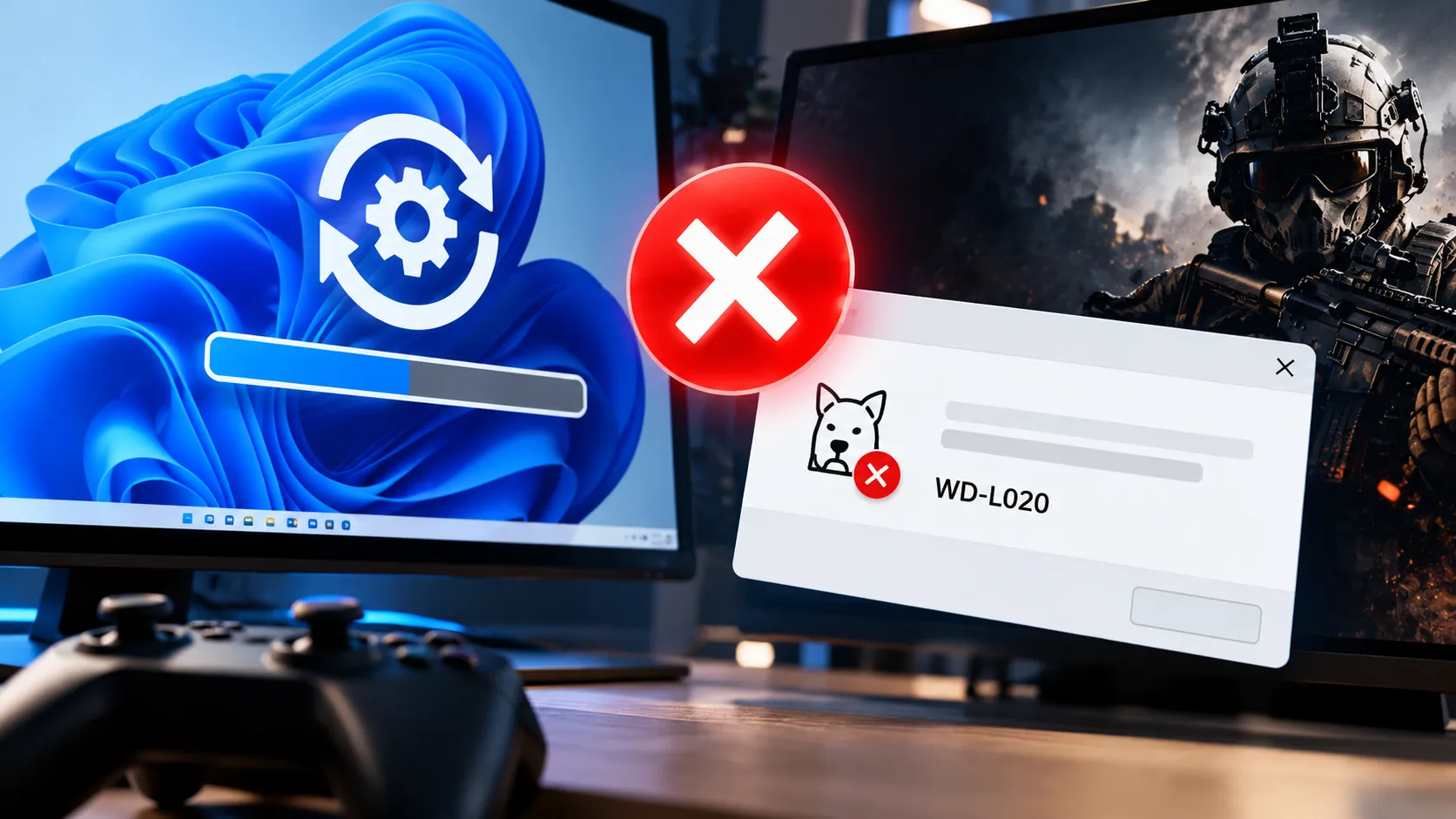
- Windows更新のあとWD-L020で起動しない:KB5124010の適用後に起動しなくなる報告があります。見分け方と対処はKB5124010でWD-L020が出る時の対処にまとめています
- 操作キャラを切り替えた瞬間に引っかかる:影のキャッシュ更新を減らす修正が、早期アクセス開始直前の「Pre-Load Live & Season 1」更新で入っています
- GPU起因のクラッシュ:9月14日のメンテナンスで配信されたPatch 0.11で、追加のGPUクラッシュ対策が入っています
Steam DeckとSteamOSは、Steamの互換性判定で「非対応」です。アンチチートにはカーネルレベルの「Elytra」が使われており、LinuxやProton経由での動作は公式にはサポートされていません。
出典:Steam「SCHEDULED MAINTENANCE & PATCH 0.11」
おすすめGTX 1660から買い替えるならこの2枚
GTX 1660やRX 590で遊んでいて、LowとFSRでも60fpsを保てない場合は、GPUの買い替えが確実です。推奨環境のRTX 3070・RX 6700 XTと同等以上の性能を持つ現行GPUとして、次の2枚が候補になります。フルHDの平均fpsで比べると、RTX 5060はRTX 3070とほぼ同等、RX 9060 XT 16GBはRX 6700 XTより2割以上高い性能です。


出典:Tom’s Hardware「GPU Benchmarks Hierarchy」
ゲーミングPCPCごと揃えるならRTX 5060 Ti搭載機かRTX 5070搭載機
GPUだけでなくPCごと用意するなら、推奨環境のRTX 3070とRyzen 7 5700Xを上回る構成を選べば、1440pのMediumを基準に遊べます。狙う解像度とfpsに合わせて、次の2つから選ぶと分かりやすくなります。
- フルHD〜1440pのMediumで遊ぶ:推奨と同じRyzen 7 5700Xに、RTX 3070より速いRTX 5060 Tiを組み合わせた構成
- 高リフレッシュレートのモニターでfpsを伸ばしたい:Ryzen 7 9800X3DとRTX 5070の構成。CPUに余裕があるので、設定を下げたときにfpsが頭打ちになりにくい
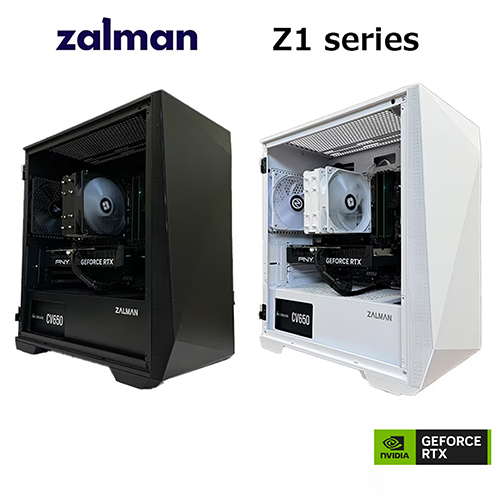
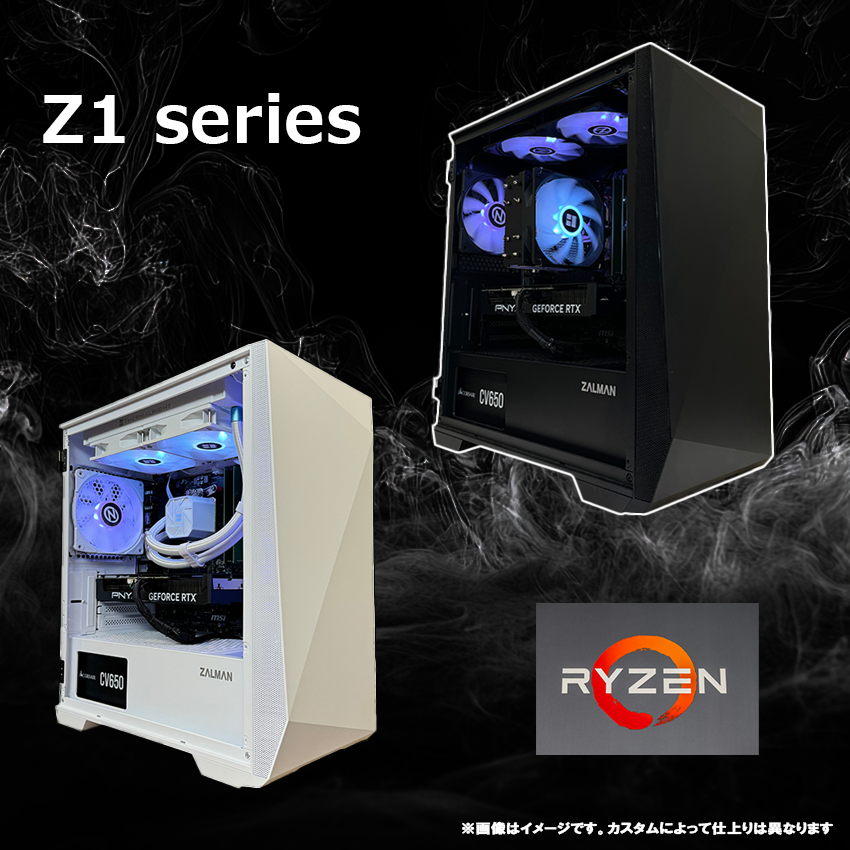
BTOパソコンの価格や構成は、セールなどで短期間に入れ替わることがあります。購入前に販売ページで、CPU・GPU・メモリ容量が上の内容と一致しているかを確認してください。
FAQよくある質問
まとめ効く項目だけ下げて1% lowを安定させる
『WARDOGS』は、全部の設定を一律に下げるより、負荷の大きいGI・Shading・Post Processing・Mesh Detailだけを下げるほうが見た目とfpsのバランスが良くなります。影はLow〜Highの間ではfpsの差がほぼなく、反射・描画距離は下げてもほとんど軽くならないので、残しておいて問題ありません。
重い時はDLSS/FSRのQualityを入れてGIをオフにし、Shading・Post Processing・Mesh DetailをMediumへ。影はLowで止め、Potatoにはしない。Motion Blur・Depth of Field・Lens Flareはオフにして敵を見やすくする。フレーム生成は生成前60fpsを確保してから使う。
あわせて読みたい