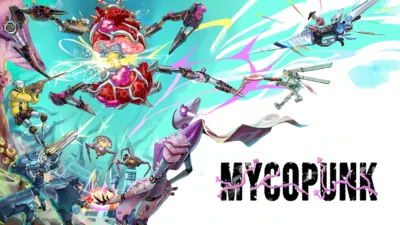
Mycopunk 俺たちキノコバスターズの推奨スペック・PC設定ガイド|1080p・60fpsの公式条件と4人協力の準備
本記事にはアフィリエイト広告(Amazon・楽天市場等)のリンクが含まれています。
1080p・高画質60fpsが推奨環境の目標
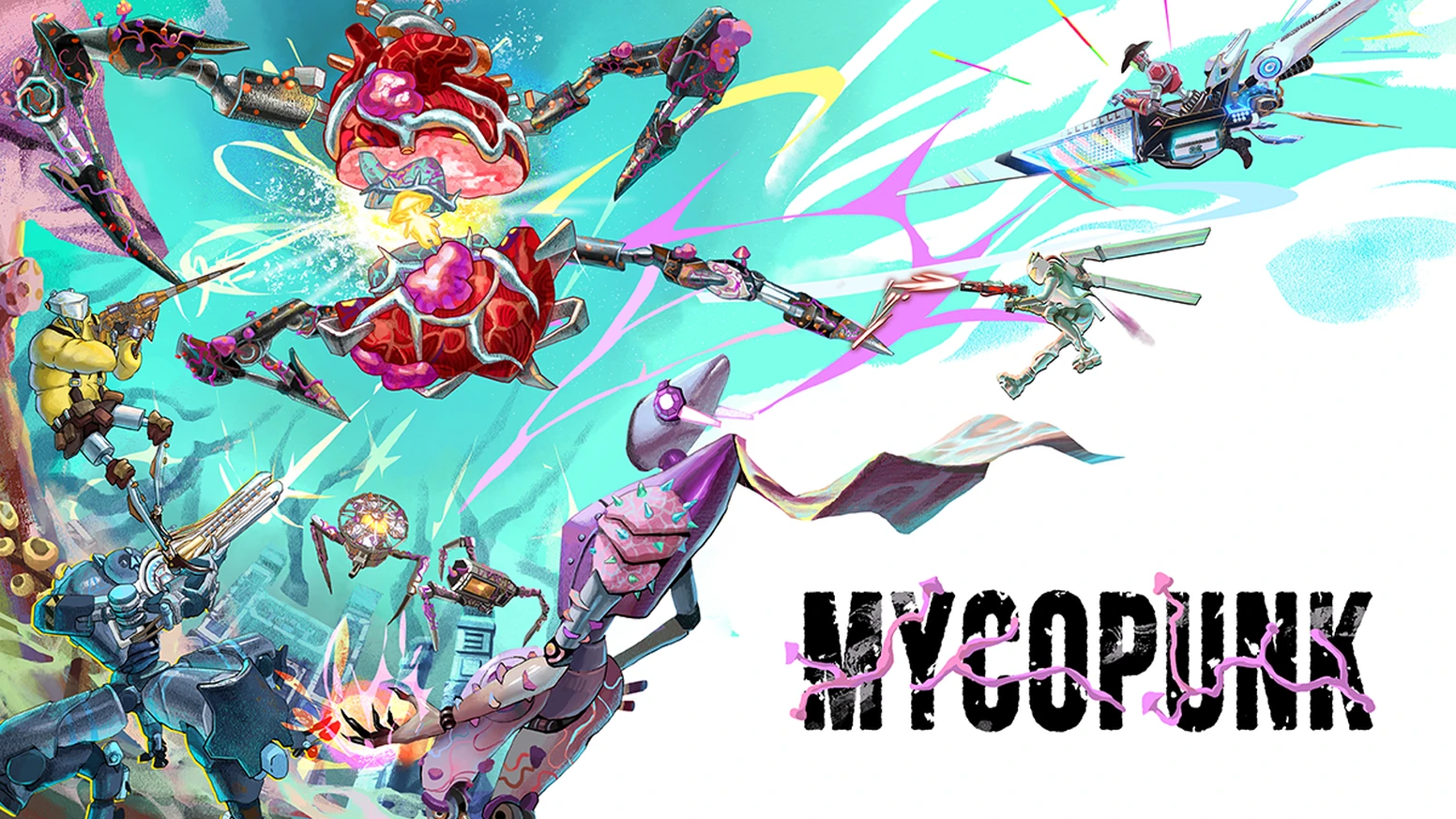
『Mycopunk 俺たちキノコバスターズ』を友人と遊ぶなら、「起動できるPC」と「60fpsを目指すPC」を分けて考える必要があります。最大4人のオンライン協力に対応するFPSで、必要スペックの基準も画質とフレームレートで異なります。
公式の推奨環境はRTX 2080/RX 5700 XT/Arc A750とCore i7-6700K/Ryzen 5 1500Xで、目標は1920×1080・高画質60fpsです。最低環境はGTX 960などで、同じ1080pでも低画質30fpsが基準になります。
手持ちPCが最低環境に近いなら低画質から、推奨環境に近いなら1080p・高画質から調整するのが出発点です。4人参加時の常時60fpsを約束する数値ではないため、全員でミッションに入り、戦闘中の動作まで確認してから画質を上げましょう。
目次
動作環境最低は1080p・30fps、推奨は高画質60fps
GPU名だけでなく、CPU・OS・空き容量も照合してください。最低・推奨とも64bit環境とDirectX 12、ブロードバンド接続が必要です。
| 項目 | 最低動作環境 | 推奨環境 |
|---|---|---|
| 画質と目標 | 1080p・低画質 30fps | 1080p・高画質 60fps |
| OS | Windows 10 64bit | Windows 11 64bit |
| CPU | Intel Core i3-610 AMD FX-8350 | Intel Core i7-6700K AMD Ryzen 5 1500X |
| GPU | GeForce GTX 960 Radeon R9 380 Intel Arc A380 | GeForce RTX 2080 Radeon RX 5700 XT Intel Arc A750 |
| RAM | 8GB | 記載なし |
| DirectX | 12 | 12 |
| 空き容量 | 10GB | 10GB |
| 通信 | ブロードバンド接続 | ブロードバンド接続 |
RAMの8GBは最低環境の値です。推奨欄にはRAM容量が記載されていないため、「8GBで高画質60fps」とは読み替えないでください。ブラウザーや通話アプリも使う場合は、ゲーム起動中のメモリ使用量も判断材料になります。
上の30fps・60fpsは公式要件に付いた目標です。CPUやGPUの別構成、ノートPC、1440p・4K、4人での激しい戦闘へ、そのまま当てはめないでください。
PC確認手持ちPCのCPU・GPU・RAMを照合する手順
- Windowsの検索に「dxdiag」と入力し、DirectX診断ツールを開きます。「システム」でOS、プロセッサ、メモリを確認します。
- 「ディスプレイ」でGPU名を確認します。複数のGPUがあるPCでは、搭載GPUをそれぞれ確認し、ゲーム用GPUの型番を控えてください。
- エクスプローラーでインストール先ドライブの空き容量を確認します。必要な空き容量は10GBですが、更新用の余裕も残します。
- CPU・GPU・RAMを上の表と照合します。「Core i7」「GeForce」だけで判断せず、6700KやRTX 2080まで含めた型番で比べます。
型番が違う場合、数字の大小だけでは性能の上下を判断できません。とくにノートPCのGPUや内蔵GPUは、デスクトップ用GPUと分けて比較する必要があります。DirectXのバージョン表示だけでも、ゲームへの適合は決まりません。
最低環境に届くか迷うPCは、画質を下げれば必ず遊べるとは考えず、GPUとCPUそれぞれの性能を先に確かめてください。複数作品を遊ぶ予定なら、PCゲームの推奨スペック早見表で、遊びたい作品側の要求も比較できます。
画質調整まず1080pで確認し、重ければ画質を一段ずつ下げる
設定の出発点は、公式目標と条件をそろえやすい1080pです。次の手順は画質を選ぶための調整方針で、実測による最適値や改善率を示すものではありません。
- 推奨環境に近いPCは1080p・高画質、最低環境に近いPCは1080p・低画質で始めます。普段1440pや4Kで使うモニターでも、まず1080pを基準にします。
- 同じミッションで、敵やエフェクトが多い場面の滑らかさを確認します。拠点の軽さだけで決めないでください。
- 高画質で重ければ、画質を一段下げて同じ場面を比べます。一度に多数の項目を変えず、変える前の値を控えます。
- 低画質でも重ければ、解像度を下げて変化を確かめます。文字の読みやすさが落ちるため、軽さと見やすさを両方確認してください。
- ソロで調整した後に、実際に遊ぶ人数でも確認します。通信の遅れと描画のカクつきは、症状を分けて扱います。
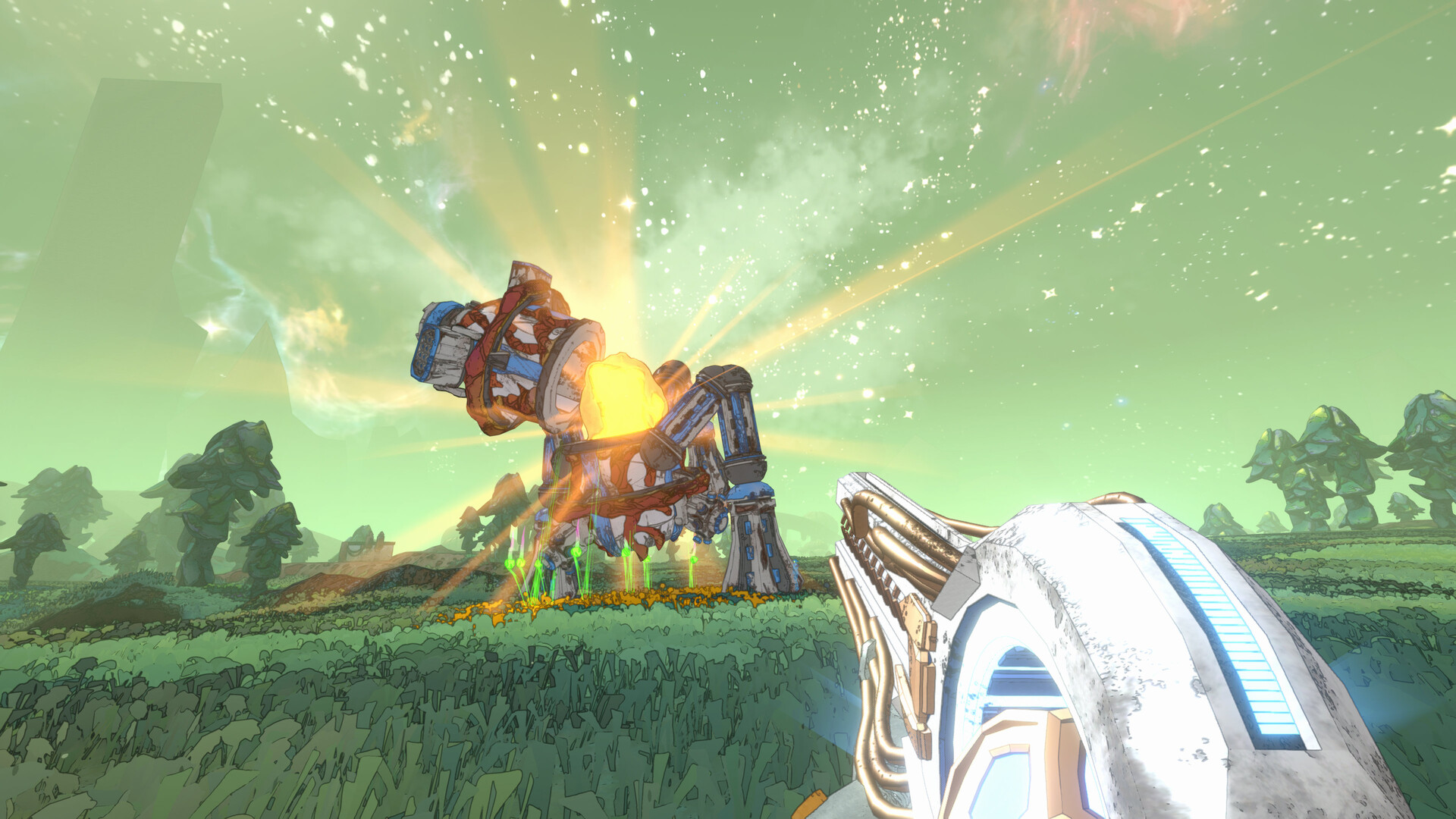
1.0ではIce Floesの固定ロケーションと自動生成レベルのGPU描画性能、草の描画性能が改善されています。早期アクセス時代に重かったPCも、正式版へ更新した状態で再調整する価値があります。改善率の数値としては扱わず、同じ場所・同じ設定で動作を比べましょう。
正式版1.0で見直したいHUD・テクスチャ・音声の設定
調整する順番は、最低環境に近いPCなら低画質での動作確認、推奨環境に近いPCなら高画質での確認が先です。その後、画面の見にくさはHUD、テクスチャの問題はストリーミング予算、声が届かない場合は音声入力と、症状に合う項目だけを試します。
| 困っている症状 | 先に見る項目 | 試し方と判断 |
|---|---|---|
| 初回の画面が横に伸びる | 解像度・画面の縦横比 | まずモニターに合う縦横比を確認します。1920×1080は16対9なので、異なる縦横比のモニターで全画面へ引き伸ばすときは、見た目の変形にも注意します。 |
| 戦闘で画面がカクつく | 画質と解像度 | 最低環境に近ければ1080p・低画質、推奨に近ければ1080p・高画質で始めます。重ければ画質、次に解像度を下げ、同じ戦闘場面で比べます。 |
| HUDの輪郭が気になる | HUD UIアンチエイリアス | グラフィック設定で有効・無効を切り替えます。HUDの見やすさと戦闘中の滑らかさを比べ、見やすいほうを選びます。 |
| 数字や状態表示で敵が見づらい | ダメージ数・状態テキストの表示 | ゲームプレイ設定でダメージ数だけを消し、次に状態テキストも消して比べます。必要な情報まで消えたら、その項目を元に戻します。 |
| テクスチャ表示に問題がある | テクスチャストリーミング予算 | GPUの専用メモリ容量と設定値を確認します。VRAMを検出できなかった場合の4096MBを一律の正解にせず、変更前の値を控えて一項目ずつ比べます。 |
| 仲間へ声が届かない | ボイスチャット入力デバイス | 使うマイクを指定し、仲間に聞こえるかを試します。違う機器が選ばれていた場合は、正しい機器に変えて同じ条件で再確認します。 |
解像度と縦横比の確認は画面を正しく表示するための基本手順です。HUD・ダメージ数と状態テキストの個別表示・音声入力は1.0の変更内容に対応します。表示を消す操作は見やすさの調整であり、fpsを上げる効果を保証するものではありません。
HUDの輪郭が気になるならアンチエイリアスを試す
1.0では、グラフィック設定から有効にできるHUD UIのアンチエイリアスが追加されました。HUDの輪郭が気になる場合の確認候補です。画面全体の画質設定と混同せず、オン・オフでHUDの見やすさを比べてください。
ダメージ数と状態テキストは別々に消せる
1.0では、ゲームプレイ設定でダメージ数と「IGNITE」「IMMUNE」などの状態テキストを別々に非表示にできます。数字が邪魔ならダメージ数だけを消し、状態を見分ける文字は残す、という試し方ができます。
敵が密集する戦闘で、表示を残した場合と消した場合を比べてください。敵の位置は追いやすくなっても状態が分かりにくくなるなら、状態テキストを戻すと判断しやすくなります。
4096MBは全GPUに共通の推奨値ではない
初回起動時にVRAM容量を検出できなかった場合、テクスチャストリーミングの予算は4096MBが初期値になります。これは検出に失敗した場合の代替値で、全員が4096MBへ変更するという意味ではありません。
テクスチャの表示やメモリ使用量に問題がなければ、数値だけを根拠に変更する必要はありません。問題があるときは、GPUの専用メモリ容量と現在の設定値を確認し、変更前の値を控えたうえで一項目ずつ試してください。
通話で使うマイクを選ぶ
1.0にはボイスチャットの入力デバイスを変更する項目も追加されています。USBマイク、ヘッドセット、Webカメラのマイクが混在するPCでは、意図した機器が選ばれているか確かめてください。出発前に仲間へ声が届くかを試すと、ミッション中の切り分けを減らせます。
協力準備4人で遊ぶ前に更新・通信・音声をそろえる
オンライン協力は最大4人で、各PCにはブロードバンド接続が必要です。グループの人数だけでPCの要件を決めず、参加者それぞれが自分の環境を確認してください。
- 参加者全員がSteam版を起動でき、1.0への更新が完了しているかを確認します。ゲームの大きなダウンロードも先に終わらせます。
- 全員が同じロビーへ参加できるかを確認します。参加できない場合はゲームとSteamを再起動し、更新の有無を確認します。
- ゲーム内ボイスチャットを使う場合は、入力デバイスを選び、互いの声が聞こえるかを確かめます。
- 短いミッションを1回遊びます。自分の画面がカクつくのか、画面は滑らかなのに敵や仲間が飛ぶのかを分けて記録します。
画面は滑らかなのに位置が飛ぶ場合は、画質設定だけでなく通信側も確認する出発点になります。Wi-Fiなら有線接続でも同じ症状になるか、ほかのダウンロードを止めると変わるかを一つずつ比べてください。原因を確定する前に、セキュリティ機能を一括で無効化する必要はありません。
起動しない、テクスチャが欠ける、クラッシュする場合は、SteamライブラリのMycopunkを右クリックし、「プロパティ」→「インストール済みファイル」→「ゲームファイルの整合性を確認」を実行します。画質を下げる操作とは役割が異なります。
PC選び買い替えは他のゲームと普段の用途も含めて選ぶ
すでに推奨環境に近いPCがあるなら、買い替えより先に1080pでの動作確認がおすすめです。新しく選ぶ場合の候補は、Windows 11と独立GPUを搭載した完成品PCです。次の2機種は構成を比べるための候補で、Mycopunkの動作認定機や実測60fps保証モデルではありません。
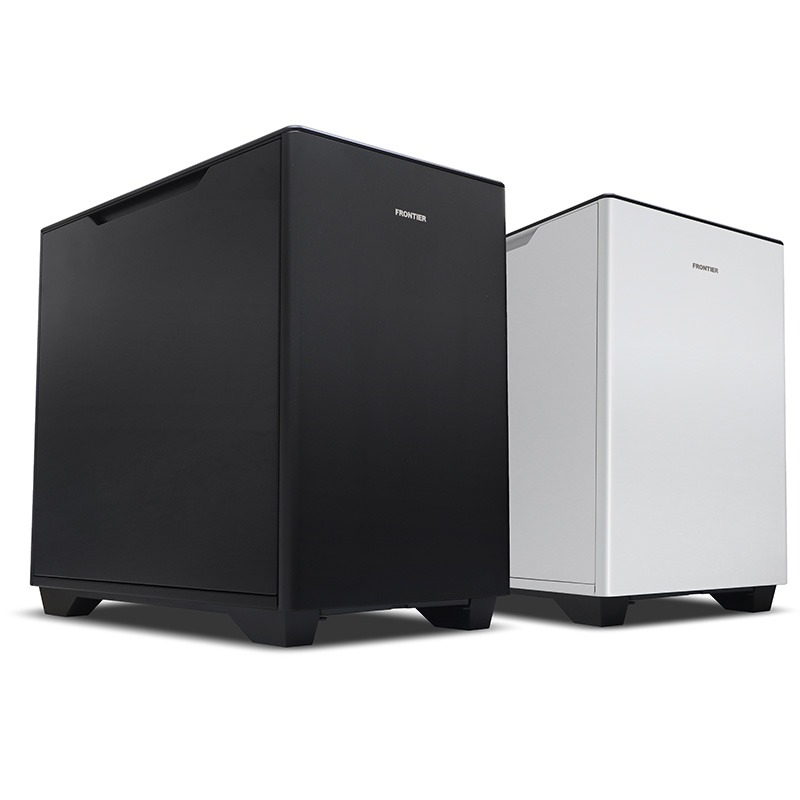
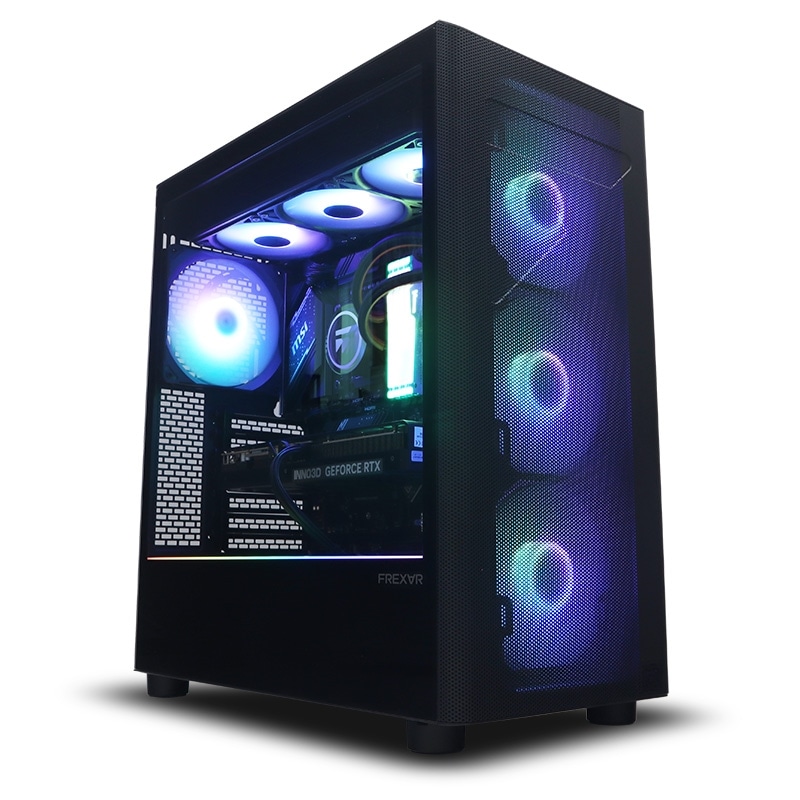
カードの価格には確認日が付いています。購入時は販売ページの現在価格、送料、納期、標準構成を確認してください。別作品で必要な性能や予算を比べたい場合は、ゲーミングPCおすすめBTOの比較も選択の手掛かりになります。
FAQMycopunkの必要環境と設定でよくある質問
まとめ1080pを基準に、PCの照合から協力プレイ確認へ進む
MycopunkのPC選びは、最低の低画質30fpsと推奨の高画質60fpsを分けるところから始まります。CPU・GPU・RAM・空き容量を照合し、1080pで動作を確認してください。1.0のHUDと音声入力の設定を見直したら、全員でミッションに入り、戦闘中の滑らかさと通話を確かめると準備を進めやすくなります。
出典(2026年10月21日確認):Steam公式ストア / 開発元1.0更新告知 / Microsoft DirectX確認手順 / Steam ゲームファイルの整合性確認 / Mycopunk公式サイト / FRONTIER FRGKB550/5060 / FRONTIER FRZAB550B/A
あわせて読みたい





Amazonの価格・在庫情報について




Amazonの価格・在庫情報について