原神PC版のダウンロード方法|WindowsでのHoYoPlay導入手順・必要スペック・空き容量110GBとログイン時の注意点
本記事にはアフィリエイト広告(Amazon・楽天市場等)のリンクが含まれています。
原神をWindows PCに入れるには、公式サイトからHoYoPlayをダウンロードしてインストールします。ゲーム本体はランチャーから取得するため、インストーラーを実行しただけではプレイできません。
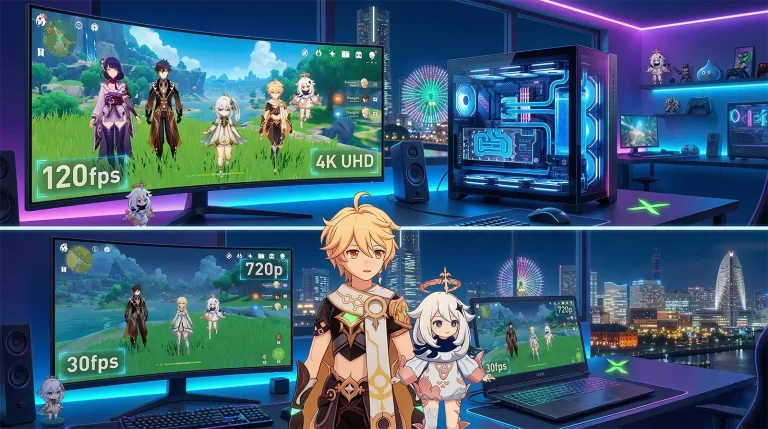
現行の公式PC要件は、Windows 10 64-bit以上、メモリ8GB以上、空き容量110GB以上です。最低GPUはGeForce GTX 1050またはIntel Iris Xe相当、推奨GPUはGeForce GTX 1060 6GB以上で、SSDへのインストールも推奨されています。
スマホやPlayStationで使っているデータを続けて遊ぶ場合は、同じHoYoverseアカウントとサーバーでログインしてください。メールアドレスが同じでも、GoogleやAppleなど別のログイン方法を選ぶと別アカウントになることがあります。
目次
必要スペック原神PC版の最低・推奨スペック
公式ヘルプセンターが案内するWindows版の要件は次のとおりです。最低要件を満たしていても、快適さを重視するなら推奨要件とSSDを目安にしてください。
| 項目 | 最低要件 | 推奨要件 |
|---|---|---|
| OS | Windows 10 64-bit | Windows 10 64-bit / Windows 11 64-bit |
| CPU | 第6世代 Intel Core i5 / AMD Ryzenシリーズ相当 | 第7世代 Intel Core i7 / AMD Ryzen 5000シリーズ以上 |
| メモリ | 8GB | 16GB |
| GPU | GeForce GTX 1050相当 / Intel Iris Xe相当 | GeForce GTX 1060 6GB以上 |
| DirectX | バージョン11 | バージョン11 |
| 空き容量 | 110GB以上 | 110GB以上 |
GPUの選び方や画質設定ごとの負荷は、原神PC版の推奨スペック解説で詳しく確認できます。
容量要件は今後のアップデートで増える場合があります。インストール先には公式要件の110GBを超える余裕を確保してください。公式は、より快適に遊ぶためSSDへの導入を推奨しています。
110GBはインストール前に必要な空き容量の目安です。導入後にゲーム本体が使っている容量を調べる場合は、HoYoPlayで指定した保存先にある原神のフォルダーをエクスプローラーで右クリックし、「プロパティ」を開くと確認できます。
入手先HoYoPlayは原神公式サイトからダウンロード
PC版のインストーラーは原神公式ダウンロードページから取得できます。検索結果に表示された広告や、配布元が分からないインストーラーではなく、公式ページを開いてWindows版のダウンロードボタンを選びます。
- 原神公式ダウンロードページを開き、Windows版のダウンロードボタンを押します。
- 保存したHoYoPlayのインストーラーを実行します。Windowsの確認画面が出た場合は、発行元やファイル名を確かめてから進めます。
- インストール先を選び、HoYoPlayのセットアップを完了します。
- HoYoPlayを起動し、ゲーム一覧から原神を選択して「インストール」を押します。
- ゲームデータの保存先を選んでダウンロードを開始します。完了後に「起動」を押すとゲームが立ち上がります。
HoYoPlay本体とゲームデータの保存先が別ドライブなら、原神を入れるドライブ側に110GB以上の空きを用意してください。アップデート時にも追加の空き容量が必要になるため、要件ぎりぎりではなく余裕を残します。
初回起動ログインしてサーバーを選ぶ
初回起動後はHoYoverseアカウントでログインします。初めて遊ぶ場合は画面の案内からアカウントを作成し、すでにスマホやほかの機種で遊んでいる場合は、そのデータに紐づいたアカウントでログインしてください。
- HoYoPlayまたはゲームのログイン画面で、利用中のHoYoverseアカウントを選びます。
- メールアドレスとパスワード、または以前と同じ連携ログイン方法を使います。
- 以前のデータが表示されない場合は、ログイン方法とサーバーを確認します。サーバーが異なると、同じアカウントでも別のゲームデータが表示されます。
原神はPC、iOS、Android、PlayStation、Xbox間のクロスセーブに対応しています。進行状況を引き継ぐには、各機種で同一のHoYoverseアカウントにログインする必要があります。Google連携と、そのGoogleアドレスを使ったメールログインは別の方法として扱われるため、以前選んだ方法を確認してください。アカウントの紐づけや機種変更時の手順は、原神のアカウント連携とデータ引き継ぎガイドで確認できます。
困ったときダウンロードや起動が進まない場合
| 症状 | 最初に確認すること | 次の対応 |
|---|---|---|
| インストールできない | 保存先の空き容量、ネット接続 | 空き容量を確保し、安定した回線でもう一度試す |
| 更新やダウンロードが止まる | HoYoPlayのエラー表示、空き容量 | ランチャーの「修復」を実行して再起動する |
| 以前の進行状況が出ない | ログイン方法、サーバー | 以前と同じアカウント・サーバーを選び直す |
HoYoPlayの修復機能を使っても解決しないときは、端末を再起動し、公式サイトから入手したインストーラーで再試行します。エラーが続く場合は、エラー画面とPCのOS情報を添えてHoYoverseサポートへ問い合わせてください。
FAQ原神PC版のよくある質問
まとめ原神PC版は公式HoYoPlayから導入できる
原神PC版は公式サイトからHoYoPlayを取得し、ランチャーでゲームデータをインストールします。空き容量は公式要件の110GB以上を確保し、既存データを使う場合は以前と同じログイン方法とサーバーを選んでください。
あわせて読みたい
出典:原神公式ダウンロードページ/原神のシステム要件/ダウンロード・更新のトラブルシューティング/プラットフォーム間のデータ同期/サーバー移行に関する案内(各ページを2026年10月21日に確認)




Amazonの価格・在庫情報について


Amazonの価格・在庫情報について