原神のデータ引き継ぎと連携ガイド【2026年版】|PCとスマホ・PS5でセーブを共有する手順、課金とサーバーの越えられない制限
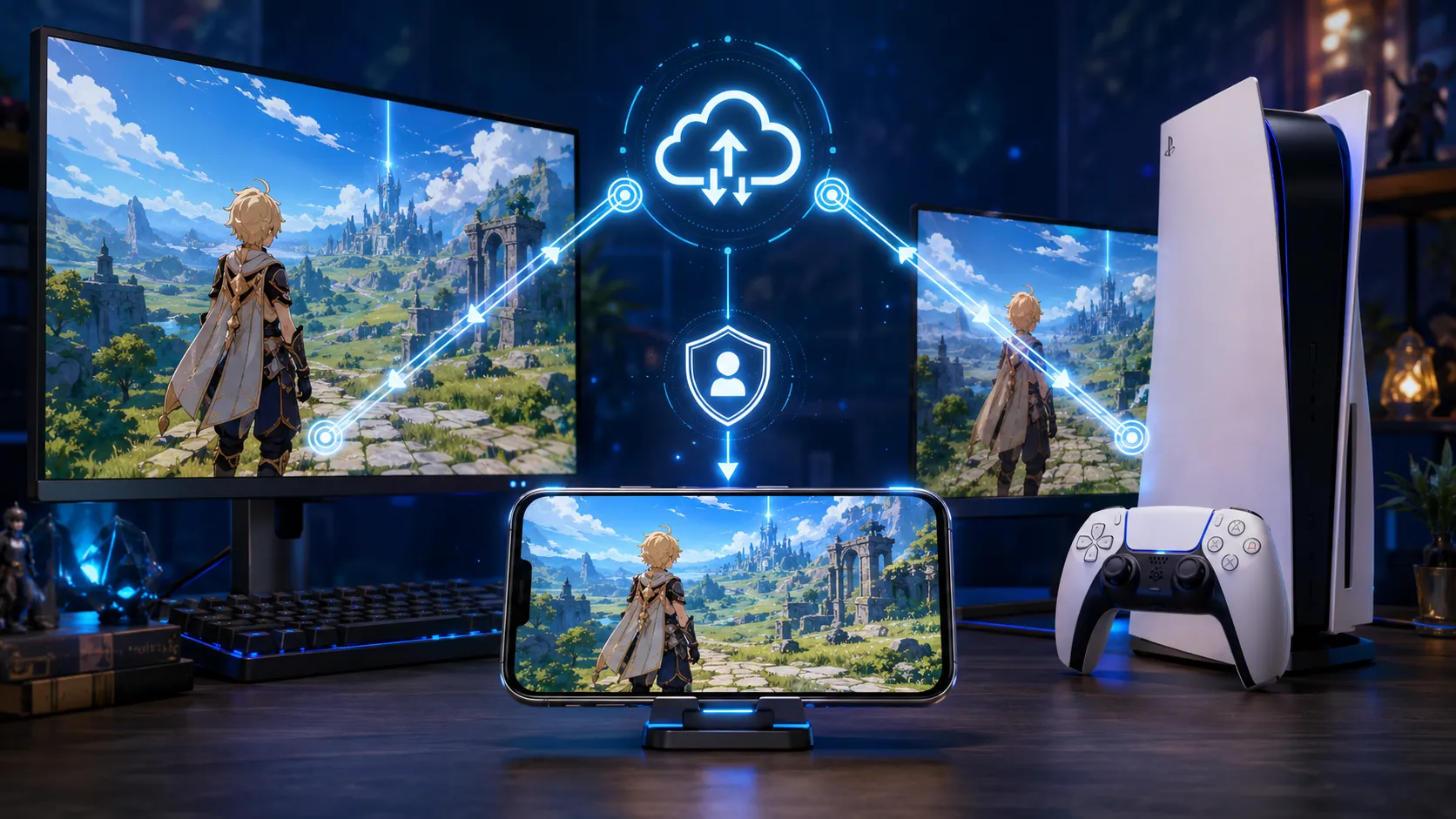
原神のデータ引き継ぎと連携ガイド【2026年版】|PCとスマホ・PS5でセーブを共有する手順、課金とサーバーの越えられない制限

本記事にはアフィリエイト広告(Amazon・楽天市場等)のリンクが含まれています。

GUIDE / 2026-08
原神のデータ引き継ぎと連携ガイド
PCとスマホ・PS5でセーブを共有する手順と、後戻りできない制限
原神のセーブデータは端末ではなくHoYoverse通行証に紐づいています。同じ通行証でログインすれば、PC・スマホ・PS5のどれからでも同じ冒険を続けられます。ただしPSNとの連携条件や、サーバーと課金まわりには後から変えられない制限があります。
通行証でデータ共有PSN連携は未使用アカウントサーバー移行は不可

スマホで始めた原神をPCの大画面で続けたい。PS5で遊んでいたけれどゲーミングPCを買ったので移りたい。原神を長く遊んでいると、こうした乗り換えの場面が必ず出てきます。

結論から言えば、データは端末ではなくアカウントに紐づいているので、乗り換え自体は難しくありません。問題は、一度決めると後から変えられない要素がいくつか混ざっていることです。サーバーの選択と、課金まわりの扱いがそれにあたります。

この記事では、データ共有の仕組みとPC・スマホ・PS5それぞれの手順を整理したうえで、先に知っておかないと取り返しがつかない制限をまとめます。

目次

仕組みセーブデータは端末ではなくアカウント側にある

原神のセーブデータは、遊んでいる端末の中ではなくHoYoverse通行証(旧miHoYo通行証)に保存されています。同じ通行証でログインすれば、PC・iOS・Android・PS4・PS5のどれから入っても同じ冒険者データが読み込まれます。スマホからPCへ移るときも、データの書き出しやコードの発行といった作業は必要ありません。

つまり乗り換えの実態は「新しい端末で原神をインストールし、いつもの通行証でログインする」だけです。難しいのは、端末をまたぐときに通行証が別のものになっていたり、サーバーの選択がずれていたりするケースで、これが「データが引き継げない」と感じる原因のほとんどを占めます。

PCとスマホログインし直すだけで移行は完了する

PCとスマートフォンの行き来がいちばん簡単です。移行先の端末に原神を入れて、既存の通行証でログインしてください。それだけで同じデータが表示されます。

気をつけたいのはログイン画面での取り違えです。スマホ版でGoogleやAppleのアカウント連携を使ってログインしていた場合、PC版で同じ入口を選べないことがあります。この場合は、まずスマホ側で通行証のメールアドレスとパスワードを確認し、PCではその通行証でログインしてください。心当たりがないまま新規登録を進めると、まっさらな別データが作られてしまいます。

サーバーが違うとまったく別のデータになります

原神にはAsiaやEuropeといったサーバーがあり、キャラクターデータはサーバーごとに独立しています。ログイン時に選ぶサーバーを間違えると、同じ通行証でも空のデータが表示されます。そして異なるサーバーへデータを移すことはできません。「引き継げていない」と思ったら、まずサーバーの選択を確認してください。

PS連携PS4・PS5とつなぐ条件は少し厳しい

PlayStation版が絡むと話が変わります。PS版は通行証ではなくPSNアカウントでログインする形になっているため、両者を紐づける作業が必要です。

連携には原神を遊んでいないPSNアカウントが要る PC・スマホで育てた通行証とPSNをつなぐ場合、そのPSNアカウントでPS4・PS5の原神を一度もプレイしていないことが条件です。すでにPS版で遊んでデータができていると、後から統合することはできません。乗り換えを考えているなら、PS版を起動する前に手を打つ必要があります。
連携はタイトル画面から行う PS版のタイトル画面に用意されたボタンから、既存の通行証のメールアドレスとパスワードを入力して紐づけます。認証コードの入力を求められる場合もあるので、メールを受け取れる状態で作業してください。
PS版はサーバーの選択に注意する PS版はサーバーの扱いが他のプラットフォームと異なります。日本で遊んでいてPC・スマホ側がAsiaサーバーなら、PS側もAsiaに揃っていないと同じデータになりません。ここがずれていると連携そのものは済んでいても別データが表示されます。
紐づけるメールアドレスは使い回さない すでに別の通行証で使っているメールアドレスを、新しい連携に充てることはできません。PS版を新規で始めてから他機種へ広げたい場合は、通行証と結びついていないメールアドレスを用意してから作業してください。

制限あとから変えられない2つのこと

データそのものは自由に持ち歩けますが、次の2つは乗り換えても解決しません。始める前に把握しておく価値があります。

サーバーをまたいだ移行はできない キャラクターデータを別サーバーへ移すことはできません。友人に誘われて違うサーバーで始めてしまった場合、そのデータは元のサーバーへ持っていけず、育て直しになります。複数人で遊ぶなら、最初にサーバーを揃えるのが唯一の対策です。
創世結晶はプラットフォームをまたげない 課金で購入する創世結晶は、購入したプラットフォームの中でしか使えません。PS版で買った分をPC版で消費するといったことはできないため、複数の端末を行き来する人ほど、どこで課金するかを決めておいたほうが管理が楽になります。課金そのものも、最初に始めたプラットフォームで行う形が基本です。

PC版の入口HoYoPlayとEpic、どちらから入っても同じ

PC版には入口が2つあります。公式ランチャーのHoYoPlayと、Epic Games ストアです。どちらからインストールしてもゲームの中身は同じで、同じ通行証でログインすれば当然データも共通です。ライブラリをEpicにまとめたい人はEpic版、ホヨバースの他タイトルも並行して遊ぶ人はHoYoPlay版、という選び方で問題ありません。

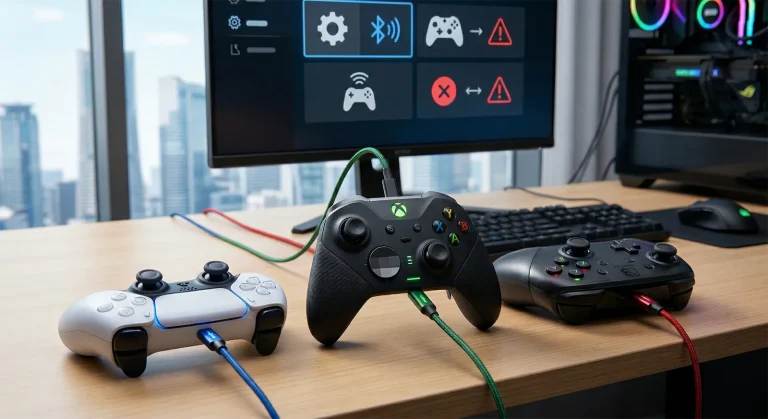
なお原神はSteamでは配信されていません。Steamのライブラリから起動したい場合は非Steamゲームとして登録する形になりますが、そのぶんSteam側の機能とゲーム内設定が二重にかかることがあります。コントローラーまわりで不都合が出たときの考え方はコントローラー設定ガイドにまとめています。

移行先のPCで快適に動くかどうかが気になる場合は、推奨スペックガイドで必要な構成を確認してください。設定の詰め方はおすすめ設定ガイドで解説しています。移ってきたばかりなら、Ver.7.0で開放された新地域スネージナヤから遊び始めるのが分かりやすいはずです。

確認データが出てこないときに見る3か所

引き継げていないように見えるとき、実際にデータが消えていることはほとんどありません。次の順に確認すると原因がはっきりします。

サーバーの選択 もっとも多い原因です。ログイン画面でAsia以外が選ばれていないかを見てください。サーバーが違えば同じ通行証でも別データになります。
ログインしている通行証 2つ目に多いのがアカウントの取り違えです。過去に別のメールアドレスで通行証を作っていた、スマホでは外部サービス連携でログインしていた、というケースがよくあります。ゲーム内のアカウント情報で、どのメールアドレスでログインしているかを確認してください。
PS版の連携状態 PS版が絡む場合は、そもそも連携が完了しているかを見ます。連携していないPSNアカウントでログインすると、そのPSN専用の新しいデータが立ち上がります。この状態でしばらく遊んでしまうと、あとから既存の通行証へ統合することはできません。気づいた時点で手を止めるのが被害を最小にするコツです。

FAQよくある質問

スマホの原神をPCで続けられますか
続けられます。PCに原神をインストールし、スマホで使っているHoYoverse通行証でログインするだけです。データの書き出し作業は必要ありません。サーバーの選択だけ揃えてください。
PS5で遊んでいたデータをPCに持っていけますか
PSNアカウントと通行証を連携していれば、PCでもその通行証でログインして同じデータを遊べます。まだ連携していない場合は、PS版のタイトル画面から通行証を紐づける作業が必要です。
PS版で遊んでいたアカウントを、あとから既存の通行証と統合できますか
できません。通行証とPSNの連携は、そのPSNアカウントでPS版を一度もプレイしていないことが条件です。両方で遊んでしまった場合、データを1つにまとめることはできません。
サーバーを間違えて始めました。移せますか
移せません。キャラクターデータはサーバーごとに独立していて、別サーバーへの移行手段は用意されていません。正しいサーバーで始め直すことになります。
PS版で買った創世結晶をPC版で使えますか
使えません。創世結晶は購入したプラットフォームの中でのみ使えます。複数の端末で遊ぶ場合は、課金するプラットフォームを1つに決めておくと管理しやすくなります。
Epic版と公式ランチャー版でデータは分かれますか
分かれません。どちらも同じPC版で、同じ通行証でログインすれば同じデータになります。好きなほうを選んでかまいません。

総括まとめ|移行は簡単、決め直せないのはサーバーと課金

まとめ

原神のデータはHoYoverse通行証に紐づいているため、PCとスマホの行き来は新しい端末でログインし直すだけで完了します。書き出しも引き継ぎコードも要りません。PC版の入口はHoYoPlayとEpicの2つありますが、中身もデータも同じです。

注意が要るのはPlayStationが絡む場合です。通行証とPSNの連携は、そのPSNアカウントでPS版を一度も遊んでいないことが条件で、両方で遊んでしまうと後から1つにまとめられません。乗り換えを考えているなら、PS版を起動する前に段取りを決めてください。

そして、あとから変えられないのがサーバーと課金です。サーバーをまたぐデータ移行はできず、創世結晶は購入したプラットフォームの中でしか使えません。「引き継げない」と感じたときは、サーバーの選択、ログイン中の通行証、PS版の連携状態の3点を順に確認するのが近道です。

2026 BEST BUY — GPU 部門
MSI GeForce RTX 5070 16G VENTUS 2X OC
WQHD定番

RTX 5070 12GB

約105,850円前後

Amazon
ASRock RX 9070 XT スチールレジェンド 16GB GDDR6
コスパ最強

RX 9070 XT 16GB

約109,800円前後

Amazon
MSI GeForce RTX 5070 Ti 16G VENTUS 3X OC
ミドルハイ

RTX 5070 Ti 16GB

約169,980円前後

Amazon

※価格は2026年8月時点の目安・変動あり

Amazon PICK UP — ゲーミングライフ
ねんどろいど 崩壊スターレイル マダム ヘルタ
崩壊スタレ

ねんど マダム ヘルタ

約6,590円〜

Amazon
崩壊 スターレイル 符玄 1/7スケール 完成品フィギュア
崩壊スタレ

スタレ 符玄 1/7

約21,500円〜

Amazon
PS5 プラグマタ
PS5 大作

プラグマタ PS5版

約6,530円〜

Amazon
クレーネル ウマ娘 プリティーダービー メジロアルダン 勝負服Ver. 1/7スケール
ウマ娘

ウマ娘 メジロアルダン

約21,480円〜

Amazon
グッドスマイルカンパニー ホロライブプロダクション 大神ミオ Date Style おでかけ衣装Ver. 1/7スケール
ホロライブ

大神ミオ Date Style

約22,000円〜

Amazon

※価格は2026年8月時点の目安・変動あり

Writer
管理人アバター

ゲーミングスタイル管理人

自作PC愛好家・ゲーム歴15年超

ゲーミングPC歴は15年以上。毎年パーツを更新しながら最新トレンドを追いかけています。初心者にもわかりやすく、上級者も満足できる情報発信を心がけています。