『ほの暮しの庭』PC版は重い?必要スペックGTX 1650・おすすめ設定・Steam Deck対応まとめ【2026年版】
本記事にはアフィリエイト広告(Amazon・楽天市場等)のリンクが含まれています。
必要スペックGTX 1650・おすすめ設定・Steam Deck対応まとめ
出典:Steamストア公式ページ「ほの暮しの庭(Village in the Shade)」の動作環境表示・Steam Deck互換性判定にもとづきます(2026年8月4日時点で直接確認)。
『ほの暮しの庭』をSteamで遊びたいものの、今のPCで動くのか、ゲーミングPCを新調するべきなのか、Steam Deckでも快適に遊べるのか気になっている人は多いのではないでしょうか。
Steamで公開されている推奨GPUはGeForce GTX 1650、推奨メモリは16GB、インストールに必要な空き容量は9GBです。最新の高性能ゲーミングPCは必要なく、少し古いエントリークラスの構成でも動作を狙えます。最低動作環境、GPUクラスごとの目安、おすすめの画質設定まで公式スペック表にもとづいて整理します。
この記事では公式スペック表の転記にとどまらず、Steamストアの互換性チェック機能を実際に確認したSteam Deckの対応状況、そしてパッチ1.04適用後にフレームレート上限を60FPSにしておくべき理由まで、一次情報で裏取りした内容だけを扱います。
目次
総論『ほの暮しの庭』PC版は重いゲームではない
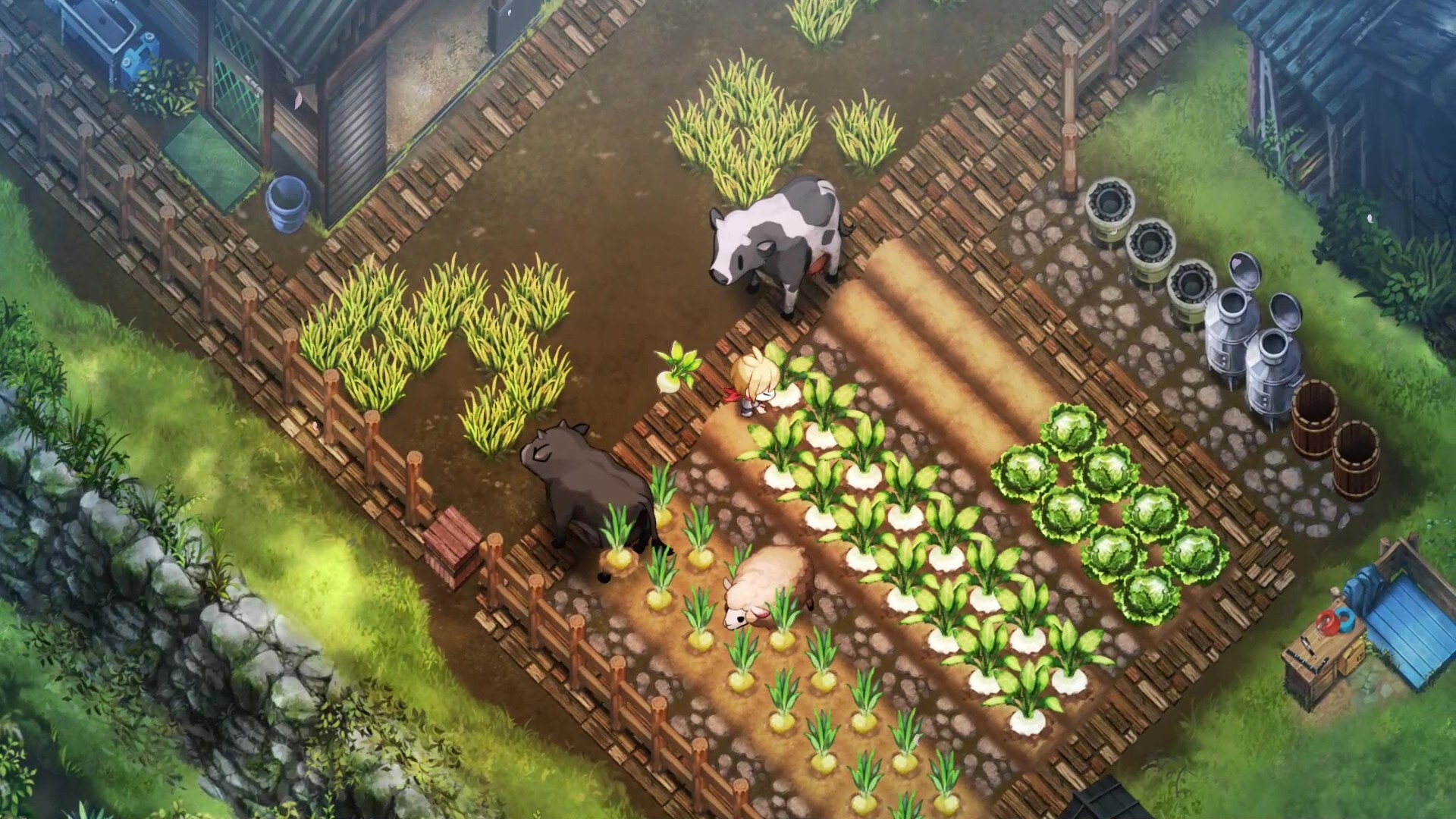
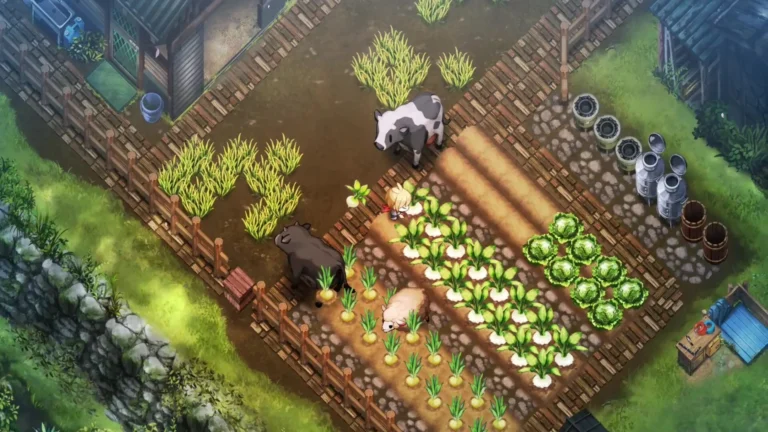
『ほの暮しの庭』は、農作、畜産、釣り、狩り、家具作り、村人との交流などを楽しめる生活シミュレーションゲームです。手描き風のグラフィックを採用しており、大規模なオープンワールドやリアルタイムレイトレーシングを使うタイトルではありません。Steamの推奨環境もGeForce GTX 1650に設定されているため、2026年発売のPCゲームとしては要求スペックが低めです。
少なくとも、RTX 5060やRTX 5070といった最新GPUを用意する必要はありません。すでに一般的なゲーミングPCを持っている場合、フルHDでのプレイに困る可能性は低いでしょう。GTX 1650がどの程度の性能かを詳しく知りたい場合は、GTX 1650は2026年でも現役かの記事も参考になります。
一方で、ゲーミングGPUを搭載していない一般的なノートPCでは注意が必要です。最低動作環境にはGeForce GTX 750 Tiが指定されており、Intel UHD Graphicsなどの内蔵GPUは公式の最低環境に含まれていません。起動できたとしても、画面のカクつきやフレームレート低下が発生する可能性があります。
動作環境『ほの暮しの庭』PC版の必要スペック
Steamで公開されている最低動作環境と推奨動作環境は次のとおりです。
| 項目 | 最低動作環境 | 推奨動作環境 |
|---|---|---|
| OS | Windows 10/11(64bit) | Windows 10/11(64bit) |
| CPU | Core i5-6400 | Core i5-12500 |
| メモリ | 8GB | 16GB |
| GPU | GeForce GTX 750 Ti | GeForce GTX 1650 |
| DirectX | DirectX 11 | DirectX 11 |
| ストレージ | 9GB以上 | 9GB以上 |
Steam版は64bit版のWindows 10またはWindows 11が必要です。DirectX 11対応のため、DirectX 12専用ゲームのように古いGPUが起動段階で除外される可能性は低くなっています。なお、Steam公式は推奨環境がどの解像度・画質・フレームレートを想定しているかを公表していません。GTX 1650で必ずフルHD・最高設定・60FPSになるとは断定できない点には注意してください。
動作ライン最低スペックではどこまで遊べる?
最低動作環境として指定されているのは、Core i5-6400、メモリ8GB、GeForce GTX 750 Tiです。この構成は、ゲームを起動して基本的なプレイができる目安であり、高画質設定や60FPSを保証するものではありません。
GTX 750 TiクラスのPCでは、解像度をフルHDから下げたり、影やアンチエイリアスなどの設定を調整したりする必要が生じる可能性があります。メモリも最低値は8GBですが、WindowsやブラウザなどのOS常駐分も消費します。ゲームを遊びながらWebブラウザ、Discord、録画ソフトを同時に開く場合は、16GB以上にしておいたほうが安定しやすいでしょう。
最低スペック付近のPCでカクつく場合は、最初にブラウザや動画再生ソフトを終了し、その後に解像度や影の品質を下げる方法が有効です。
上位ライン推奨スペックならフルHD・60FPSを狙いやすい
推奨動作環境はCore i5-12500、メモリ16GB、GeForce GTX 1650です。公式は推奨環境がどの解像度・画質・フレームレートを想定しているか公表していないため、GTX 1650で必ずフルHD・最高設定・60FPSになるとは断定できません。それでも、推奨GPUがGTX 1650であることを踏まえると、フルHD環境で遊ぶために非常に高性能なGPUが必要になるゲームではないと判断できます。
GTX 1660 SUPER、RTX 2060、RTX 3050、RTX 3060、RTX 4060、RTX 5060など、GTX 1650より上のクラスのGPUを使用している場合は、GPU性能よりもフレームレート上限やゲーム側の不具合を疑ったほうがよいでしょう。
Core i5-12500は本当に必要?
推奨CPUにはIntel Core i5-12500が指定されています。一方、最低CPUは2015年世代のCore i5-6400です。最低と推奨でCPU性能に大きな差があるため、畑の作物、家畜、家具、村人などのオブジェクトが増えた場面を考慮して、推奨CPUが高めに設定されている可能性があります。ただし、公式からCPU別のフレームレート検証は公開されていません。
Core i5-10400、Core i5-11400、Ryzen 5 3600、Ryzen 5 5500などを使っている場合でも、すぐにCPU交換が必要とは限りません。まずは現在のPCで動作を確認し、村や自宅のオブジェクトが増えた場面でCPU使用率やフレームレートを確認するのが現実的です。CPU負荷が高い場合は、GPU向けの画質設定を下げてもフレームレートがほとんど改善しないことがあります。その場合は、バックグラウンドアプリを終了し、フレームレートを60FPSまたは30FPSに固定すると負荷を抑えられます。
容量メモリは8GBより16GBがおすすめ
『ほの暮しの庭』の最低メモリは8GB、推奨メモリは16GBです。ゲームだけを起動する場合は8GBでも動作条件を満たしますが、2026年のWindows環境では余裕が大きいとはいえません。ブラウザで攻略情報を開いたり、Discordで通話したり、OBSで録画したりする場合は、メモリ16GB以上がおすすめです。
メモリ不足が発生すると、平均フレームレートが下がるだけでなく、エリア移動やイベント開始時に一瞬止まるようなカクつきが起こることがあります。8GB環境で動作が重い場合は、画質を最低まで下げる前に、ブラウザのタブや常駐アプリを減らしてください。タスクマネージャーでメモリ使用率が常に90%前後になっている場合は、メモリ不足の影響が考えられます。
ストレージ必要な空き容量は9GB
インストールに必要な空き容量は9GBです。近年のPCゲームとしては非常に小さく、容量の大きなゲーミングSSDを用意する必要はありません。ただし、Steamのアップデートでは、更新ファイルのダウンロードや展開に追加の空き容量が必要になることがあります。
空き容量をちょうど9GBだけ確保するのではなく、少なくとも20GB程度の余裕を残しておくと、今後のパッチも適用しやすくなります。HDDでも起動できる可能性はありますが、エリアの読み込みを安定させたい場合はSSDへのインストールがおすすめです。
モバイル環境ノートPCや内蔵GPUでも遊べる?
ゲーミングノートPCであれば、搭載GPUがノート向けGTX 1650以上の性能を持っているかどうかが目安になります。ノート向けRTX 3050、ノート向けRTX 4050、ノート向けRTX 5050などを搭載したノートPCなら、推奨GPUの条件を大きく下回る可能性は低いでしょう。
一方、Intel UHD Graphicsなどの一般的な内蔵GPUは、公式の最低環境であるGTX 750 Tiを満たしているとは限りません。Intel Iris Xe GraphicsやAMD Radeon 680M、Radeon 780Mなど比較的性能の高い内蔵GPUについても、公式の動作保証対象として具体的な名称は掲載されていません。実際に試す場合は、1280×720または1280×800から始め、フレームレート上限を30FPSにすると負荷を抑えやすくなります。Steamでは、購入から14日以内かつプレイ時間が2時間未満などの条件を満たす場合に返金を申請できますが、返金の可否は個別に判断されるため、必ず認められるとは限りません。
画質『ほの暮しの庭』PC版のおすすめ設定
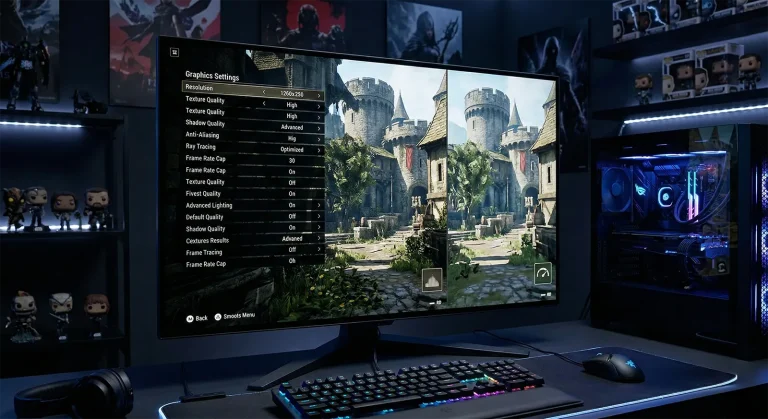
『ほの暮しの庭』は公式の推奨GPUがGTX 1650なので、最初から極端に画質を下げる必要はありません。まずは解像度1920×1080、フレームレート上限60FPSを基準にして、動作を確認するのがおすすめです。
| 設定項目 | おすすめ設定 |
|---|---|
| 画面解像度 | 1920×1080 |
| 表示モード | フルスクリーンまたはボーダーレス |
| フレームレート上限 | 60FPS |
| 垂直同期 | 画面がずれる場合は有効 |
| 解像度スケール | 100% |
| 影の品質 | 中 |
| アンチエイリアス | 中または高 |
| モーションブラー | 好みに応じて無効 |
| 被写界深度 | 見づらい場合は無効 |
| テクスチャ品質 | GPUメモリに余裕があれば高 |
ゲーム内に表の項目が用意されていない場合は、変更可能な項目だけを調整してください。最初に下げるべき設定は影です。見た目への影響を比較的抑えながら、GPU負荷を下げられることがあります。次にアンチエイリアス、描画距離、エフェクト品質を調整します。テクスチャ品質は主にGPUメモリ使用量へ影響するため、カクつくからといって最初に最低へ下げる必要はありません。PCゲームのグラフィック設定 完全ガイドでは、各項目の意味と下げどころを汎用的に整理しているので、他のタイトルにも応用できます。
フレームレート上限は60FPSがおすすめ
PC版では、フレームレート上限を60FPSに設定するのがおすすめです。『ほの暮しの庭』では、フレームレートが60FPS以上になっていると、一部のデモシーンで進行不能になる不具合が発生していました。この問題は2026年8月4日配信のパッチ1.04で修正されています。発生条件や、すでに進行不能になった場合の復旧手順はパッチ1.04の修正内容と復旧方法をまとめた記事で詳しく解説しているので、そちらを参考にしてください。
修正済みではあるものの、本作は高フレームレートを必要とする対戦ゲームではありません。144FPSや240FPSまで引き上げるより、60FPSに固定したほうがGPU消費電力や発熱を抑えられます。144Hzや240Hzのゲーミングモニターを使用している場合も、モニターのリフレッシュレートを変更する必要はありません。ゲーム側またはNVIDIA App、AMD Softwareなどで、『ほの暮しの庭』だけ最大フレームレートを60FPSに設定できます。
低スペックPC向けの軽量設定
最低スペック付近のPCでは、解像度を1600×900または1280×720へ下げ、30FPSまたは60FPSに固定します。影、アンチエイリアス、描画距離、エフェクトなどの項目がある場合は、影から優先的に下げてください。解像度を下げてもフレームレートがほとんど変わらない場合は、GPUではなくCPUやメモリがボトルネックになっている可能性があります。
特にメモリ8GBのPCでは、ブラウザ、Discord、ゲームランチャー、録画ソフトを同時に起動しないほうが安定します。ノートPCでは、Windowsの電源モードを「最適なパフォーマンス」へ変更し、電源アダプターを接続した状態でプレイしてください。バッテリー駆動中はCPUやGPUの性能が制限される場合があります。
RTX搭載PC向けのおすすめ設定
RTX 3060、RTX 4060、RTX 5060以上のGPUを搭載している場合は、フルHDでGPU性能が不足する可能性は低いと考えられます。画質設定を下げるより、フレームレート上限を60FPSに設定し、安定性と消費電力を優先するのがおすすめです。
WQHDや4Kでも動作する可能性はありますが、公式は解像度別の推奨GPUを公表していません。4Kでカクつく場合は、画質設定をすべて下げる前に、解像度を2560×1440へ変更してください。本作は手描き風のグラフィックが特徴なので、4Kへ上げるより、フルHDまたはWQHDで安定した60FPSを維持するほうが遊びやすい場合があります。
携帯機『ほの暮しの庭』はSteam Deckで遊べる?
『ほの暮しの庭』はSteam Deckで遊べます。2026年8月4日時点でSteamストアの技術情報を直接確認したところ、本作のSteam Deck互換性は最上位区分の「確認済み(Verified)」に分類されていました。Valveの互換性チェックでは、コントローラー操作、ボタン表示、画面テキストの読みやすさ、初期設定のままでの快適さという4項目が審査対象になっており、本作はこの4項目すべてで合格と判定されています。
Valveの基準では、「確認済み」はゲームがSteam Deckの互換性チェックに合格し、基本的に手動設定を行わなくても全機能へアクセスできることを意味します。互換性の判定はアップデートやSteamOSのバージョンによって見直される場合があるため、実際に遊ぶ前に最新のストア表示も確認しておくと安心です。
Steam Deck LCDとSteam Deck OLEDで互換性評価が分かれることはなく、Valveは両モデルに同じ評価を適用しています。携帯機で農作や釣りを少しずつ進めたい人にとって、Steam Deckは有力な選択肢です。
Steam Deckのおすすめ設定
Steam Deckでは、最初にデフォルト設定のまま動作を確認してください。「確認済み」に認定されているゲームは、Steam Deckの標準解像度や操作方法を含め、そのまま遊べることを前提に審査されています。
発熱やバッテリー消費を抑えたい場合は、Steam Deckのクイックアクセスメニューからフレームレート上限を40FPSまたは30FPSへ下げる方法があります。画面の滑らかさを重視する場合は60FPS、バッテリー持続時間を優先する場合は40FPSまたは30FPSが候補です。ただし、ゲームの場面やSteamOSのバージョンによって消費電力は変わります。公式から『ほの暮しの庭』のバッテリー持続時間は公表されていないため、具体的に何時間遊べるとは断定できません。
Steam Deckで画面が小さく感じる場合
Steam Deckは1280×800の7インチまたは7.4インチ画面を使用するため、デスクトップPCより文字やUIが小さく感じる場合があります。ただし、「確認済み」を取得するには、Steam Deckの画面でゲーム内テキストを読めることも互換性審査の対象になっています。文字が見づらい場合は、ゲーム内にUIサイズや文字サイズの設定があれば拡大してください。
Steam Deckをテレビやモニターへ接続して遊ぶ場合は、出力解像度を上げすぎると負荷が増えます。外部モニターへ接続しても、まずは1280×720または1920×1080で動作を確認するのがおすすめです。
使い分けSteam DeckとゲーミングPCはどちらがおすすめ?
自宅の大きなモニターで遊びたい場合は、ゲーミングPCがおすすめです。フルHD以上の解像度で表示しやすく、マウスやキーボード、ゲームパッドから好みの操作方法を選べます。ゲーム画面の録画や配信を行う場合も、ゲーミングPCのほうが余裕があります。ベッドやソファ、外出先で少しずつ遊びたい場合はSteam Deckが向いています。それぞれの価格帯や使い勝手の違いはSteam DeckとゲーミングノートPCどっちがいい?でも整理しているので、購入前の比較に役立ちます。
『ほの暮しの庭』は農作や釣り、家具作りなど、短い時間でも進めやすい生活シミュレーションです。Steam Cloudにも対応しているため、同じSteamアカウントを使い、クラウド同期が正常に完了していれば、PCとSteam Deckを切り替えて遊べます。Steam Deckで遊んだ直後にPC版を起動する場合は、先にSteam Cloudの同期が完了しているか確認してください。同期前に別の端末で起動すると、古いセーブデータを選択してしまう可能性があります。
改善策PC版が重い・カクつく場合の対処法
推奨スペックを満たしているのに重い場合は、まず症状ごとに原因を切り分けてください。
| 症状 | 考えられる原因と対処 |
|---|---|
| 全体的にfpsが伸びない | 影・アンチエイリアス・描画距離を下げる。バックグラウンドアプリも終了する |
| 60FPS超の環境で特定のデモが進まない | パッチ1.04が未適用の可能性がある。適用済みでも一時的にフレームレート上限を60FPSにして再度試す |
| 起動しない・すぐ落ちる | ゲームファイルの整合性を確認し、GPUドライバーを最新版へ更新する |
| 特定の場面だけ一瞬止まる | メモリ使用率を確認し、ブラウザや録画ソフトを閉じてから再確認する |
2026年8月4日にはSteam版とWindows版へパッチ1.04が配信されています。フレームレートが60FPS以上のときに一部デモが進まなくなる問題などが修正されているため、古いバージョンのまま遊ばないようにしましょう。詳しい修正内容と復旧手順はパッチ1.04の進行不能バグ修正まとめで解説しています。
改善しない場合は、Steamライブラリで『ほの暮しの庭』を右クリックし、「プロパティ」「インストール済みファイル」「ゲームファイルの整合性を確認」の順に進みます。Discord、Steam、NVIDIA Appなどのオーバーレイを複数有効にしている場合は、一時的に無効化して動作を確認してください。録画ソフトやハードウェア監視ソフトも終了し、症状が変わるか確認します。
チェック項目起動しない場合はDirectXとGPUを確認
『ほの暮しの庭』はDirectX 11を使用し、Windows 10またはWindows 11の64bit環境が必要です。古いWindowsを使用している場合や、GPUドライバーが正しく導入されていない場合は、ゲームが起動しない可能性があります。
デスクトップPCにグラフィックボードを搭載している場合は、モニターケーブルがマザーボード側ではなくグラフィックボード側へ接続されているか確認してください。ノートPCでは、省電力側の内蔵GPUでゲームが起動している場合があります。Windowsの「設定」「システム」「ディスプレイ」「グラフィック」から『ほの暮しの庭』を追加し、高パフォーマンス側のGPUを指定してください。
操作方法コントローラーでも遊べる?
Steamストアでは、本作に「フルコントローラサポート」のタグが付けられており、DUALSHOCKコントローラー・DualSenseコントローラーへの対応も明記されています。また、Steam Deckの「確認済み」を取得するには、本体の物理コントローラーでゲームのすべての機能へアクセスできることが求められます。そのため、ゲームパッド中心で遊びたい人にも向いています。
PCで操作がおかしい場合は、複数のコントローラーを同時接続していないか確認してください。ゲームパッド、ハンドルコントローラー、左手デバイスなどを同時に接続すると、入力が競合する場合があります。Steam Inputを有効にした場合と無効にした場合でも動作が変わることがあります。ボタン表示や入力に問題があるときは、Steamのコントローラー設定を切り替えて確認してください。
強化GTX 1650より上を狙うなら|おすすめゲーミングPC
すでにGTX 1650クラス以上のGPUを持っている場合、本作のためだけにPCを買い替える必要はありません。ただし、手持ちのPCが最低動作環境に近い場合や、これから他のタイトルも見据えてゲーミングPCを新調する場合は、GTX 1650を上回るRTX 5060クラスを選んでおくと、フルHD・60FPSの安定性に余裕を持たせられます。
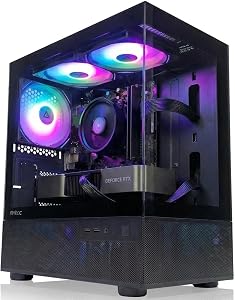
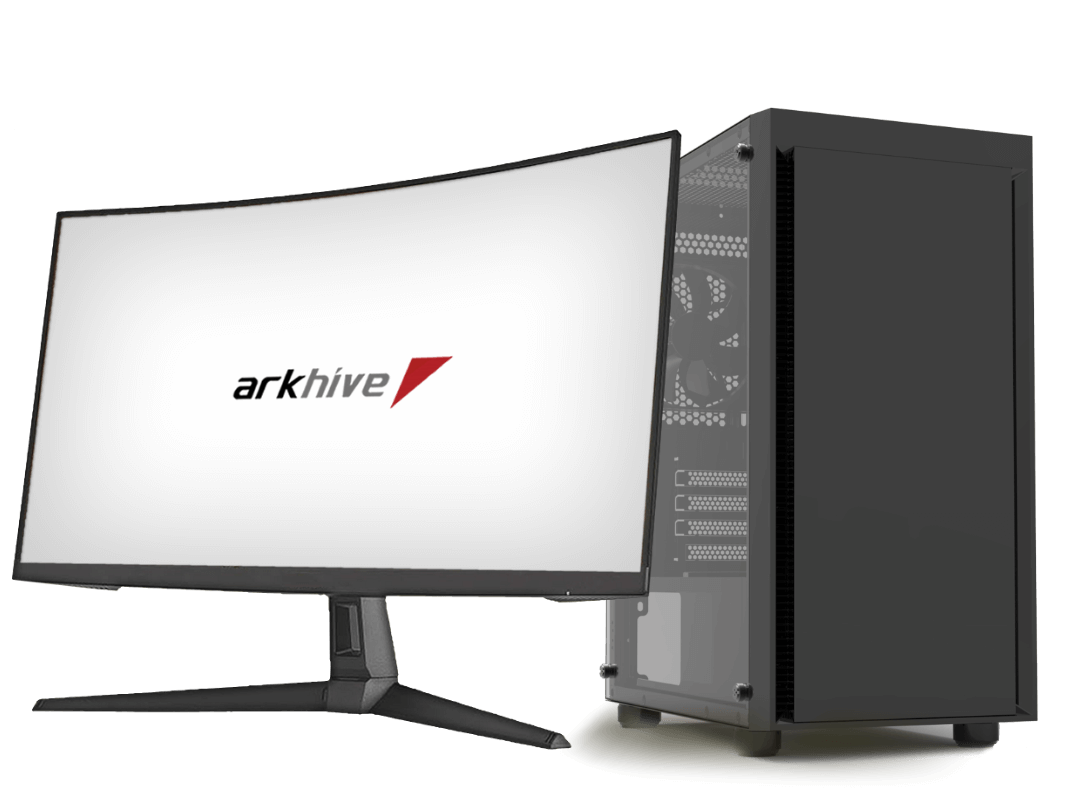
※価格・在庫・構成は変動します。最新情報は各商品ページでご確認ください。
Q&Aよくある質問
『ほの暮しの庭』のPC版は、推奨GPUがGeForce GTX 1650、推奨メモリが16GBとなっており、2026年発売のPCゲームとしては比較的軽い部類です。フルHDで遊ぶ場合は、GTX 1650以上のGPUとメモリ16GBを基準にすると構成を選びやすくなります。
最低動作環境はGTX 750 Tiとメモリ8GBですが、最低スペック付近では解像度やフレームレートの調整が必要になる可能性があります。Steam Deckは2026年8月4日時点で最上位区分の「確認済み(Verified)」に分類されており、携帯機でも基本的にそのまま遊べます。
PC版で安定性を優先する場合は、パッチ1.04を適用したうえで、解像度を1920×1080、フレームレート上限を60FPSに設定するのがおすすめです。高性能なGPUで無制限にフレームレートを上げるより、60FPSに固定したほうが発熱や消費電力を抑えながら安定して遊びやすくなります。
あわせて読みたい




Amazonの価格・在庫情報について




Amazonの価格・在庫情報について