Halo Campaign Evolved(ヘイロー)おすすめ設定ガイド|重い原因はCPU——軽くする最適化【2026年版】
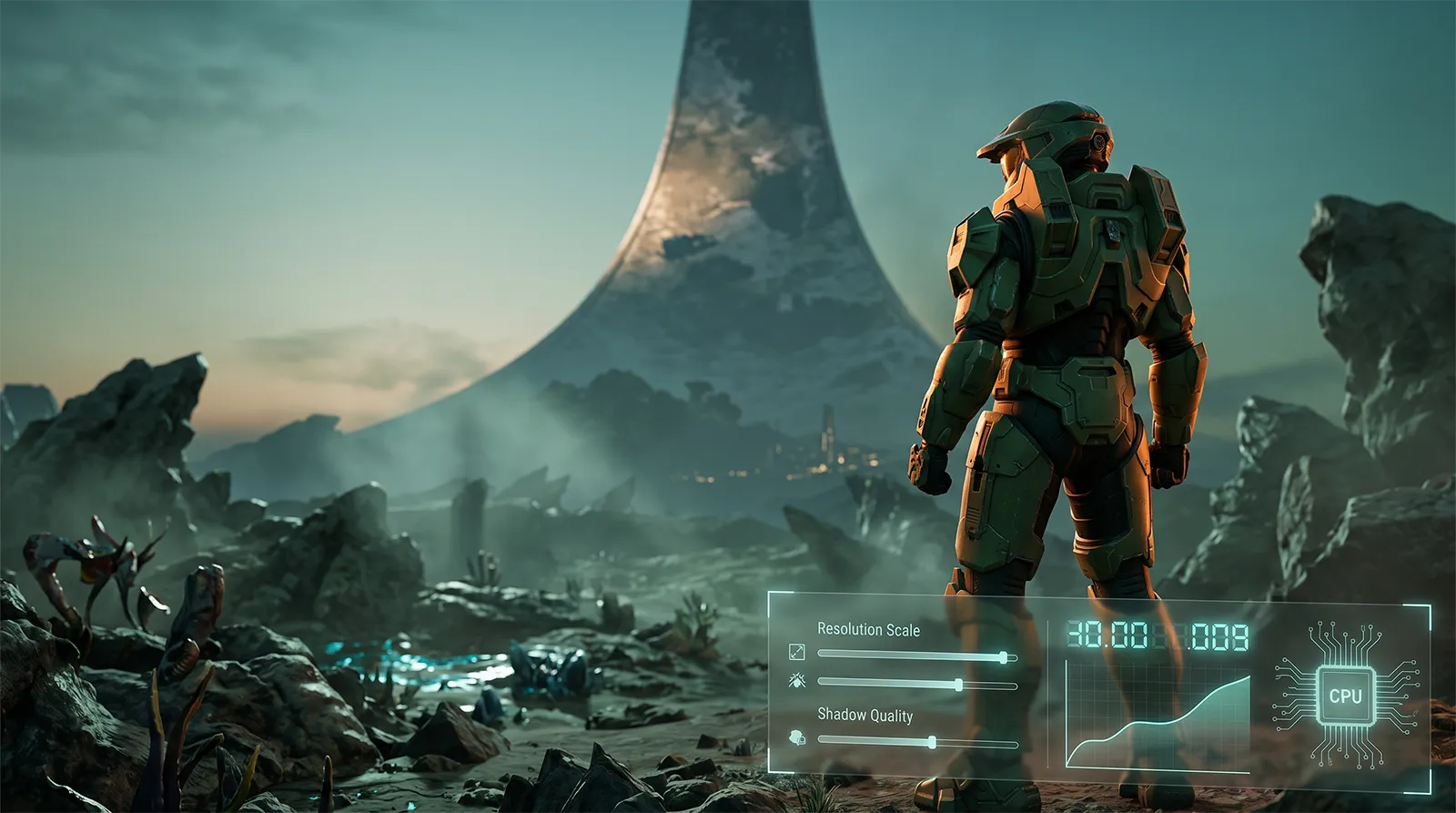
本記事にはアフィリエイト広告(Amazon・楽天市場等)のリンクが含まれています。
出典:Halo Studios / Microsoft公開のPCシステム要件と、2026年7月28日の発売後に複数の海外メディアが公開した実機ベンチマークにもとづきます。
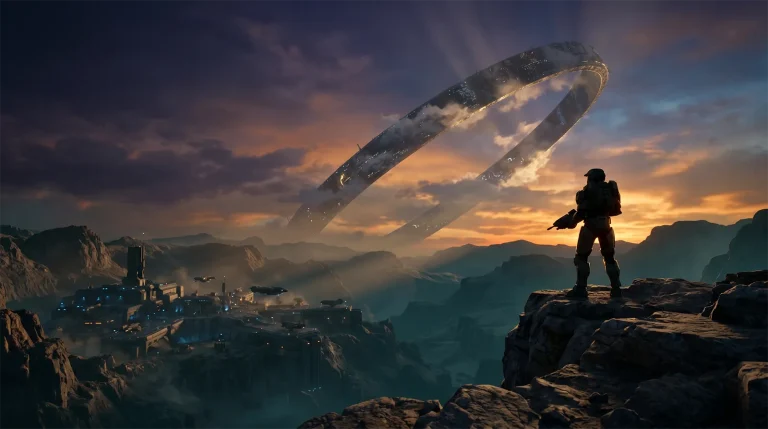
Halo Campaign Evolved(ヘイロー キャンペーン エボルブド)は、2001年の名作FPS「Halo: Combat Evolved」を、開発元のHalo Studios(ヘイロー スタジオ)がUnreal Engine 5でゼロから作り直したフルリメイクです。映像が現行世代の水準に引き上げられた一方で、要求スペックは高めに設定されており、4K最高設定ではRTX 4080とメモリ32GBが目安になります。
先に結論をお伝えします。本作で意外なのは、フルHDやWQHDといった解像度ではグラフィックボードよりもCPUの性能が先に頭打ちになる点です。RTX 5090でも1440p最高設定で90〜100fps止まり、4KにDLSSを併用するとGPU使用率が50%前後まで下がり、CPUが足を引っ張る場面が確認されています。実機レビューでも、Ryzen 5 5600XとRTX 4060の組み合わせでは1440p高設定・DLSS有効でも60fpsをわずかに下回ると報告されており、この傾向は発売後も変わっていません。つまり「設定を下げてもfpsが伸びない」ことが起こりやすいタイトルです。
ここでは、どの設定が効くのか、なぜCPUがボトルネックになるのか、超解像やフレーム生成をどう使い分けるのか、そしてGPU別の参考fpsまでを順に解説します。設定項目名は言語やバージョンで多少異なるため、実際の設定画面でご確認ください。スペックそのものの詳しい解説は Halo Campaign Evolved PC版 推奨スペック にまとめています。
目次
必要スペックと自分のPCで動くかの早見
まず自分のPCでどのくらい動くかの目安です。公開された要件は4段階で、いずれもアップスケーリング併用が前提、ストレージは全ティア共通で100GBの高速SSDが必要です。推奨ティア以上ではレイトレーシングが標準で効く設計になっています。
| ティア | GPU目安 | 狙える解像度・設定 |
|---|---|---|
| 最低 | RTX 2060 Super / RX 6600 / Arc B580 | フルHD・低・60fps(メモリ16GB) |
| 推奨 | RTX 3070 / RX 7600 XT | WQHD・中・60fps(メモリ16GB) |
| 高 | RTX 3080 Ti / RX 9070 / RTX 5070 | 4K・高・60fps(メモリ32GB) |
| 最高 | RTX 4080 / RTX 5080 | 4K・最高・60fps(メモリ32GB・VRAM 16GB) |
※CPUは最低でCore i7-10700K / Ryzen 5 3600、最高でCore i9-13900K / Ryzen 9 7900Xクラスが目安です。4K(高・最高)の2ティアはメモリ32GBが基準になります。各ティアの詳細とGPU別の動作目安は推奨スペック記事で解説しています。
まず知っておきたい|本作はCPUで頭打ちになりやすい
本作の最適化を語るうえで外せないのが、CPUボトルネックの存在です。フルHDやWQHDの負荷ではグラフィックボードに余力が残っているのに、CPU側が処理しきれずにフレームレートが伸びない様子が、発売後の実機レビューでも確認されています。ここを理解しておかないと、設定をいくら下げても改善しない、という空回りに陥りがちです。
RTX 5090でも1440p最高で90〜100fps、4KにDLSSを足すとGPU使用率が50%前後に下がります。これはGPUが暇でCPU待ちになっているサインで、解像度を下げてもfpsが頭打ちになりやすい状態です。ミドルクラスでも同様で、Ryzen 5 5600X+RTX 4060では1440p高設定・DLSS有効で60fpsをわずかに下回るという実機レビューも報告されています。
本作は最新版ではないUnreal Engine 5で作られており、広く起伏の少ない戦場でライティング計算の効率が出にくいと指摘されています。新しいエンジンの最適化機能を使えないぶん、CPUへの負担が大きく残っています。
覚えておきたいのが、超解像はGPUの負荷を下げる技術で、CPUの負荷は下げない点です。CPUで頭打ちの場面では、DLSSを品質からパフォーマンスに変えてもfpsはほとんど変わりません。CPU律速かどうかの見分けにも使えます。
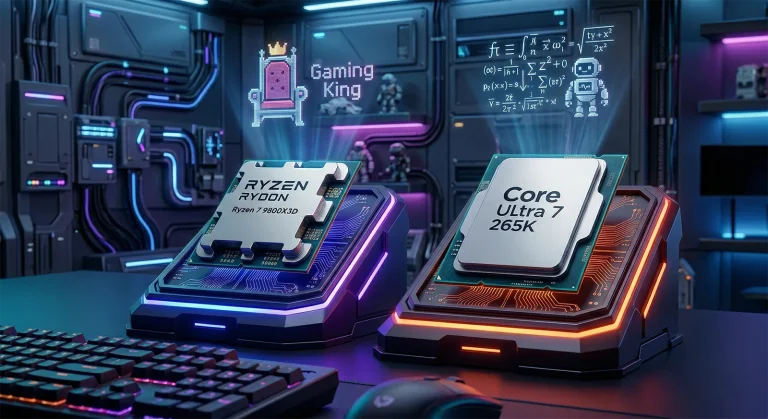
CPU頭打ちを根本的に解くなら、3D V-Cache搭載のRyzen X3D系のように1コアあたりが速いCPUが有利です。フレーム生成はCPU負荷と切り離してfpsを底上げできるため有効で、NVIDIA・AMD・Intelの3社すべてで発売時から利用できます(詳細は後述)。
CPU律速かどうかは数十秒で確かめられます。解像度を1段下げてもfpsがほとんど上がらない、あるいはGPU使用率が90%を大きく下回っているなら、CPUがボトルネックです。この場合は画質設定よりも、後述のCPU側の対処やフレーム上限の調整が効きます。
まず変える設定の早見
そのうえで、GPU側にも効く設定はあります。本作はレイトレーシング(Lumen)を標準採用しているため、グラフィックボードが律速になる4Kや最高設定では、ライティングと反射まわりを下げると効きます。プリセットを一段下げてから、効果の大きい順に個別調整するのが近道です。
| 優先度 | 下げる設定 | 狙い |
|---|---|---|
| 1(最優先) | グローバルイルミネーション(Lumen) → 高 or 中 | 最重量級。4K・最高で最も効く。映像の印象は残しつつ負荷を大きく削れる |
| 2 | 反射(リフレクション) → 中 | 水面や金属の映り込み。下げても体感差は小さめ |
| 3 | 影クオリティ → 中 | 重い割に見た目の差が小さい定番の削りどころ |
| 4 | ボリュメトリック(霧・光) → 中〜低 | 屋外の霧表現。雰囲気を残しつつ底上げ |
| 5 | ポストプロセス・エフェクト → 中 | 爆発や半透明の多い場面のカクつきを緩和 |
本作はレイトレーシングを個別にオフにする項目がない設計です。反射と影のレイトレはLumenとして組み込まれており、常時有効で、独立した「レイトレ オン/オフ」のスイッチは搭載されないことが製品版のレビューで確認されています。そのため、レイトレの重さはグローバルイルミネーションや反射の品質を下げることで間接的に和らげる形になります。
設定項目別のおすすめ値
プリセットをカスタムにして個別に調整する場合の、フルHD〜WQHDでバランスを取るおすすめ値です。本作はUnreal Engine 5ベースのため、項目の構成は同系統のUE5タイトルに近くなります。実際の項目名は製品版の設定画面でご確認ください。
| 設定項目 | おすすめ値 | 理由 |
|---|---|---|
| プリセット | カスタム(高ベース) | 項目別に詰める前提。まずここをカスタムに |
| グローバルイルミネーション | 高 or 中 | 最も重い。4Kでは中まで下げると大きく軽くなる |
| 反射(リフレクション) | 中 | 映り込みの精度。下げても体感差は小さい |
| 影クオリティ | 中 | 重い割に見た目の差が小さい |
| ボリュメトリック | 中〜低 | 霧や光芒。低でも雰囲気は残る |
| 描画距離・植生 | 中〜高 | 開けた戦場で効く。下げ過ぎると遠景が寂しい |
| ポストプロセス | 中 | 爆発や半透明の多い場面の負荷を緩和 |
| テクスチャ解像度 | VRAM 8GB=中/12GB以上=高 | VRAM依存。下げ過ぎるとぼやける |
| アンチエイリアス | DLAA/TAA | 輪郭の安定に効く。下げ過ぎない |
※公式要件と発売後の実機検証、UE5タイトル共通の傾向をもとにした目安です。CPUで頭打ちの解像度では、これらを下げてもfpsが伸びにくい点に注意してください(その場合はCPU側の対処が先です)。
画質項目とは別に見直したいのがモーションブラーです。オフにできますが、カットシーンでは設定にかかわらず強制的に有効になることがレビューで確認されています。カットシーンは30fps固定のため、高リフレッシュレート環境では特にカクついて見えやすい点も合わせて把握しておくとよいでしょう。
アップスケーリングの使い分け
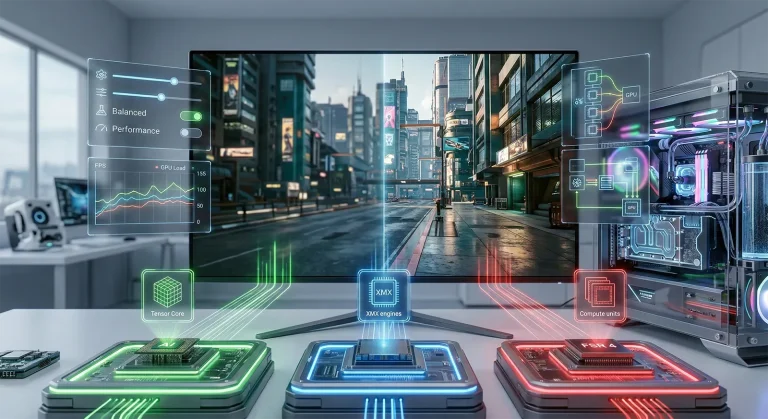
本作は発売時から、NVIDIA DLSS、AMD FSR、Intel XeSS、そしてUnreal Engine標準のTSRに対応します。GeForce、Radeon、Arcのどの環境でも、自分のGPUに合った方式でフレームレートを底上げできます。入力遅延を抑える低遅延技術も、NVIDIA Reflex、AMD Anti-Lag、Intel XeLLと各社に対応しているため、FPSとしての操作のキレも保てます。なお、画質設定は「品質」「パフォーマンス」ではなくLow/Medium/High/Ultra(Native)という独自の汎用名で表示され、Ultra=内部解像度67%(Quality相当)、High=59%(Balanced相当)、Medium=50%(Performance相当)、Low=33%(Ultra Performance相当)にそれぞれ対応します。Lowほど内部解像度が低くfpsを伸ばしやすく、Ultraほど内部解像度が高く画質を保ちやすいという関係です。
| GPU世代 | 使える機能 | 狙い目 |
|---|---|---|
| RTX 50シリーズ | DLSS 超解像+DLAA+フレーム生成(最大2倍) | 4K・高設定まで余裕。CPU余力も活かせる |
| RTX 40シリーズ | DLSS 超解像+DLAA+フレーム生成(最大2倍) | 4K60を狙うなら超解像を品質〜バランスで |
| RTX 30シリーズ | DLSS 超解像+DLAA | 超解像でWQHD、4Kは品質寄りで底上げ |
| RX 9000/7000 | FSR 超解像+フレーム生成 | FSRで1440p〜4Kの実効解像度を確保 |
| Intel Arc | XeSS 超解像+フレーム生成(最大4倍) | Arc B / A シリーズはXeSSで底上げ |
使い分けの基本は、4Kなら超解像を「品質」か「バランス」にして実効解像度を確保し、WQHDで画質を最優先するならDLAA、1フレームでも軽くしたいときは超解像「パフォーマンス」です。ただし前述のとおりCPUで頭打ちの場面では超解像の効果は限定的です。フレーム生成はNVIDIA・AMD・Intelの3社すべてで利用でき、CPU律速の場面でもfpsを底上げできるため本作と相性が良い技術ですが、各社対応の超解像を先に有効にしないとフレーム生成そのものが選べず、複数フレームを同時生成する「マルチフレーム生成」の項目は用意されていません(DLSSは最大2倍、XeSSは最大4倍で頭打ち)。この仕様は製品版のレビューで確認された最終仕様です。
GPU別・解像度別の参考fps
発売後に海外メディアが公開した実機ベンチマークをもとに、WQHD(2560×1440)での参考fpsを整理しました。テスト環境はGPUごとにCPUが完全には統一されていないため、GPU同士の厳密な性能比較としてではなく、設定変更による変化の目安として見てください。
| GPU(WQHDネイティブ) | Low設定 | Medium設定 | Ultra設定 |
|---|---|---|---|
| RTX 3070 | 平均51fps | 平均49fps | 平均37fps |
| RTX 4070 SUPER | 平均74fps | 平均65fps | 平均52fps |
| RTX 5080 | 平均118fps | 平均111fps | 平均88fps |
| RX 9070 | 平均101fps | 平均91fps | 平均69fps |
Ultra設定はLow設定に比べて見た目の差が小さい一方、fpsは大きく下がります(RTX 3070で51→37fps)。前述のとおり本作はLowとUltraの視覚的な違いが小さいため、画質プリセットはLow〜Mediumに留め、余った性能をDLSSなどのアップスケーリング品質に回すほうが効率的です。
| GPU(WQHD・DLSS Ultra) | Low設定 | Medium設定 | Ultra設定 |
|---|---|---|---|
| RTX 3070 | 平均76fps | 平均71fps | 平均60fps |
| RTX 4070 SUPER | 平均110fps | 平均102fps | 平均84fps |
| RTX 5080 | 平均156fps | 平均148fps | 平均127fps |
※DLSS UltraはDLSSの画質モードのこと(前述の内部解像度67%相当)で、グラフィックプリセットのLow/Medium/Ultraとは別軸です。RTX 3070でWQHD・60fps超を狙うなら、DLSS UltraモードとグラフィックプリセットLow〜Mediumの組み合わせが現実的です。
解像度別に「アップスケーリングなしで60fpsを狙えるGPUクラス」を海外メディアの35GPU検証をもとに整理すると、次のようになります。
| 解像度 | 60fpsの目安クラス(アップスケールなし) |
|---|---|
| フルHD | RX 9060 XT/RTX 5060 Ti/RTX 4070クラス以上 |
| WQHD | RX 9070/RX 7900 XT/RTX 5070 Ti/RTX 4080クラス以上(RTX 5070・RTX 4070 Tiは僅かに届かず) |
| 4K | RTX 5090のみ(RTX 4090でも平均51fpsで届かず) |
※この表は前掲の35GPU検証の総評による目安で、テスト時のプリセットは前述の公式最低スペック表(Low相当)より高めと見られます。そのため、公式の「フルHD・低設定なら2060 Super〜」という基準と単純比較はできない点に注意してください。
※RTX 5090は1440p最高・ネイティブで90〜100fps(屋内で最大120fps前後、戦車など負荷の重い場面で90台)でした。4K最高でもGPUには余力があり、上限を上げればさらに伸びる余地があります。アップスケーリングやフレーム生成を併用すれば、4Kでもより幅広いGPUで快適に遊べます。携帯型ゲーミングPCでの実機性能は後述のFAQで解説します。
ミドルGPUでWQHD60fpsが安定しないのは、多くの場合GPUよりCPUが原因です。ミドルクラスのGPUにDLSSを併用しても、敵やエフェクトが増える場面で60fpsをやや下回る様子が実機レビューでも確認されています。GPUを増強するより先に、CPUと後述のフレーム上限の見直しが効くケースが多い点を押さえておいてください。
CPUボトルネックを和らげる方法
CPUが頭打ちの場面では、画質設定よりも次の対処が効きます。グラフィックボードに余裕があるのにfpsが伸びない、混戦時だけカクつく、という症状に当てはまる場合に試してください。
- 1フレーム上限を表示に合わせて固定する
60Hzなら60fps、144Hzなら120fpsなど、現実的に出るfpsに上限を固定します。上下動が減り、CPU律速特有のカクつきが体感で落ち着きます。
- 2バックグラウンドの常駐を止める
ブラウザの多数のタブ、配信・録画ソフト、RGB制御などを終了します。CPU律速の本作では、空いたコアがそのままfpsの余裕になります。
- 3Resizable BAR(Smart Access Memory)を有効にする
マザーボードのBIOSでResizable BARをオンにします。UE5タイトルではCPU〜GPU間の転送効率が上がり、わずかに底上げされることがあります。
- 4電源プランを高パフォーマンスにする
Windowsの電源プランを高パフォーマンスにし、CPUが省電力で頭打ちにならないようにします。ノートPCは電源接続+高性能モードが前提です。
- 5それでも厳しければCPUの増強を検討する
上記で足りない場合、ボトルネックはCPUそのものです。1コアあたりが速く、ゲームで強い3D V-Cache搭載のRyzen X3D系に替えると、混戦時のfpsが大きく安定します。
カクつき・スタッターの直し方
CPUとは別に、UE5タイトル特有の一瞬の引っかかり(シェーダーコンパイルによるスタッター)が出ることがあります。次の順で対処すると効果的です。
- 1SSDで起動する
本作はNaniteによるストリーミングのため高速SSDが前提です。HDD運用はテクスチャ読み込みのひっかかりやロード失敗の原因になります。100GBの空きを確保してください。
- 2グラフィックドライバを最新にする
GeForceまたはRadeonのドライバを最新版に更新します。新作はドライバ最適化で挙動が変わりやすいため、発売直後はこまめに確認してください。
- 3初回プレイは少し待つ
UE5タイトルは初回起動時にシェーダーをコンパイルします。読み込み画面が出たら焦らず待つと、その後の一瞬の引っかかりが減ります。
- 4垂直同期をオフにしてReflexを使う
ゲーム内の垂直同期をオフにし、NVIDIA Reflexを有効にします。フレームタイムの乱れと入力遅延の両方を抑えられます。
- 54Kはメモリ32GBを確保する
4K(高・最高)はメモリ32GBが基準です。16GBで4Kを狙うとカクつきの原因になります。空き容量と合わせて見直してください。
設定を詰めても重いときのおすすめパーツ
設定を下げても改善しきらない場合、本作は原因がCPUとメモリにあることが多いタイトルです。GPUを増やす前に、まず「ゲームで強いCPU」と「4K向けの32GBメモリ」から見直すのが、本作では費用対効果の高い順番になります。

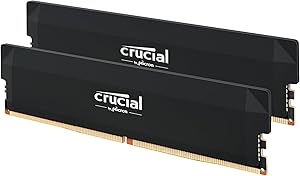
※価格・在庫は変動します。最新の価格はAmazonの商品ページでご確認ください。
Halo Campaign Evolved におすすめのBTOゲーミングPC
パーツ単体ではなく完成品で揃えたい方に、本作をWQHD〜4Kで快適に動かせるBTOを2台選びました。本作はCPU律速になりやすいため、どちらもゲームで強いCPUを軸に、解像度別の方向性で選んでいます。価格は変動するため、最新の構成価格は各ショップで確認してください。
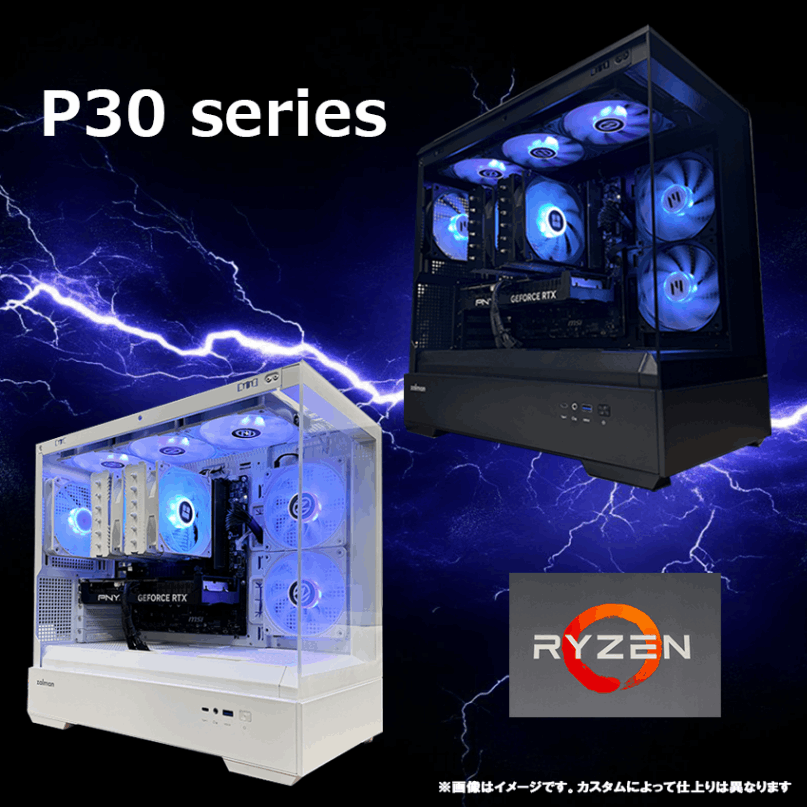
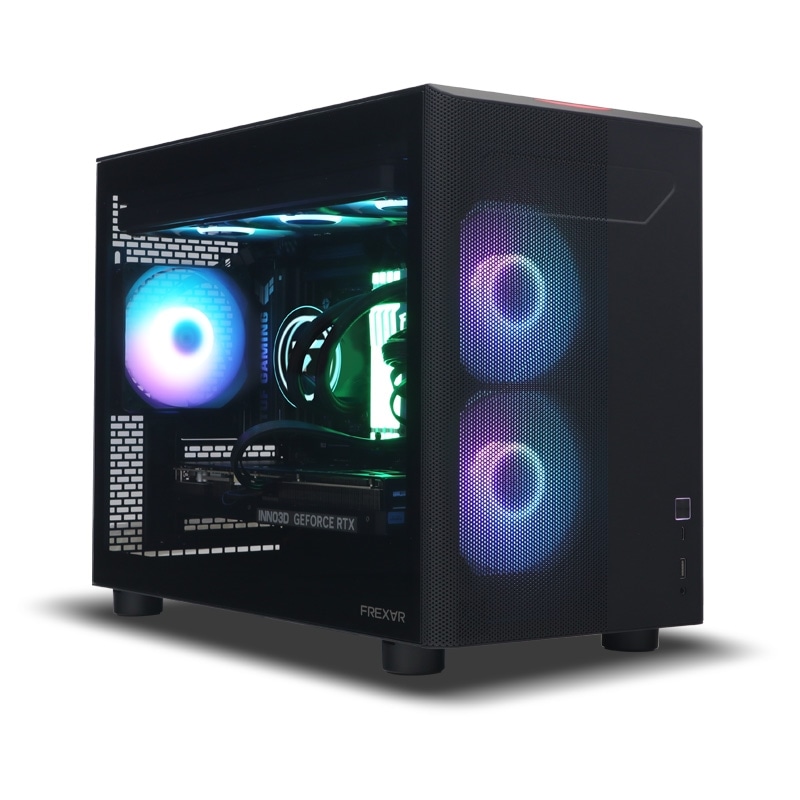
※価格・構成は変動します。最新情報は各BTOショップ公式ページでご確認ください。
よくある質問
Halo Campaign Evolved を快適にする最大のポイントは、本作がフルHD〜WQHDでCPU律速になりやすいと理解することです。設定を下げてもfpsが伸びないときは、画質よりもフレーム上限の固定・常駐の停止・CPU強化が効きます。
GPU側が律速になる4Kや最高設定では、グローバルイルミネーション(Lumen)と反射、影を一段下げると大きく軽くなります。アップスケーリングはDLSS・FSR・XeSS・TSRに対応しますが、CPU頭打ちの場面では効果が限定的です。フレーム生成は3社すべてで利用できますが、マルチフレーム生成には対応しません。
実機ベンチマークを見る限り、快適に遊ぶためにRTX 50シリーズが必須というわけではありません。フルHDならRTX 4070クラス、WQHD・60fps程度ならRTX 3070クラスでも、画質設定とDLSSなどのアップスケーリングを組み合わせれば十分に狙えます。RTX 50シリーズが活きるのは、4Kや高リフレッシュレートを狙う場合です。パーツを増強するなら、本作ではまずゲームで強いCPU、次に4K向けの32GBメモリが費用対効果の高い順番になります。
Game Passで遊ぶ予定の方へ:日本向けの提供日と対象プラン、前後に追加される作品は2026年7月後半~8月のGame Passラインナップまとめで確認できます。
あわせて読みたい