抜いたUSBメモリの履歴はWindows 11に残る?USBSTOR・非表示デバイスの確認と削除、消しても残る記録【2026年版】

本記事にはアフィリエイト広告(Amazon・楽天市場等)のリンクが含まれています。
USBSTORに載らない外付けSSDと、削除後も残るログまで実機で確認
USBメモリをPCから抜いたあとも、Windows 11はその機器の情報を「非接続デバイス」として保持し続けます。2026年9月末には海外のWindows専門ニュースサイトがこの仕組みを取り上げ、SNSでは「Windowsは今まで挿したUSB機器をすべて記録している」という投稿も出回りました。
記録が残るのは事実ですが、残るのは機器を再認識するための識別情報と日時で、USBメモリに入っていたファイルの一覧や「何をコピーしたか」は残りません。また、よく紹介されるUSBSTORというレジストリキーには、UAS対応の外付けSSDやスマホの接続が載らないため、ここだけを見ても全部は確認できません。
Windows 11 Pro 25H2のPCで確かめると、シリアル番号を持たないロジクールのUSBレシーバーは挿したポートの数だけ別のデバイスとして残り、ディスクの接続を記録するイベントログは既定で有効になっていました。以下、確認方法、消し方、消しても残る記録、消す意味があるケースの順に説明します。
目次
要点先に結論、残るのは機器の情報でファイルの記録ではない
仕組み抜いてもWindowsがUSBメモリを覚えている理由
USBメモリを挿すと、WindowsのPlug and Play(PnP)はその機器を認識し、ドライバーを割り当てて「デバイスインスタンス」を作ります。USBメモリを抜いた瞬間のWindowsには、数分後にまた挿されるのか、二度と使われないのかが分かりません。そこでインスタンスを消さずに残しておき、再び挿されたときにはそのまま同じ機器として使います。
Microsoftは、物理的に取り外されたのにレジストリ上の情報が残っている機器を「non-present device(非接続デバイス)」または「phantom device(ファントムデバイス)」と呼んでいます。同じ資料には、非接続デバイスはユーザーが見る必要のないもので、問題を起こすものでもないと書かれています。
この非接続デバイスは、時間が経っても自動では消えません。Windows 8.1から初期のWindows 10には、30日以上接続されていない機器のドライバー情報を片付ける「Plug and Play Cleanup」というタスクがありましたが、Windows 10 1703以降のクリーンインストールには含まれていません。Windows 11 Pro 25H2のタスクスケジューラでも「Plug and Play」フォルダーにあるのは別の3つのタスクだけで、このPCでも、9月上旬に取り外したマウスのレシーバーが10月に入っても非接続のまま残っていました。
参考:Microsoft Learn「Viewing Hidden Devices」、1234n6「Windows Plug and Play Cleanup」
中身USBSTORに残る情報と残らない情報
USBメモリの情報が入る代表的な場所が、レジストリの HKEY_LOCAL_MACHINE\SYSTEM\CurrentControlSet\Enum\USBSTOR です。ここには「Disk&Ven_(メーカー)&Prod_(製品名)&Rev_(リビジョン)」という名前のキーが機器ごとに作られ、その下にシリアル番号などを含むインスタンスIDのキーが入ります。
| 情報 | 残るか | 補足 |
|---|---|---|
| メーカー名・製品名 | 残る | 機器が返す識別情報から作られ、キー名に入る |
| シリアル番号 | 機器が返せば残る | 返さない機器は、つないだ場所をもとにしたIDになる |
| 最初に接続した日時 | 残る | FirstInstallDate。ドライバーを更新しても変わらない |
| 最後に接続・取り外した日時 | 1件ずつ残る | LastArrivalDateとLastRemovalDate。過去の接続回数や一覧にはならない |
| USBメモリ内のファイル一覧 | 残らない | USBSTORが持つのは機器の情報だけ |
| ファイルをコピーしたかどうか | 残らない | 挿しただけの場合と大量にコピーした場合を区別できない |
日時の項目で注意したいのが、似た名前の「InstallDate」です。こちらは最後にインストールされた日時で、ドライバーの更新でも書き換わります。InstallDateを見て「この日に初めてUSBメモリを挿した」と判断するのは誤りで、最初の接続日時はFirstInstallDateのほうに入っています。
ファイルを開いたりコピーしたりした痕跡は、USBSTORとは別の場所に残ります。USBメモリ上のファイルを開けばショートカットやジャンプリストが作られ、企業の情報漏えい調査ではこうした記録を複数組み合わせて判断します。「USBSTORに名前がある=その機器でデータを持ち出した」という結論にはなりません。
参考:Microsoft Learn「DEVPKEY_Device_FirstInstallDate」、Windows Latest(2026年9月29日)
実測シリアル番号のない機器はポートを変えるたびに別のデバイスになる
インスタンスIDは、機器がシリアル番号を返せばその番号を含み、返さなければ接続位置の情報から作られます。Microsoftの資料でも、シリアル番号を無視する設定にした機器は「インスタンスが接続したポートに結び付く」と説明されています。つまりシリアル番号のない機器は、同じものでも挿すポートが変わるたびに別のデバイスとして登録されます。
Windows 11 Pro 25H2のPC(2026年8月にクリーンインストール)でこれを確かめました。登録されている265個のデバイスのうち108個が非接続で、その中にロジクールのUnifyingレシーバー(USB\VID_046D&PID_C52B)が4件残っていました。
Get-PnpDevice -InstanceId 'USB\VID_046D&PID_C52B\*' |
    Select-Object Present, FriendlyName, InstanceId

Present FriendlyName         InstanceId
------- ------------         ----------
  False USB Composite Device USB\VID_046D&PID_C52B\6&19880B47&0&1
  False USB Composite Device USB\VID_046D&PID_C52B\6&19880B47&0&2
  False USB Composite Device USB\VID_046D&PID_C52B\6&13B5A301&0&3
  False USB Composite Device USB\VID_046D&PID_C52B\6&13B5A301&0&4
末尾の「&0&1」から「&0&4」がポートの違いで、レシーバー1つに対して4つのポート分のデバイスができています。各インスタンスの下には入力デバイス(USB Input Device)が3つずつぶら下がるため、非接続の「USB Input Device」は12件ありました。シリアル番号を返さない機器のインスタンスIDは、このように数字と「&」で始まる形になります。
この違いは見た目だけの話ではありません。省電力に関する値(EnhancedPowerManagementEnabledなど)は各インスタンスのレジストリキーに保存されていて、このPCでも4つのポートぶんのインスタンスそれぞれに個別に保存されていました。シリアル番号のないマウスやコントローラーは、別のポートに挿すと設定を引き継がない新しいデバイスとして扱われます。ポートを差し替えて症状が変わるときは、この点も切り分けの材料になります。
参考:Microsoft Learn「USB Device Registry Entries」
見落としUSBSTORだけでは外付けSSDやスマホの接続が見えない
USB接続のストレージがすべてUSBSTORに記録されるわけではありません。WindowsにはUSBストレージ用のドライバーが2種類あり、従来の転送方式(Bulk-Only Transport)の機器はUsbstor.sys、SuperSpeed USBの高速な転送方式(USB Attached SCSI、UAS)に対応した機器はUaspstor.sysが担当します。
UASで動く機器のディスクは、USBSTORではなく Enum\SCSI の下に「SCSI\Disk&Ven_…」という形で記録されます。NVMe SSDを入れた外付けケースなど、速度を重視した製品の多くがこちらに当たります。ただし内蔵のNVMe SSDも同じSCSIキーに「SCSI\DISK&VEN_NVME&…」の形で並ぶため、キーの場所だけでは外付けか内蔵かを区別できません。
| 機器の例 | 担当するドライバー | 記録される主な場所 |
|---|---|---|
| 一般的なUSBメモリ | Usbstor.sys(Bulk-Only Transport) | Enum\USBSTOR。デバイスマネージャーでは「USB 大容量記憶装置」 |
| UAS対応の外付けSSD・HDDケース | Uaspstor.sys(UAS) | Enum\SCSI。デバイスマネージャーでは「記憶域コントローラー」の「USB 接続 SCSI (UAS) マス ストレージ デバイス」 |
| スマホ・カメラ(MTP/PTP接続) | WPD(Windows Portable Devices) | Enum\SWD\WPDBUSENUMなど。USBSTORには載らない |
USBSTORは「USBメモリの履歴」を見る入口としては分かりやすい場所ですが、PCにつないだUSBストレージの全リストではありません。外付けSSDまで含めて確認したいなら、次の章で紹介するPowerShellでディスクドライブ全体を一覧にする方法が向いています。
参考:Microsoft Learn「USB Device Class Drivers Included in Windows」、CyberEngage「USB Device Identifiers and Forensic Insights」、ElcomSoft「USB Device Forensics on Windows 10 and 11」
確認方法Windows 11でUSBの接続履歴を確認する方法
デバイスマネージャーで非表示のデバイスを表示する
- スタートボタンを右クリックし、「デバイス マネージャー」を開きます。
- メニューの「表示」から「非表示のデバイスの表示」を選びます。
- 「ディスク ドライブ」を開くと、いま接続していない機器がアイコンの薄い状態で並びます。
古い解説では、先に環境変数「DEVMGR_SHOW_NONPRESENT_DEVICES=1」を設定する手順が紹介されていることがあります。これはWindows 8より前のWindowsで必要だった設定で、Windows 11では「非表示のデバイスの表示」を選ぶだけで非接続デバイスが表示されます。
PowerShellで接続中かどうかまで一覧にする
いちばん漏れが少ないのが、PowerShellの Get-PnpDevice でディスクドライブを一覧にする方法です。DiskDriveクラスにはUSBSTOR経由のUSBメモリもUAS接続の外付けSSDも入るので、USBSTORだけを見るより取りこぼしが減ります。
Get-PnpDevice -Class DiskDrive |
    Select-Object Present, Status, FriendlyName, InstanceId
Get-PnpDevice は、接続しているかどうかに関係なくWindowsが知っているデバイスを返します。「Present」列が「False」のものがいま接続していない機器で、Statusは「Unknown」になります。逆に -PresentOnly を付けると、実行した時点で接続している機器だけに絞り込めます。内蔵SSDも同じ一覧に並ぶので、FriendlyNameの製品名で見分けてください。
最初と最後の接続日時は、次のコマンドで確認できます。
Get-PnpDevice -Class DiskDrive |
    Get-PnpDeviceProperty -KeyName DEVPKEY_Device_FirstInstallDate, DEVPKEY_Device_LastArrivalDate, DEVPKEY_Device_LastRemovalDate |
    Select-Object InstanceId, KeyName, Data
一度も取り外したことのない内蔵SSDでは、LastRemovalDateの欄が空になります。
pnputilで非接続のディスクだけを出す
コマンドプロンプトでもWindows標準のPnPUtilで同じことができます。/disconnected はWindows 10 バージョン1903以降で使えるオプションで、非接続のディスクだけを表示します。
pnputil /enum-devices /disconnected /class DiskDrive非接続のディスクが1台もなければ「No devices were found on the system.」と表示されます。
USBSTORの中身を読むだけならreg query
USBSTORキーの中身を確認したいだけなら、レジストリエディターで開くより、読み取り専用のコマンドのほうが安全です。
reg query "HKLM\SYSTEM\CurrentControlSet\Enum\USBSTOR" /sUSBメモリを一度も挿していないPCではUSBSTORキー自体が作られておらず、「エラー: 指定されたレジストリ キーまたは値が見つかりませんでした。」と表示されます。UAS接続の外付けSSDしか使っていないPCも、この結果になります。
接続のたびの記録はPartition/Diagnosticログから読む
USBSTORや Get-PnpDevice で分かる日時は「最初」と「最後」の2つだけです。何回つないだかを知りたいときは、Windows 11で既定で有効になっているイベントログ「Microsoft-Windows-Partition/Diagnostic」を読みます。ディスクを認識するたびにイベントID 1006が1件ずつ記録され、そこにモデル名やシリアル番号、容量が入っています。管理者として開いたPowerShellで次のコマンドを実行します。
Get-WinEvent -LogName Microsoft-Windows-Partition/Diagnostic -FilterXPath '*[System[EventID=1006]]' |
    ForEach-Object {
        $d = @{}
        ([xml]$_.ToXml()).Event.EventData.Data | ForEach-Object { $d[$_.Name] = $_.'#text' }
        [pscustomobject]@{ Time = $_.TimeCreated; Model = $d.Model; SerialNumber = $d.SerialNumber; CapacityGB = [math]::Round([double]$d.Capacity / 1GB) }
    }
内蔵SSDもPCの起動時に記録されるので、Modelの列でUSB機器を見分けてください。このログの上限は16MBで、いっぱいになると古いものから消えていきます。
これからの接続も記録したい場合
USB機器の接続と取り外しをより細かく残したいなら、既定で無効になっている「DriverFrameworks-UserMode/Operational」ログを有効にします。管理者として開いたターミナルで次のコマンドを実行します。
wevtutil sl Microsoft-Windows-DriverFrameworks-UserMode/Operational /e:true有効になったかどうかは、wevtutil gl Microsoft-Windows-DriverFrameworks-UserMode/Operational の結果で「enabled: true」になっているかで確かめられます。記録されるのは有効にしたあとの接続だけで、過去の分はさかのぼれません。
参考:Microsoft Learn「PnPUtil Command Syntax」
削除非接続のUSBデバイスを削除する手順
- 削除したいUSBメモリや外付けSSDをPCから抜きます。挿したままアンインストールすると、Windowsがすぐに機器を見つけ直してドライバーを入れ直すことがあります。
- デバイスマネージャーで「表示」から「非表示のデバイスの表示」を選びます。
- 「ディスク ドライブ」の薄いアイコンを右クリックし、「デバイスのアンインストール」を選びます。
- 確認画面の「このデバイスのドライバーを削除しようとしました。」にはチェックを入れずに「アンインストール」を押します。USBメモリはWindows標準のドライバーで動いているため、機器の登録を消すだけならドライバーまで消す必要はありません。
- USBメモリなら「ユニバーサル シリアル バス コントローラー」の「USB 大容量記憶装置」、UAS接続の外付けSSDなら「記憶域コントローラー」の「USB 接続 SCSI (UAS) マス ストレージ デバイス」にも薄いアイコンが残っているので、同じ手順で削除します。
アンインストールすると、そのデバイスのレジストリキーはWindowsが自動で削除します。USBSTORの下にあった該当機器のキーも、この操作で消えます。
PnPUtilで消す場合は、前の章の Get-PnpDevice で調べたインスタンスIDを指定します。管理者として開いたターミナルで実行し、/remove-device はWindows 10 バージョン2004以降で使えます。
pnputil /remove-device "インスタンスID"Windows 11 22H2以降のPnPUtilには /class でクラス単位に削除する指定もありますが、/remove-device には非接続だけに絞るオプションがありません。/class DiskDrive を付けると、接続中のディスクまで削除の対象に入ります。レジストリエディターでUSBSTORのキーを消す方法も避けてください。Microsoftは開発者向けの資料で、デバイスのレジストリキーを直接削除しないよう求めています。キーにはインストール状態やドライバー・アプリが書いた設定も入っていて、消すと他のデバイスのインストール処理に影響することがあるためです。アンインストールすればキーはWindowsが消すので、手で消す理由もありません。
参考:Microsoft Learn「Using Device Manager to Uninstall Devices and Driver Packages」、Microsoft Learn「Delete the Registry Keys of a Device」
残る記録デバイスを削除しても消えない記録
デバイスのアンインストールで消えるのは、その機器のデバイス情報とレジストリキーまでです。Windowsには機器の接続やインストールを記録する場所がほかにもあり、それらは同じ操作では消えません。Windows 11 Pro 25H2の既定の状態を実際に確認した結果が次の表です。
| 記録 | 残る内容 | Windows 11 Pro 25H2の既定 |
|---|---|---|
| setupapi.dev.log C:\Windows\INF | デバイスとドライバーのインストール処理 | 有効。このPCでは約600KB |
| Partition/Diagnostic イベントID 1006 | ディスクを認識するたびのモデル名・シリアル番号・容量・パーティション情報 | 有効。上限16MBで、インストール以降の30件がすべて残っていた |
| Kernel-PnP/Configuration イベントID 400・410・420 | デバイスの構成・開始・削除 | 有効。上限約1MBで、このPCでは約3週間分で古いものから上書き |
| DriverFrameworks-UserMode/Operational | ドライバーの読み込みと機器の取り外し | 無効。手で有効にしない限り記録されない |
| MountedDevices・MountPoints2 レジストリ | ドライブ文字とボリュームの対応、ユーザーごとのマウント情報 | デバイスとは別のキーで、アンインストールの対象外 |
| ショートカット・ジャンプリスト | USBメモリ上のファイルを開いた痕跡 | ファイルを開けば作られる |
イベントビューアーでPartition/Diagnosticのイベントを開くと「全般」タブには「For internal use only.」としか出ませんが、「詳細」タブにはモデル名やシリアル番号がそのまま入っています。またKernel-PnP/Configurationには「Device … was deleted.」というイベントID 420が残るので、デバイスを削除した操作そのものも記録に残ります。
「初期設定ではUSBの抜き差しは記録されない」という説明を見かけることがありますが、既定で無効なのはDriverFrameworks-UserModeのログだけです。Partition/DiagnosticとKernel-PnP/Configurationは、何も設定していない状態から記録されていました。
そのため「USBSTORを消した=USBを使った痕跡が全部消えた」とはなりません。反対に、USBの認識トラブルを直すのが目的なら、こうしたログまで消す必要はありません。
トラブル認識トラブルで削除が効くケースと効かないケース
非接続デバイスが残っているだけなら、消す必要はありません。Microsoft自身が「問題を起こすものではない」としている通り、PCを軽くしたい、USBを速くしたいという理由で非表示のデバイスをまとめて消しても、得られるものはほとんどありません。
削除が役に立つのは、特定の機器だけ様子がおかしいときです。デバイスマネージャーでその機器に「!」が付く、挿し直しても正しく認識されないといった場合は、機器を抜いてから古いインスタンスをアンインストールし、もう一度挿します。Windowsはその機器を新しいデバイスとして認識し直し、ドライバーを割り当て直します。履歴の掃除ではなく、1台分の登録を作り直す作業と考えてください。
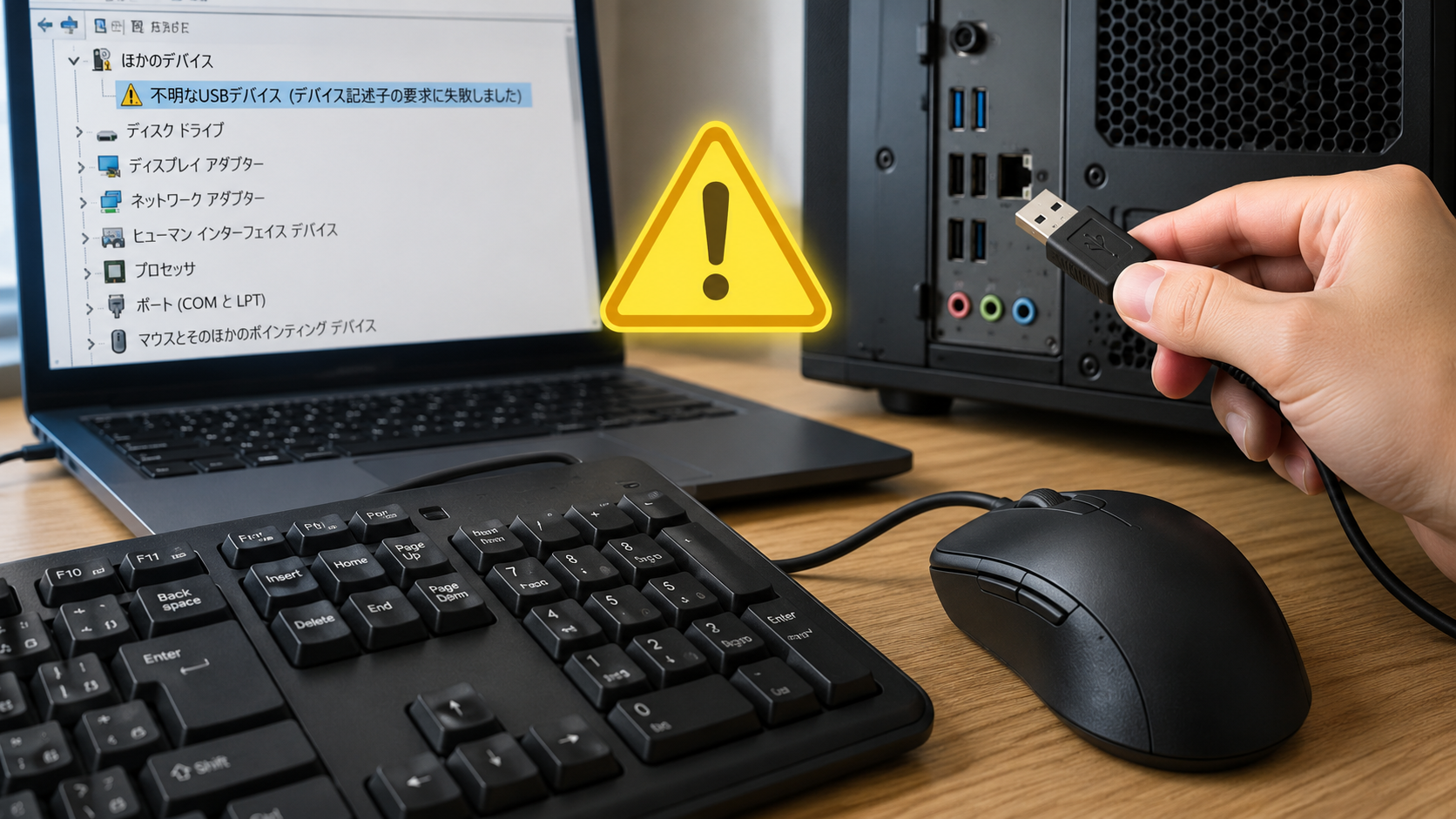
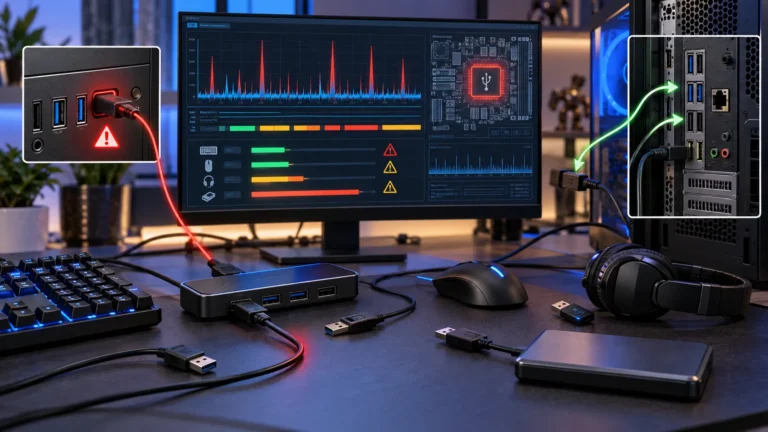
一方、「不明なUSBデバイス」と表示されて認識しないときは、ケーブル・ポート・電力の問題が先に来ます。ゲーム中にマウスやコントローラーが一瞬切れる、LatencyMonでUSBXHCI.sysの値が高いといった症状も、履歴の削除では直りません。症状ごとの切り分けはUSB機器が切断される・認識しない時の診断チャートから進められます。
手放すときPCを売る・譲るならUSB履歴だけ消しても意味がない
PCを売ったり譲ったりする前にUSBSTORを1件ずつ消す作業は、労力に見合いません。USBの記録を消しても、PCに保存した個人ファイル、ブラウザーのログイン情報、アカウントの情報はそのまま残るからです。
手放すときは、設定の「システム」→「回復」から「PC のリセット」を選び、「すべて削除する」を選びます。Windowsが再インストールされ、個人用ファイル、アプリ、設定が削除されます。古いUSBSTORの記録もこのとき一緒になくなります。売却や譲渡なら「データの消去」も有効にしてください。時間はかかりますが、削除したファイルを他人が復元しにくくなります。
ただしMicrosoftは、この消去機能は一般ユーザー向けで、政府や業界のデータ消去基準を満たすものではないと明記しています。業務の機密データが入っていたSSDは、勤務先の規定に沿った消去方法を確認してください。
なお、デバイスを削除しても、同じUSBメモリを挿し直せば記録はまた作られます。削除は「今後は記録しない」という設定ではありません。
目的別やりたいことごとの正しい手段
| やりたいこと | やること | やらなくていいこと |
|---|---|---|
| 過去につないだUSBストレージを確認したい | Get-PnpDevice -Class DiskDriveで一覧にする | USBSTORだけを見て全部と判断すること |
| 特定のUSB機器の認識を直したい | その機器を抜いてアンインストールし、挿し直す | 非表示のデバイスをまとめて消すこと |
| USB機器全般が切れる・遅い | ポート・ハブ・電力・ドライバーを順に切り分ける | 接続履歴の削除 |
| PCを売る・譲る | PCのリセットで「すべて削除する」と「データの消去」 | USBSTORを1件ずつ消すこと |
FAQUSBの接続履歴に関するよくある質問
まとめUSBSTORは機器を認識した記録であり、行動の記録ではない
Windows 11は、抜いたUSBメモリを非接続デバイスとして持ち続けます。現在のWindows 11には一定期間で自動的に消す仕組みがなく、デバイスマネージャーで「非表示のデバイスの表示」を選べば一覧で確認できます。
USBSTORに残るのは機器の名前や識別子、最初と最後の接続日時で、ファイルの一覧やコピーの記録ではありません。またUAS対応の外付けSSDやスマホはUSBSTORに載らないため、確認するなら Get-PnpDevice -Class DiskDrive でディスクドライブ全体を見るほうが確実です。
消したいときは機器を抜いてからデバイスマネージャーでアンインストールすれば十分で、レジストリを直接触る必要はありません。ただしsetupapi.dev.logやイベントログなど別の記録は残るので、PCを手放すときはUSBの記録だけでなく、PCのリセットでまとめて消してください。
USBの接続記録は「Windowsがその機器を認識した痕跡」です。中身やコピーの記録ではなく、USBSTORだけでは全部も見えず、デバイスを消しても別のログは残ります。認識トラブルなら問題の1台だけを作り直し、PCを手放すならリセットで「すべて削除する」を選ぶ、と目的で手段を分けるのが確実です。
あわせて読みたい