Windowsメモリ診断の結果が表示されない原因|通知を見逃したときのログの探し方と再検査の判断

本記事にはアフィリエイト広告(Amazon・楽天市場等)のリンクが含まれています。
通知がなくてもログに残る。見つからないときは「異常なし」ではなく「未確認」
Windowsメモリ診断(mdsched)が終わってデスクトップに戻ったのに、結果の通知が出ません。イベントビューアーを開いても、どれが今回の検査の記録なのか分からず、もう一度検査すべきか迷う状況です。
結果の通知は、検査後の再起動とサインインから数分かかることがあります。通知が出なくても、結果は2か所のログに残る仕組みです。Systemログのソース「MemoryDiagnostics-Results」と、診断用ログ「MemoryDiagnostics-Results」の「Debug」です。今回の実行時刻より後の記録だけを探し、メッセージ本文で「エラーは検出されませんでした」かどうかを読みます。
注意したいのは、見つからなかったことを「エラーなし」と読み替えないことです。予約だけの記録、過去の検査の結果、ログ名の綴り違いは、どれも「今回の結果がない」状態を作ります。記録が確認できないときは結果が未確認なので、時刻を控えてからもう一度検査します。
目次
分岐通知がないときの4つの状況と次の一手
まず、検査の完了後にWindowsへサインインしたかを確かめます。Microsoftの案内では、検査が終わると自動で再起動し、サインイン後に通知が表示されます。この通知は表示まで数分かかることがあります。サインインから数分以内なら、ログを探す前に少し待ちます。
| 状況 | 確認すること | 次の一手 |
|---|---|---|
| 通知がない | サインインから何分たったか。通知を閉じた・見逃した可能性 | 数分待ってもなければ、Systemログと診断用ログの両方を検索する |
| 結果の記録が見つかった | 記録の日時が今回の検査の再起動後か。メッセージ本文の内容 | 「エラーは検出されませんでした」なら完了。ハードウェアエラーなら次の章へ |
| 予約の記録しかない | ソースが「MemoryDiagnostics-Schedule」ではないか | 予約は「検査を頼んだ」記録にすぎない。結果は未確認として、検査が実際に走ったかを確かめる |
| 過去の結果しかない | 記録の日時が今回の実行より前ではないか | 過去の結果は今回の根拠にならない。時刻の範囲を広げて検索し直し、なければ再検査する |
ログ探すのは予約・結果・診断用の3種類
メモリ診断に関する記録は、ソース(プロバイダー)が複数あります。Windows 11(Build 26200)で、イベントの登録情報から確認した内容は次のとおりです。
| 記録の種類 | ログ名とソース | イベントIDと意味 |
|---|---|---|
| 予約 | System / MemoryDiagnostics-Schedule | 1001:直ちに実行するよう予約 1002:次回の起動時に実行するよう予約 1003:予約できなかった |
| 結果 | System / MemoryDiagnostics-Results | 1101・1201:エラーは検出されなかった 1102・1202:ハードウェアエラーを検出した 1103:実行中に取り消された 1104:テストを完了できなかった |
| 結果(診断用) | MemoryDiagnostics-Results の Debug | 2001:Microsoftは「エラー未検出」と案内。登録されている説明文は「Windows メモリ診断の結果」だけ |
ID 1001は、予約の記録のほかに、Windowsが不良メモリ領域をこのPCから除外したことを示す別のソース(Memory-Diagnostic-Task-Handler)にも使われています。IDだけで絞ると、今回の検査と関係のない記録が混ざります。ソース名、日時、メッセージ本文をそろえて見ます。1101と1201のように、同じ文言で登録されているIDもあります。
Microsoftのサポートページには診断用ログの場所が「MemoryDoagnostics-Results」と書かれていますが、実際のログ名は「MemoryDiagnostics-Results」(Diagnosticsのi)です。綴りの違うログ名をコマンドに入れると、「一致するイベントログがありません」というエラーになります。
手順今回の実行日時で結果を特定する手順
- 今回の検査の再起動後の時刻を決めます。検査画面が終わってWindowsが起動した時刻の少し前を目安に、この時刻より新しい記録だけを見ます。
- イベントビューアーでSystemログを開きます。スタートボタンを右クリックして「イベントビューアー」を選び、「Windowsログ」の「システム」を開きます(日本語表示の項目名。PowerShellでは「System」と書きます)。右側の「現在のログをフィルター」でイベントソースに「MemoryDiagnostics-Results」と「MemoryDiagnostics-Schedule」を指定します。
- 診断用ログも開きます。「アプリケーションとサービス ログ」の「Microsoft」「Windows」「MemoryDiagnostics-Results」にある「Debug」です。
- 日時が今回の実行に当たる記録を開き、本文を読みます。IDの数字だけで終わらせず、メッセージの内容を確認します。
画面操作より、PowerShellのほうが予約・結果・日時をまとめて並べられます。Systemログの2つのソースは次のコマンドで取得できます。権限不足のエラーが出る場合は、PowerShellを管理者として開き直します。
Get-WinEvent -FilterHashtable @{LogName='System'; ProviderName='Microsoft-Windows-MemoryDiagnostics-Results','Microsoft-Windows-MemoryDiagnostics-Schedule'} | Select-Object TimeCreated, Id, ProviderName, Message | Format-List診断用ログは次のコマンドです。
Get-WinEvent -LogName 'Microsoft-Windows-MemoryDiagnostics-Results/Debug' | Select-Object TimeCreated, Id, Message | Format-Listメモリ診断を一度も実行していないPCでは、どちらも「指定した選択条件に一致するイベントが見つかりませんでした」(NoMatchingEventsFound)と表示されました。これは該当する記録がない状態です。ログ名を打ち間違えたときの「一致するイベントログがありません」(NoMatchingLogsFound)や、権限不足のエラーとは別のものです。エラーの種類で、記録がないのか、取得に失敗したのかを分けます。
見つからないログが見つからないときの読み方と再検査の判断
再検査は、データを消す操作ではありません。作業中のファイルを保存してアプリを閉じ、開始前の時刻を控えます。Windowsキー+Rで「ファイル名を指定して実行」を開き、mdschedと入力してOKを押し、「今すぐ再起動して問題の有無を確認する(推奨)」を選びます。再起動後に検査画面が最後まで進み、自動で再起動してWindowsに戻るまで操作せず待ちます。サインイン後は数分待ってから、上のコマンドで控えた時刻より新しい記録だけに絞って確認します。
Microsoftの案内では、既定は標準の検査で、F1キーで検査の種類(Test Mix)を標準から拡張に変えると、より詳しく調べる代わりに時間が長くなります。変更後はF10キーで設定を適用して検査を続けます。標準でエラーが出ないのに症状が続くときは、拡張に切り替えます。
次の診断結果を保存して、次の診断に進む
結果の記録は、あとで見比べられるように保存します。イベントビューアーで該当のイベントを選び、右側の操作ペインから「選択したイベントの保存」で保存できます。再検査の結果と比べるときは、日時、ID、メッセージ本文、検査の種類(標準か拡張か)をそろえて見ます。
- メッセージはPCの製造元への問い合わせを案内しています。保証期間なら、記録を保存して相談します
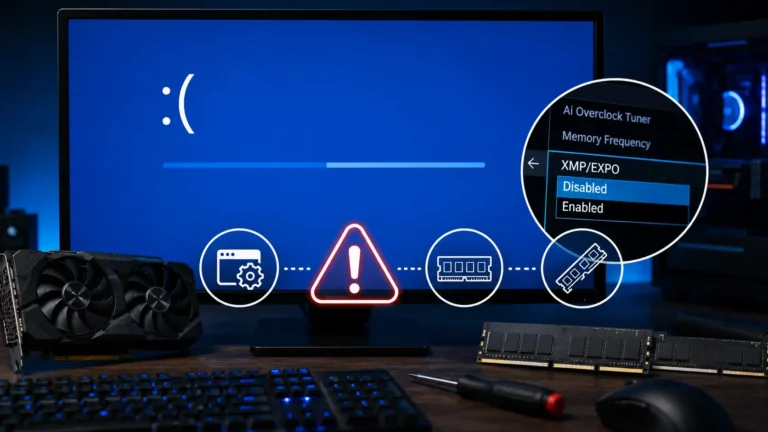
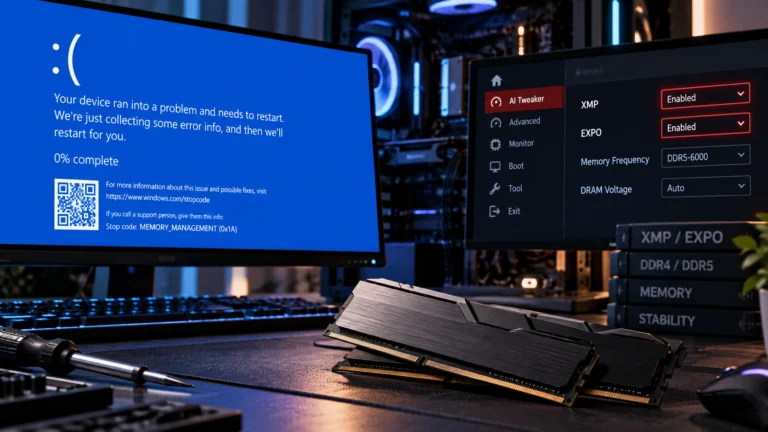
- XMP・EXPOなどの設定を使っていれば、標準の設定に戻して再検査します。メモリのエラーは、タイミングを厳しく設定したときだけ出る場合があります
- 2枚以上挿している場合は、1枚ずつ検査して原因の1枚を絞ります
- その時点の検査では異常が見つからなかった、という意味です
- ブルースクリーンやゲーム中の落ちが続くなら、メモリ以外(ドライバー、GPU、電源、設定)も切り分けます
- メモリを疑い続ける場合は、別ツールで長時間検査します
エラーなしの結果でも、断続的な不具合を完全には否定できません。PassMark(MemTest86の開発元)は、1回の通しの検査(1パス)で見つかるのは常に出るエラーが中心で、断続的なエラーを疑うなら、より長く検査することを勧めています。同社は、現場で見つかる不具合の多くが断続的なものだとも説明しています。Windowsメモリ診断の検出率を示した資料ではないので、同じ数字は当てはめられませんが、症状が続くときの次の手は同じです。起動用USBから動かすMemtest86+の使い方を使い、Windows上の検査と別の方法で確かめます。メモリの挿し直しや取り外しが必要になったときは、メモリの増設・交換のやり方で手順を確認できます。
FAQよくある質問
出典:Windowsメモリ診断の通知・結果の確認・検査の種類はMicrosoftサポート、ログの取得はMicrosoft Learn(Get-WinEvent)、検査時間とエラーの傾向はPassMark(MemTest86の実行時間)・PassMark(トラブルシューティング)・Memtest86+ README。イベントIDと説明文は、Windows 11 Pro(Build 26200)のイベント登録情報で確認しました。
まとめまとめ|記録が確認できなければ「異常なし」ではなく「未確認」
通知が出ないときは、サインインから数分待ち、それでも出なければSystemログと診断用のDebugログを、今回の実行日時より新しい範囲で検索します。予約、過去の結果、結果の記録を、ソース名・日時・本文で見分けるのが要点です。
結果の記録が見つからないときは未確認として扱い、時刻を控えて再検査します。エラーなしでも症状が続くなら、Memtest86+などで長時間検査します。
あわせて読みたい


Amazonの価格・在庫情報について


Amazonの価格・在庫情報について