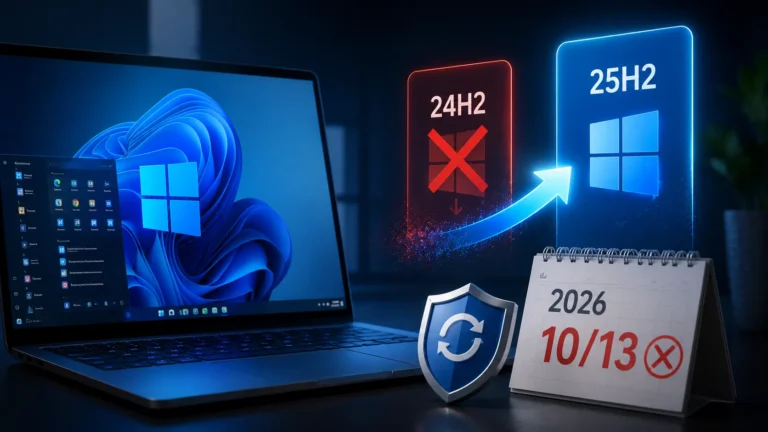
Windows 11 23H2のサポート終了|ゲーム用PCはどうする?HomeとProは終了済み、更新先と確認手順【2026年11月】

本記事にはアフィリエイト広告(Amazon・楽天市場等)のリンクが含まれています。
家庭のPCは1年前に終了済み。買い替えより26H2への更新が先です
「Windows 11 23H2のサポート終了」というニュースを見て、自分のゲーム用PCは大丈夫なのか、買い替えが必要なのかと迷っていませんか。記事によって2025年11月とも2026年11月とも書かれていますが、どちらも正しく、対象のエディションが違います。
HomeとProの23H2は2025年11月11日にセキュリティ更新が終わっています。2026年11月10日に終わったのは、会社・学校向けのEnterpriseとEducationです。家庭のゲーム用PCで23H2のままなら、期限は1年前に過ぎています。更新先は、2026年9月29日に提供が始まった26H2です。24H2もHomeとProは2026年10月13日に終わっているため、24H2へ上げても解決しません。
更新終了は、バージョンごとの更新期間が切れただけで、PCの性能が足りなくなったという意味ではありません。要件を満たしたPCに入れた23H2なら、必要なのはWindows Updateでの更新です。買い替えを考えるのは、確認を済ませても26H2へ上げられないときです。CPUやTPMの要件を回避して入れたPCが、その代表例です。
目次
期限23H2の終了日は、エディションで1年ずれている
Windows 11の機能更新は、エディションごとに更新期間が違います。HomeとProなどの家庭向けは約2年、EnterpriseとEducationなどは約3年です。現在のバージョンごとの終了日は次のとおりです。
| バージョン | Home・Pro | Enterprise・Education |
|---|---|---|
| 23H2 | 2025年11月11日(終了済み) | 2026年11月10日(終了済み) |
| 24H2 | 2026年10月13日(終了済み) | 2027年10月12日 |
| 25H2 | 2027年10月12日 | 2028年10月10日 |
| 26H2 | 2028年10月10日 | 2029年10月9日 |
「Home・Pro」の列は、Pro Education・Pro for Workstationsも同じ日付です。「Enterprise・Education」の列は、IoT Enterpriseなども含みます。ゲーム用PCに入っているのは、ほとんどがHomeかProです。
Enterprise・Educationの23H2は、2026年11月10日のセキュリティ更新(KB5131087)が、最後の月例セキュリティ更新です。HomeとProの23H2は、2025年11月11日で更新の提供が終わっています。
影響更新終了で止まるのはセキュリティ更新
終了日を過ぎると、その版には毎月のセキュリティ更新が届かなくなります。終了後にMicrosoftサポートへ問い合わせても、最新のWindows 11へ更新するよう案内されます。
終了日にPCが起動しなくなる、ゲームが動かなくなる、という仕組みではありません。止まるのは修正の提供です。ブラウザー、ゲームのランチャー、Discord、配信ソフトなど、ネットにつなぐ道具を毎日使うゲーム用PCは、OSの修正が止まったまま使い続けるほど、既知の弱点が残ったままになります。
更新を急ぐ理由はセキュリティで、ゲームの性能ではありません。Microsoftのリリース情報や既知の問題の一覧に、23H2から26H2へ上げたときのゲーム性能の記載はありません。fpsが上がる前提で更新するのではなく、更新を受け取り続けるために上げます。
確認自分のPCのエディションとバージョンを確かめる
「設定」を開き、「システム」→「バージョン情報」の「Windowsの仕様」で、エディションとバージョンを確認します。Windowsキー+Rで「winver」を実行しても同じ情報が出ます。23H2はビルド番号が22631で始まります。
更新先23H2からの更新先は26H2にする
現在のMicrosoft公式のダウンロードページは、現行のリリースを26H2として案内しています。26H2は2026年10月28日付で、すべての対象デバイスで利用可能とされています。HomeとProの期限は2028年10月10日で、25H2の2027年10月12日より約1年長くなります。
23H2から26H2への更新は、OSを入れ替える大型の更新です。24H2や25H2のPCから26H2へ上げるときに使う小さな有効化パッケージは、23H2のPCには使えません。更新先を25H2にしても23H2からの更新は大型になるため、期限の長い26H2を選ぶ理由になります。26H2が出た時点の判断はWindows 11 26H2の配信開始とゲーミングPCの判断の記事にあります。必要な空き容量と、更新が大きくなる理由は23H2から26H2へ更新するときの容量で確認できます。
26H2の次の27H2は、配信日が未発表です。出るのを待つ必要はありません。待つより26H2へ上げたほうが期限が伸びる理由は27H2の配信時期と更新判断の記事にあります。
手順ゲーム用PCを26H2へ更新する順番
- セーブデータと大事なファイルをバックアップする。OSを入れ替える更新なので、失敗や復元に備えて外付けドライブやクラウドへ控えを取ります。BitLockerやデバイスの暗号化を使っているPCは、更新の前に回復キーを控えてください。回復キーが必要になる場面はBitLocker回復キーを求められる原因で扱っています。
- Cドライブの空き容量を確保する。Microsoftは機能更新に6〜11GB以上の空きを案内しています。ゲームを多く入れたSSDほど、先に整理が必要です。
- GPUドライバーと周辺機器のドライバーを最新にする。メーカーの配布ページから、グラフィックス、チップセット、サウンド、キャプチャーボード、VR機器の順に更新します。更新後に表示や音が崩れたとき、原因の切り分けが楽になります。
- Windows Updateで更新を探す。「設定」→「Windows Update」→「更新プログラムのチェック」を押し、26H2が出たら「ダウンロードしてインストール」を選びます。「利用可能になったらすぐに最新の更新プログラムを入手する」をオンにすると、準備ができたときに案内されます。
- 再起動を何回か挟んで待つ。途中で電源を切らないでください。ノートPCはACアダプターをつなぎます。
- 終わったらwinverで確認する。ビルド番号が26300で始まっていれば26H2です。続けてWindows Updateをもう一度チェックし、残っている月例更新を入れます。
更新後に不具合が出たときは、「設定」→「システム」→「回復」の「戻す」で前のバージョンへ戻せます。戻せる期間は多くの場合10日です。windows.oldなどのフォルダーを消すと戻せなくなるため、更新後しばらくはディスククリーンアップで削除しないでください。戻すと、更新後に入れたアプリとドライバー、設定の変更は消えます。個人用ファイルは残ります。
原因26H2が出ない・23H2のまま残っているときの確認順
Windows Updateで更新を探しても26H2が出ないときは、買い替えを考える前に、次の4つを上から順に確かめます。
提供保留がかかっているPCにインストールアシスタントやISOで26H2を入れるのは避けてください。保留は、Windows Updateを使う更新にだけ働く仕組みで、手動で入れると保留の原因になった不具合を受けることがあります。入れる前に、Microsoftのリリース情報で26H2の既知の問題を確かめます。
ゲーム更新後にゲームで確認すること
買い替え買い替えを考えるのは、26H2へ上げられないと分かってから
23H2の終了は、PCの性能とは別の話です。Microsoftの要件を満たしたPCにWindows 11を入れていれば、バージョンの期限が切れただけで買い替えが必要になることはありません。バージョンの更新期間が切れるのは、PCの世代に関係なく起きます。
一時停止・提供保留・管理者の設定を確認しても26H2へ上げられないときは、PCメーカーのサポートページで、26H2への対応と必要な設定変更を確かめます。それでも上げられない場合に、買い替えを検討します。CPUやTPMの要件を回避してWindows 11を入れたPCは、その代表例です。Microsoftは、要件を満たさないPCの更新を保証していません。回避ツールの仕組みと、使ってよい人の条件は非対応CPUを回避するWinPOPBitの記事にまとめています。
Windows 10から上げる場合はWindows 10でゲームはいつまで遊べるかの記事が参考になります。
FAQよくある質問
まとめまとめ|家庭のPCの23H2は期限切れ。26H2へ上げれば足りる
Windows 11 23H2のHomeとProは2025年11月11日に、EnterpriseとEducationは2026年11月10日に更新が終わっています。ゲーム用PCの更新先は26H2で、HomeとProは2028年10月10日まで更新を受け取れます。
バックアップとドライバー更新を済ませ、Windows Updateで26H2を入れます。出ないときは一時停止、提供保留、管理者の設定の順に確かめ、それでも上げられない場合に買い替えを考えます。
出典:23H2のHome・Pro終了日はMicrosoft Lifecycle「Windows 11, version 23H2 reaching end of updates (Home, Pro)」とASUS「Windows 11 各バージョンのサポート終了日」、バージョン別の更新期限はMicrosoft Learn「Windows 11 release information」、Enterprise・Educationの終了と最後の更新はMicrosoft Learn「Windows 11, version 23H2 known issues and notifications」、26H2の提供状況とUSB音声の問題はMicrosoft Learn「Windows 11, version 26H2 known issues and notifications」、現行リリースと要件の扱いはMicrosoft「Windows 11 のダウンロード」、バージョンの確認手順はMicrosoft Support「Find information about your Windows device」、前のバージョンへ戻す手順はMicrosoft Support「Go back to the previous version of Windows」、一時停止の上限はMicrosoft Support「Pause updates in Windows」、提供保留の仕組みはMicrosoft Learn「Safeguard holds」。
あわせて読みたい



Amazonの価格・在庫情報について


Amazonの価格・在庫情報について