Windows 11の非対応CPUを回避するWinPOPBit|対象CPUと更新・ゲームへの影響、使ってよい人の条件【2026年11月】
本記事にはアフィリエイト広告(Amazon・楽天市場等)のリンクが含まれています。
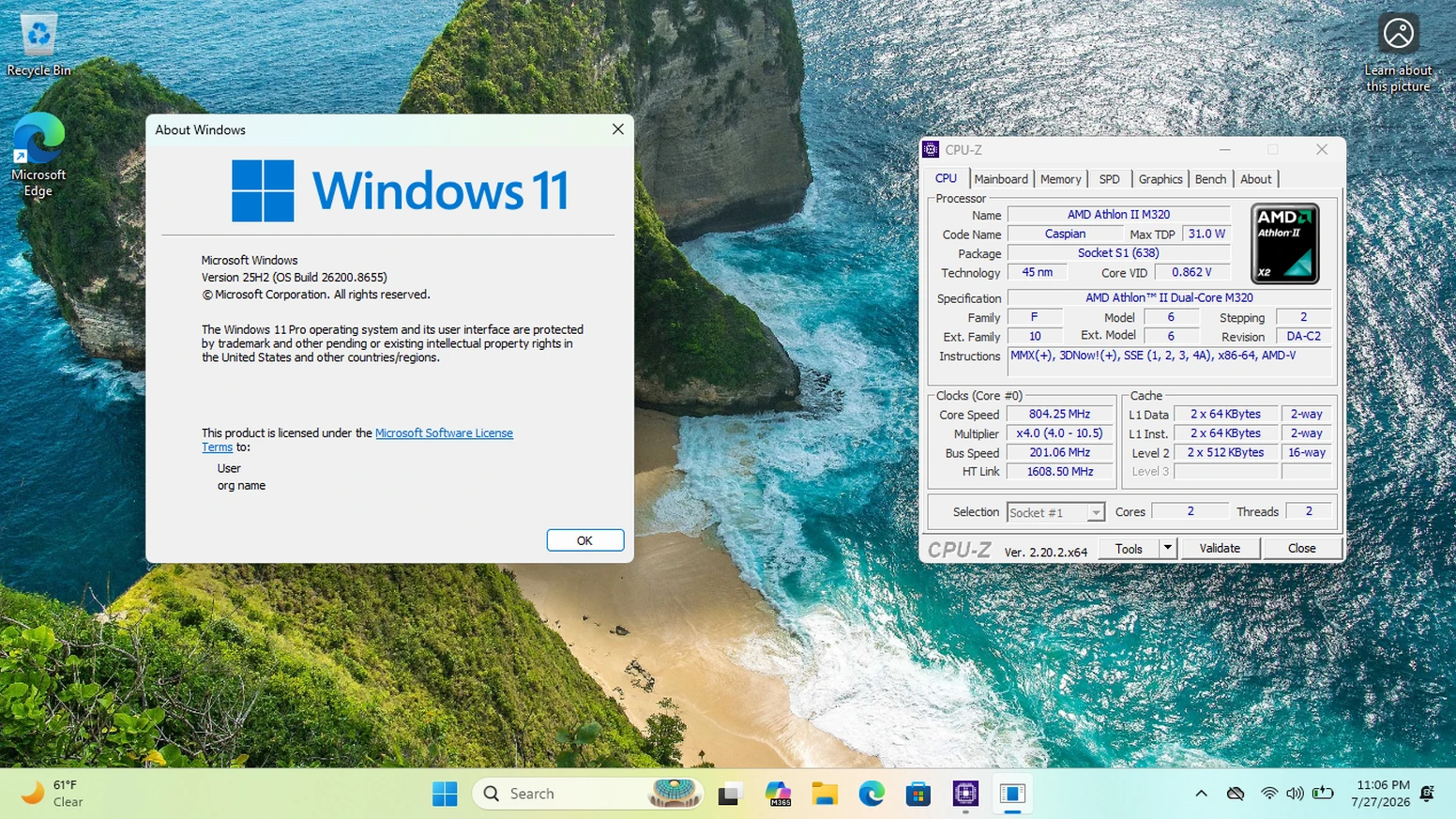
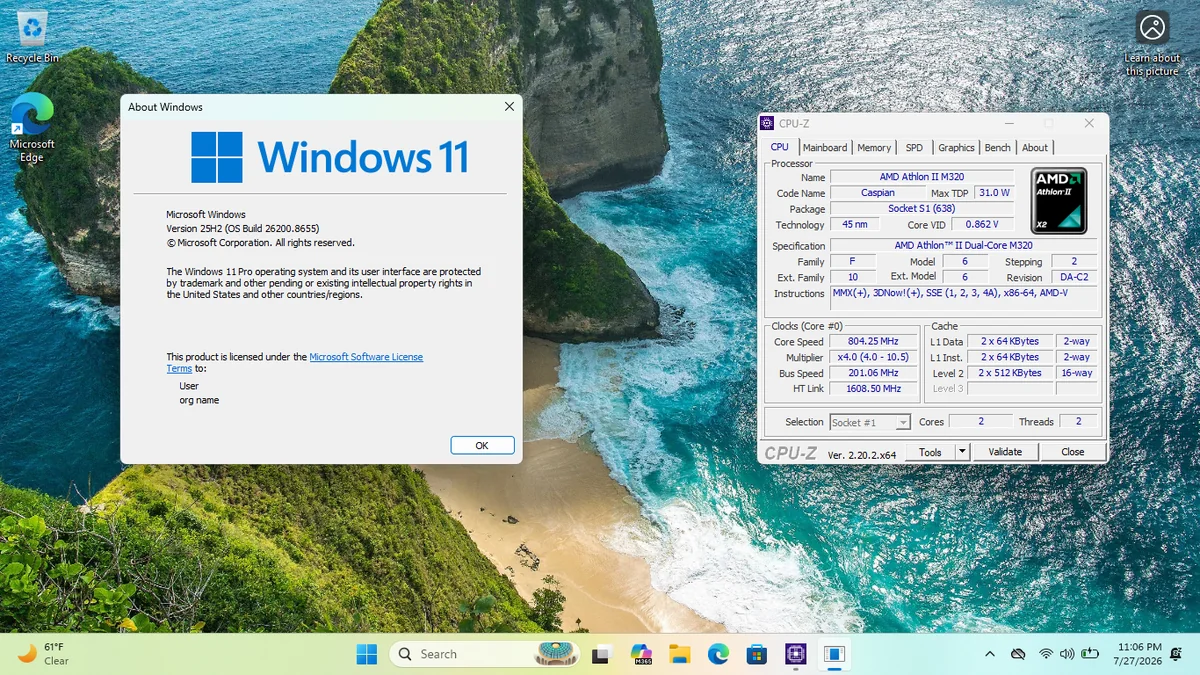
Windows 11の非対応CPUを回避するツールWinPOPBitが、対象を広げようとしています。WinPOPBitは、Windowsの起動ファイルを書き換えて、命令が足りない古いCPUでもWindows 11を起動させるオープンソースのツールです。
主な対象は、POPCNTはあるがSSE4.2がない古いAMD CPU(Phenom・Phenom II・Athlon IIなどK10系)です。開発元は、VIA Nanoでの起動画面も公開しています。Windows 11 24H2以降は、この2つの命令を確認して、足りないCPUでは起動しません。Intel Core 2はPOPCNTがないため対象外です。Pentium 4やSocket 754のAthlon 64へ広げる変更は、2026年11月16日の時点でまだ取り込まれておらず、公式のリリースにも入っていません。
Microsoftは、要件を満たさないPCの更新を保証していません。開発元の導入記録でも、通常の累積更新は入れずに「通知のみ」にする運用が勧められています。ゲームのメイン機で使うより、予備のPCで試すか、Windows 10のESU(2027年10月12日まで)で延命するほうが安全です。
目次
WinPOPBitの対象になるCPU
WinPOPBitが解決するのは「命令が足りずに起動できない」問題です。24H2以降のWindows 11は、起動時にPOPCNTとSSE4.2の両方を確認します。SSE4.2はIntelではNehalem世代のCore i7から、AMDではBulldozer世代のFXから載った命令で、それより古いAMD CPUには入っていません。
| CPU | WinPOPBitでの扱い | 補足 |
|---|---|---|
| AMD Phenom・Phenom II・Athlon II K10系 | 対象。24H2以降を起動できると開発元が説明 | POPCNTはあるがSSE4.2がない世代。Phenom IIの実機で26H2(ビルド26300.9550)を導入した記録がある |
| VIA Nano | 対象。起動画面を開発元が公開 | 一部のU3xxx系はSSE4.1を持ち、別の設定ファイルを使う |
| Intel Core 2 | 対象外 | POPCNTがなく、Windows 11が多用するため。開発元が既知の制限として明記 |
| Pentium 4(Prescott)・初期のAthlon 64 | 未対応。対応を加える変更が未マージ | CMPXCHG16BとPREFETCHWが足りない世代。次の節を参照 |
| Core i 第6・7世代、Ryzen 1000番台 | 対象外(このツールの出番がない) | Microsoftの対応CPU一覧の下限はIntelが第8世代、AMDがRyzen 2000番台。一覧に載らないのは、命令が足りるかどうかとは別の、世代の下限による |
最後の行のCPUは、命令の面では24H2以降を動かせる世代です。そのため、WinPOPBitのような起動ファイルの書き換えは要りません。ただし、Microsoftの対応一覧に載らない点は変わらず、サポートの扱いは次の節以降と同じです。
Pentium 4・初期Athlon 64への拡大はまだ取り込まれていない
対象拡大の動きは、2026年11月6日に外部の開発者が出したプルリクエスト「#30」です。CMPXCHG16B命令とPREFETCHW命令がないCPU(Pentium 4のPrescott、Socket 754の初代Athlon 64)向けの変更で、命令を代わりに実行する小さなプログラムを差し込む作りです。
プルリクエストに載っている起動確認は、Windows 11 23H2がPrescott世代のPentium 4、Windows 10 1507がPrescott世代のPentium 4とSocket 754のAthlon 64です。24H2以降での確認は表にありません。
11月16日に確認した時点で、#30は未マージで、レビューも付いていません。最新の公式リリース1.0.4(11月4日)の変更点は、NVIDIAチップセットのHPET対策などで、#30の内容は入っていません。取り込まれる時期も示されていないため、手元のCPUが対象かどうかは、リリースの変更点に載ってから判断してください。
回避の仕組みと、導入の流れ
WinPOPBitは、公式のインストールイメージ(ISO)を加工して、書き換え済みのISOを作るツールです。WinPOPBit自体を動かすにはWindows 8以降が必要で、ISOの作成に使うWindows ADKは、無ければ自動でダウンロードされます。カーネルが命令を確認する箇所の値を1つ変えて確認を素通りさせ、確認を通っても動かない一部のDLLだけをWindows 11 23H2のものへ差し替えます。
開発元がPhenom II(Gigabyte GA-890GPA-UD3H、Legacy BIOSとMBR)で記録した導入の流れは、次のとおりです。
- Windows 11 26H2のISOと、23H2から取り出したDLLを用意し、WinPOPBitで書き換え済みのISOを作る。
- Rufusなどで、そのISOからUSBメモリを作る。
- USBから起動し、F8で署名の強制を無効にして、セットアップの画面で「Previous Version Setup」(旧版のセットアップ)を選ぶ。新しい画面のままだと、SSE4.2の確認で止まります。
- クリーンインストールを選ぶ。
- 初回の再起動で署名エラー(0xc0000428)が出たら、もう一方のWindows 11の項目を選んで続ける。
開発元の検証機では、Windows 11 23H2からの上書き更新は24H2・25H2・26H2のすべてで失敗しました(エラー0xC1900101-0x20017)。紹介されている導入手順はクリーンインストールなので、事前のバックアップと、元のOSへ戻す回復メディアが前提になります。5番目の選択は、この1台で見られた挙動で、他のPCにそのまま当てはまるとは限りません。
Windows 10向けには、NXビットの要件を外す別のパッチもあります。ただし、NXは悪用されやすいメモリ領域でのコード実行を防ぐ保護で、外すとその保護もなくなります。
更新とサポートはどうなるか
Microsoftの説明では、要件を満たさないPCにWindows 11を入れると、PCはサポート対象外になり、セキュリティ更新を含む更新の提供が保証されません。インストール時の警告文では、更新を受ける権利がなくなり、互換性の問題で生じた損傷はメーカー保証の対象外になります。デスクトップには透かしが出て、設定にも要件未達の通知が出ることがあります。
WinPOPBitの場合は、さらに書き換えたファイルが更新で上書きされる問題があります。開発元の導入記録は次のように勧めています。
- 初期の導入を確認してバックアップを取るまで、累積更新を入れない。
- グループポリシーで、Windows Updateを「通知のみ」にする。
- 更新が書き換え済みのブートファイルや3つのDLLに触れるときは、UUPで更新入りのISOを作り直す方法を探る。ただし動作は保証されない。
更新が止まるとは限りませんが、更新の度に起動不能になる恐れを抱えながら使うことになります。更新を止めて使うなら、ブラウザーやゲームのランチャーを含め、ネットにつなぐPCとしての安全面でも不利です。
元に戻す手段にも限りがあります。Microsoftの「前のバージョンに戻す」は更新から10日間だけです。WinPOPBitの導入はクリーンインストールなので、元のOSへ戻すには、導入前に取ったバックアップが頼りになります。
ゲームへの影響
開発元の導入記録は、Windows 11が起動して使えるところまでです。ゲームのfpsや安定性の計測はありません。そのうえ、ゲームごとの条件が別にあります。
- Secure Bootが条件のゲーム:VALORANTのVanguardは、Windows 11でSecure Bootを必要とします。Secure BootはUEFIの機能で、開発元の検証機はLegacy BIOSとMBRでした。Windows 11の公式要件も「UEFI、Secure Boot対応」とTPM 2.0です。起動できても、これらを満たせないPCでは遊べないゲームが出ます。
- グラフィックス:公式要件はDirectX 12とWDDM 2.0のドライバーです。開発元は、AGPのグラフィックスカードは標準では動かないと明記しています。
- 古いCPUそのものの限界:起動できることと、今のゲームを遊べることは別です。
Secure BootとTPM 2.0の確認方法はWindows 11のTPM 2.0の確認方法、VALORANTのエラーはVALORANTのセキュアブートのエラーで扱っています。
使うか見送るかの判断基準
| 選択肢 | できること | 注意点 |
|---|---|---|
| Windows 10のESUで延命 | 2027年10月12日まで、Windows 10 22H2の重要なセキュリティ更新を受けられる | 技術サポートや機能更新はない。登録は設定の同期(追加費用なし)・Microsoft Rewards 1,000ポイント・30米ドル相当の購入のいずれか |
| WinPOPBitでWindows 11を入れる | 対象のAMD CPUで24H2以降を起動できる(開発元の記録) | 公式サポートなし。更新で起動不能の恐れ。クリーンインストールが前提で、戻すにはバックアップが必要 |
| 対応CPUのPCへ買い替え | Windows 11の要件を満たすPCなら、更新とサポートを受けられる | 費用がかかる。Microsoftの対応一覧の下限はIntel第8世代、Ryzen 2000番台。ゲームのGPUやメモリの条件は、タイトルごとに別途確認する |
- ゲームのメイン機で、普段の更新も入れたい:使わないでください。対応CPUへの買い替えか、Windows 10のESUで延命します。
- 使っていない古いPCで、動くかを試したい:対象のAMD CPUなら試せます。作業用のデータは入れず、バックアップと回復メディアを先に用意してください。
- Core 2やPentium 4のPC:Core 2は対象外です。Pentium 4は#30が取り込まれるまで待つことになります。
- Core i 第6・7世代やRyzen 1000番台:WinPOPBitの出番はありません。Windows 10のESUで使い続けるか、対応CPUへの買い替えを検討します。
Windows 10を使い続ける場合はWindows 10でゲームはいつまで遊べるか、対応PCでWindows 11へ上げる場合はWindows 10から26H2へ直接更新する方法が参考になります。
よくある質問
まとめ|対象は古いAMDのサブ機まで、メイン機はESUか買い替え
WinPOPBitが動かせるのは、POPCNTはあるがSSE4.2がない古いAMD CPU(一部のVIA Nanoも)で、サブ機向けの実験ツールです。Core 2は対象外、Pentium 4への拡大は未マージです。更新は保証されず、通常の更新は入れずに使う運用になります。メインのゲームPCは、Windows 10のESU(2027年10月12日まで)か、Windows 11の対応CPUへの買い替えで考えてください。
あわせて読みたい
出典(2026年11月16日確認)
- WinPOPBit — README(GitHub)
- WinPOPBit — Windows 11 26H2の導入記録(GitHub)
- WinPOPBit — Releases(GitHub)
- WinPOPBit — プルリクエスト #30(GitHub)
- Microsoft Support — 最小要件を満たさないPCでのWindows 11
- Microsoft Learn — Windows 11の要件
- Microsoft Learn — Windows 11 24H2の対応Intel CPU
- Microsoft Learn — Windows 11 24H2の対応AMD CPU
- Microsoft — Windows 10の個人向けESU
- Riot Games — Vanguard On-Demand


Amazonの価格・在庫情報について





Amazonの価格・在庫情報について