VALORANTのセキュアブート有効化手順|msinfo32での確認と、有効にできないときの切り分け【2026年11月】

本記事にはアフィリエイト広告(Amazon・楽天市場等)のリンクが含まれています。
BIOSに入る前にmsinfo32の2項目を確認する
VALORANTを起動すると、セキュアブートを有効にするよう求められることがあります。セキュアブートは、PCの起動時に信頼されたデジタル署名を持つソフトだけを読み込ませる機能です。Windows 11でVALORANTを遊ぶには、TPM 2.0とUEFIのセキュアブートの有効化が必要です。
最初にmsinfo32(システム情報)で「BIOSモード」と「セキュアブートの状態」を見ます。UEFIで無効ならBIOSで有効にするだけ、レガシならシステムディスクの確認と変換が先です。
操作の前に、BitLockerの回復キーと大事なファイルの控えを用意してください。すでに「有効」と出ているのに起動できない場合は、有効化の手順ではなくエラー別の確認に進みます。
確認msinfo32で現在の状態を調べる
- Windowsキー+Rを押す。「ファイル名を指定して実行」が開きます。
- 「msinfo32」と入力してEnterを押す。「システム情報」が開きます。
- 「BIOS モード」と「セキュア ブートの状態」を見る。下の表で次の行き先を決めます。
| BIOSモード | セキュアブートの状態 | 次にやること |
|---|---|---|
| UEFI | 有効 | 有効化は不要です。有効なのに起動しないときへ |
| UEFI | 無効 | BIOSで有効にする手順へ |
| レガシ | 無効またはサポート外 | BIOSを触る前にディスクの確認と変換へ |
PowerShellを管理者として開き、次のコマンドでも確認できます。有効ならTrue、対応しているが無効ならFalseが返ります。レガシBIOSで起動しているPCや非対応のPCでは、このプラットフォームではサポートされない旨が表示されます。
Confirm-SecureBootUEFI要件Windows 11とWindows 10で求められる範囲
VALORANTの動作環境はWindows 10(ビルド19041以降)または11の64bitです。追加の要件として「TPM 2.0とUEFI Secure Boot」の有効化が必要になるのはWindows 11です。Windows 10では、すべてのPCに一律で求める条件にはなっていません。
一方で、VALORANTのアンチチートであるRiot Vanguardは、PCの構成に応じて、ゲームの起動前にWindowsのセキュリティ機能の有効化を求めることがあります。VAN 9003は、Vanguardがセキュアブートを要求しているのに有効になっていないことを示すエラーです。Windows 10でもこの表示が出た場合は、案内に従って有効化します。VAN 9001はTPM 2.0側のエラーで、セキュアブートを有効にするだけでは解消しません。
準備BIOSを開く前に用意するもの
起動まわりの設定を変えると、次の起動で48桁の回復キーを求められることがあります。Microsoftアカウントの回復キーの一覧、印刷した紙、USBメモリなどで手元にあることを確認し、暗号化を使っている場合は「BitLocker ドライブ暗号化」で保護を一時中断します。紛失した回復キーはMicrosoftサポートでも再発行できません。
あわせて、大事なファイルを別のドライブやクラウドに控えます。会社や学校が管理するPCは、自分で変更せず管理者に確認してください。
有効化BIOSモードがUEFIのPCで有効にする
- Windowsから詳細な起動の画面を開く。Windows 11は「設定」→「システム」→「回復」を開き、詳細な起動(スタートアップ)の項目にある「今すぐ再起動」を選びます。Windows 10は「設定」→「更新とセキュリティ」→「回復」の「今すぐ再起動」です。
- 「トラブルシューティング」→「詳細オプション」→「UEFI ファームウェアの設定」→「再起動」と進む。この項目が出ない場合は、電源を入れた直後にDelやF2などのキー(機種で異なります)でBIOSに入ります。
- 「Secure Boot」の項目を探す。「Boot」や「Security」のタブを確認します。BIOSに検索機能があれば(F9キーの機種があります)それも使えます。
- CSMやLegacy Bootの項目があれば、起動モードがUEFIになっているかを確かめる。CSMは古い起動方式との互換機能です。
- 「Secure Boot」をEnabledにして、保存して終了する。保存キーはF10が一般的ですが、画面の案内に従ってください。
- Windowsに戻ったら、もう一度msinfo32を開く。「BIOS モード」がUEFI、「セキュア ブートの状態」が有効になっていれば完了です。そのあとでVALORANTを起動します。
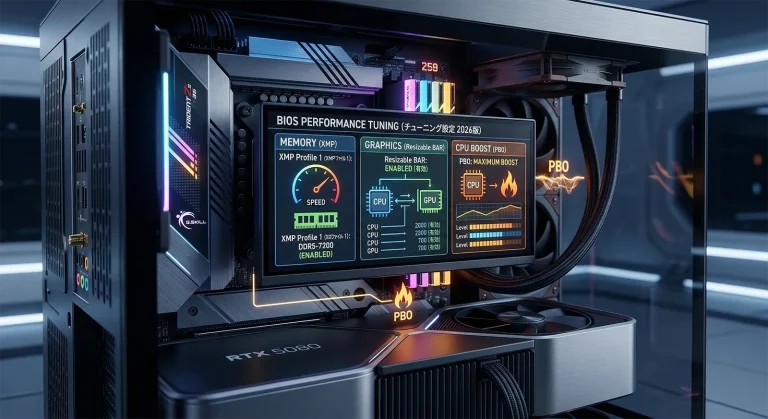
項目名と画面の順番は、メーカーや世代で違います。市販のPCはPCメーカー、自作PCはマザーボードメーカーの型番別の案内を優先してください。メーカー別の案内先は、Microsoftの「セキュアブートを有効にする案内ページ」から探せます。型番はmsinfo32の「ベースボード製造元」「ベースボード製品」などで確認できます。XMPやResizable BARなど他の項目はBIOS設定ガイドにまとめています。今回は触らないでください。
ASUSの機種は「OS Type」を確認する
ASUSの案内では、「Secure Boot state」は状態を示す項目で、初期状態からグレー表示のまま手動では変えられません。キーの状態と連動します。有効にするには「OS Type」を初期値の「Other OS」から「Windows UEFI mode」に変えます。また、「Secure Boot Mode」が「Standard」のときは「Key Management」がグレー表示になります。ほかのメーカーや型番では項目名が違うため、同じ操作をそのまま当てはめないでください。
レガシBIOSモードがレガシならディスクを先に確認する
レガシ起動のWindowsは、システムディスクがMBR形式のことがあります。MBRのままBIOSだけをUEFIに切り替えると起動できなくなるため、順番を守ります。
- パーティションの形式を見る。「ディスクの管理」を開き、Windowsが入っているディスクの左側(ディスク0などの欄)を右クリックして「プロパティ」→「ボリューム」→「パーティションのスタイル」を確認します。
- GPTなら変換は不要。BIOSの起動モードをUEFIにして、上の有効化手順に進みます。MBRなら次の条件を確認します。
MBR2GPTで変換できる条件
MBR2GPTは、Windowsに入っている変換ツールです。データを消さずにシステムディスクをMBRからGPTに変えます。次の条件を1つでも満たせない場合は、変換に進まないでください。
| 確認項目 | 必要な状態 | 確認のしかた |
|---|---|---|
| Windows | 64bit。Windows 10はバージョン1703以降で、サポート中の版が前提 | 「設定」→「システム」→「バージョン情報」 |
| 対象のディスク | Windowsを起動するシステムディスク(データ用ディスクは変換不可) | ディスクの管理 |
| パーティション | プライマリが3つ以下で、拡張・論理パーティションがない | ディスクの管理と検証コマンド |
| UEFI | PCのファームウェアがUEFI起動に対応 | PC・マザーボードの仕様 |
| 起動構成 | デュアルブートをしていない | 起動時のOS選択画面の有無 |
| 暗号化 | BitLockerなどはオフが確実(Microsoftの仕様では保護の中断中なら変換可能) | BitLockerの管理画面 |
検証してから変換する
バックアップを取ってから、コマンドプロンプトを管理者として開きます。まず検証だけを実行します。
mbr2gpt /validate /allowFullOS検証に成功した場合だけ、変換を実行します。
mbr2gpt /convert /allowFullOS変換は元に戻せません。成功の表示が出たら、次の起動はそのままWindowsに戻さず、BIOSに入って起動モードをLegacy(CSM)からUEFIへ切り替えます。Windowsが起動することを確かめてから、セキュアブートを有効にします。保護を中断して変換したBitLockerは、再開するときに既存の保護機能を削除して作り直します。
切り分けセキュアブートを有効化できないとき
| 止まった状態 | 疑う原因 | 次にやること |
|---|---|---|
| BIOSモードがレガシ | レガシ/CSMで起動している | 先にディスクの形式を確認し、MBRなら変換してからUEFIへ |
| Secure Bootを切り替えられない | 状態表示の項目を操作している、起動モード、キーの未登録・破損 | UEFI起動と切り替え用の項目(ASUSはOS Type)を確認し、直らなければキー復元へ |
| 項目が見つからない | 別のタブにある、詳細表示が必要、BIOSが古い | 型番の説明書で場所を確認。必要ならBIOS更新を検討 |
| mbr2gptの検証が失敗する | 条件を満たしていない | 変換せず、パーティション構成と暗号化を確認 |
| BIOSではEnabledなのに、msinfo32で無効 | 起動モードやキーが整っていない、設定が保存されていない | UEFI起動、保存の有無、キーの状態を順に確認 |
mbr2gptが暗号化を理由に失敗すると戻り値は6、ディスクの構成が条件に合わないと7です。詳しい記録はWindowsフォルダーの「setuperr.log」「setupact.log」に残ります。原因が分からないままパーティションを削除しないでください。
有効にできないときのキー復元
状態を表示するだけの項目がグレーなのは、それだけでは異常ではありません。UEFI起動で、切り替え用の項目を確認しても有効にできない場合に進みます。
- BitLockerの保護を中断し、回復キーを手元に置く。BitLockerを使っているPCでは、キーを入れ替えるとTPMの測定値が変わり、次の起動で回復キーを求められることがあります。事前に保護を中断しておきます。
- BIOSの「Security」か「Boot」で「Key Management」を探す。
- 工場出荷時のキーを戻す。「Restore Factory Keys」や「Install Default Secure Boot Keys」などの項目を実行します。「Reset to Setup Mode」はキーがない状態(Setup Mode)にする操作で、それだけでは復元になりません。選んだ場合は、型番別のメーカー手順で工場出荷時のキーを登録し直します。自分で独自のキーを登録しているPCは、置き換わるので注意してください。
- 「Secure Boot」を有効にして保存する。Windowsに戻り、msinfo32で「有効」になっていることを確かめます。
BIOS更新に進む条件
古いBIOSは、画面上で有効でもVanguardの確認に通らないことがあります。ここまでの手順で直らず、msinfo32では有効なのにエラーが続く場合は、型番に合ったBIOSをメーカーの公式ページから入手して更新します。型番の違うファイルは使わず、更新中は電源を切らないでください。更新後はセキュアブートなどの設定が初期化されていないかを見直します。
その後有効化したあとに別の症状が出たら
| 症状 | 状態 | 確認する記事 |
|---|---|---|
| Windowsが起動しない | 起動方式やキーの問題 | Secure Bootを有効にしたら起動しない原因 |
| VAN 9001・9003・9090が出る | Windows上の認識やTPMの問題 | 有効にしたのに起動しない原因 |
| UEFI関連のエラーやVAN: RESTRICTION | BIOSや起動構成の要件 | UEFIエラーの確認手順 |
| VAN: STATUS_SB_POLICY | セキュアブートのキー・ポリシー | 上のキー復元を実行し、直らなければRiotのサポートへ |
FAQよくある質問
まとめUEFIならBIOSで有効化、レガシなら変換が先
msinfo32で「UEFI・無効」ならBIOSでSecure Bootを有効にします。「レガシ」ならディスクの形式を確認し、MBRの場合は条件をそろえてMBR2GPTで変換してからUEFIに切り替えます。
回復キーとバックアップを用意し、msinfo32の2項目を見てから操作してください。完了の目印は、BIOSの画面ではなく、Windowsで「UEFI」「有効」と表示されることです。
あわせて読みたい



Amazonの価格・在庫情報について



Amazonの価格・在庫情報について