Steamがコントローラーを認識しない原因|Windowsでは見えるのにSteamに出ないときの切り分け【2026年版】
本記事にはアフィリエイト広告(Amazon・楽天市場等)のリンクが含まれています。
まずWindowsのjoy.cplで見えるかを確かめる
パッドを挿したのに、Steamのコントローラー設定に何も出てこない。こうなるとSteam Inputのスイッチを入れ直したくなりますが、原因がWindowsの手前にあるときは効果がありません。
最初に見るのは、Windowsのjoy.cpl(ゲームコントローラーの設定)にパッドが出て、ボタンを押すと反応するかどうかです。出ないならSteamの設定を触る段階ではなく、ケーブル・ポート・ペアリングなど接続の確認が先です(HidHideなどでパッドを隠している場合を除きます)。joy.cplでは動くのにSteamの一覧に出ないときに、はじめてSteam側を確認します。
Steamの一覧には出るのに、ゲームを起動すると動かない場合は別の症状です。その場合はSteamでは認識するのにゲーム内で動かない原因へ進んでください。
目次
症状止まっている場所を3つに分ける
Windowsキー+Rで「joy.cpl」を開き、パッドが一覧に出るかを見ます。出たら選んでプロパティを開き、ボタンとスティックを動かして反応を確かめます。そのうえでSteamのコントローラー設定を開き、同じパッドが出ているかを比べます。
| 見えた場所 | 止まっている層 | 次にやること |
|---|---|---|
| joy.cplに出ない・押しても動かない | 接続・Windows(隠す設定を入れていれば非表示も) | 有線で直結し、別のUSBポートとケーブルで試す。無線は再ペアリング |
| joy.cplでは動くが、Steamの一覧に出ない | Steam側の検出 | Steamの再起動、入力テスト、常駐ソフトとの重なりを確認 |
| Steamの一覧には出るが、ゲームでは動かない | ゲーム側(Steamまでは検出できている) | ゲームの対応状況、Steam Inputやゲーム内の設定を確認(別記事) |
Windowsjoy.cplに出ないときは、Steamの前に接続を確認する
joy.cplに出ないときは、まずWindows側の接続を疑います。次の順に1つずつ変えて確かめます。
- 有線でPCに直接つなぐ。ハブや延長ケーブルを外し、本体背面など別のUSBポートに挿します。充電専用のケーブルでは通信できないことがあるため、手持ちの別ケーブルでも試します。
- 無線は、先に有線で見えるか確かめる。有線ならjoy.cplに出るのにBluetoothや専用レシーバーで出ない場合は、原因を無線接続の側に絞れます。
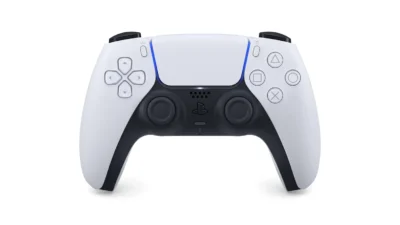
- ペアリングを確認する。DualSenseは、PlayStation公式サポートでWindows 10(64bit)またはWindows 11に対応し、USB(Type-C)とBluetoothで接続できると案内されています。PCに登録されていなければ、プレーヤーランプが消えた状態で、クリエイトボタンを押しながらライトバーが点滅するまでPSボタンを押し続け、WindowsのBluetooth機器の一覧から選びます。最大4つのペアリングを登録してスロットで切り替える機能もあるので、PCを登録済みなら接続先がPCのスロットになっているかを先に確かめます。登録済みなのにつながらないBluetoothのパッドは、Windowsのデバイス一覧から一度削除して追加し直します。
- PCを再起動して、もう一度joy.cplを見る。出たらSteamを再起動してから、一覧を見直します。
ここまでで変わらないときは、デバイスマネージャーで「不明なデバイス」や警告マークが付いていないかを見ます。メーカー公式のドライバー・ファームウェア更新が出ていれば適用し、別のPCでも見えないなら本体の故障も考えられるので、メーカーのサポートに相談します。HidHideなどでパッドを隠す設定を入れている場合は、接続が正常でもjoy.cplに出ないことがあるため、非表示の設定と許可アプリも確認してください。
Xboxコントローラーの接続方法はUSBケーブル・Bluetooth・Xbox Wireless Adapter・内蔵Xbox Wirelessの4通りです。機種ごとの手順はPCゲーム用コントローラーの接続・設定ガイド、無線だけ切れる場合はXboxコントローラーがBluetoothだけ切断する原因で確認できます。
joy.cplの見方には限界がある
joy.cplはDirectInput用のゲームコントローラー画面です。Xbox系のパッドはDirectInputからも見えますが、左右のトリガーは1つの軸にまとめて表示されます。joy.cplのテストは「パッドがWindowsに見えているか」の確認には向きますが、トリガーを含む全入力の確認には使えません。
XInputで同時に使えるコントローラーは最大4台です。5台目以降をつないでいる場合は、使っていないパッドを外してから確認します。
仕様の根拠:Microsoft Learn:DirectInputとXUSBデバイス、Microsoft Learn:XInput入門
Steamjoy.cplでは動くのにSteamに出ないとき
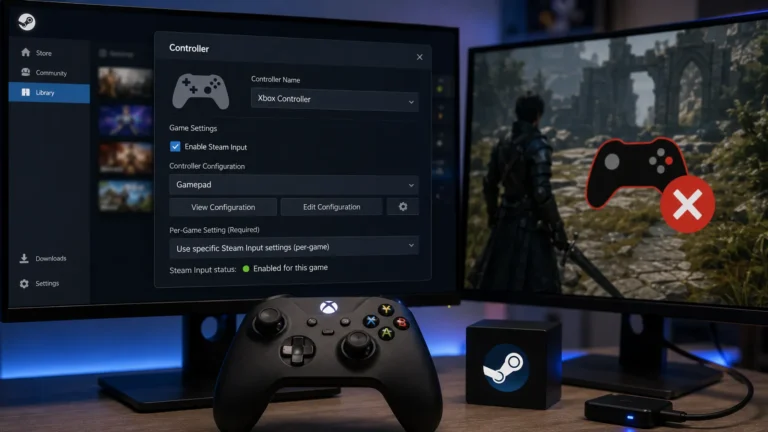
Windowsで反応するなら、Steam側の検出に絞って確認します。Steamの「設定」から「コントローラ」を開き、パッドが一覧に出ているかを見ます。
- Steamを完全に終了して起動し直す。通知領域のアイコンから終了し、パッドをつないだ状態で起動します。
- 入力テストで反応を見る。画面左上の「Steam」→「設定」→「コントローラ」を開きます。パッドの名前が出ていれば選び、「デバイスの入力をテスト」→「テスト開始」でボタンとスティックの反応を見ます。項目名はSteamの更新で変わることがあります。ここで反応すればSteamは認識しており、ゲーム内の不具合は別症状です。
- 機種別のSteam Input項目を確認する。Xbox・PlayStation・Switch Proなど、パッドの種類ごとにSteam Inputを使うかを選ぶ項目があります。これは入力の処理にSteam Inputを使うかを選ぶ設定で、ケーブルやBluetoothの接続不良を直すものではありません。
- 入力の重なりを疑う。DS4Windowsなど入力を変換するソフトや、メーカー純正の常駐ソフトが同じパッドを使っていると、片方でしか動かないことがあります。1つずつ終了して、Steamの一覧が変わるかを比べます。
Xboxコントローラーは、Steam Inputをオンにしなくても標準のXInputとしてゲームから見えることがあります。切り替えて状態が変わる場合もありますが、認識の改善は保証されません。変更は1項目ずつ行い、直らなければ元に戻してください。
一覧に2台出るときは別の症状
1台しかつないでいないのにSteamの一覧に同じパッドが2台出る場合は、認識しない症状ではなく二重検出です。PCゲームでコントローラーが2台認識される原因で、Steam Input・DS4Windows・HidHideの重なりを確認できます。
仕様の根拠:Steamworks:ISteamInput
機種別機種ごとに最初に見る場所が違う
| パッド | 先に確認すること | 注意点 |
|---|---|---|
| Xbox系 | 有線で別ポートに挿し、joy.cplで反応を見る | Bluetoothだけ切れる場合は専用の切り分けを使う |
| DualSense | USB Type-Cの有線で見えるか。Bluetoothは登録と接続先を確認 | PCでハプティックを使うにはゲーム側の対応に加えてUSB接続が条件 |
| Switch Pro | 有線で見えるか、Steamのコントローラー項目に出るか | 任天堂のペアリング案内はSwitch本体向けで、PCでの手順は含まれない |
ある機種で効いた手順を、ほかの機種にそのまま当てはめないでください。接続の段階で見えないなら、機種を問わずSteamではなくケーブル・ポート・ペアリングの確認に戻ります。
仕様の根拠:PlayStation公式サポート:DualSenseのペアリング
FAQSteamでコントローラーが出ないときの疑問
まとめまずjoy.cplで見えるかを確かめてからSteamを触る
Steamにコントローラーが出ないときは、joy.cplで見えるかを最初に確かめます。見えなければ有線・別ポート・ペアリングなど接続の確認(パッドを隠すソフトを入れていれば非表示設定も)、見えるのにSteamに出なければSteamの再起動・入力テスト・常駐ソフトの確認、Steamには出るのにゲームで動かなければゲームの対応状況と設定の確認、の順に絞り込めます。
joy.cplで見えない症状は、接続かWindows側の設定が先で、Steamの設定だけでは直りません。Steam Inputの機種別項目は接続不良を直す設定ではないため、変更は1項目ずつ行い、直らなければ元に戻してください。
あわせて読みたい


Amazonの価格・在庫情報について




Amazonの価格・在庫情報について