OBSのAV1録画は使うべき?H.264・HEVCとの違いと対応GPU【2026年11月】

本記事にはアフィリエイト広告(Amazon・楽天市場等)のリンクが含まれています。
迷うならH.264、容量を抑えたいならHEVCかAV1です
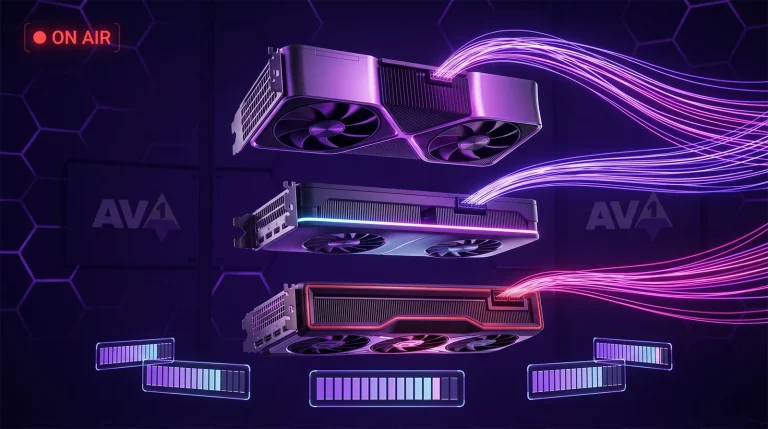
OBSの録画エンコーダーにあるAV1は、H.264・HEVCより新しいコーデックです。GeForce RTX 40・50、Radeon RX 7000以降、Intel Arcなどのハードウェアエンコードで使えます。
RTX 30シリーズ(RTX 3060など)はAV1のハードウェアエンコードに非対応です。
OBSの録画設定でエンコーダーを開くと、H.264やHEVCの隣にAV1が並んでいます。新しいほうが高画質で軽いのか、それとも後で動画編集ソフトに読み込めなくなるのか、判断に迷う人は多いはずです。
AV1は、AV1のハードウェアエンコードに対応したGPUを持っていて、録った動画を再生・編集する環境もAV1を読める人の選択肢です。OBS公式は、ローカルで高画質に録るならハードウェアエンコーダーでAV1、HEVC、H.264の順に案内しています。ただし同じ公式ガイドが、AV1は編集ソフトでの対応がまだ十分ではないとも書いています。
対応GPUがないなら無理にAV1を選ぶ必要はなく、H.264かHEVCで困りません。使うかどうかは、GPU・編集ソフト・保存容量の3つで決まります。切り替えて問題が出たときに元へ戻す手順も、あわせて示します。
目次
結論H.264・HEVC・AV1は、互換性と容量で選び分けます
| コーデック | 強み | 気をつける点 |
|---|---|---|
| H.264 | OBSの既定。ほぼすべての機器・ソフトで再生でき、編集ソフトの対応も手厚い | 同じ画質を出すのに、HEVC・AV1よりビットレートが必要 |
| HEVC(H.265) | 同じビットレートでH.264より画質を出しやすい。編集ソフトの対応は「良好」と案内されている | OBSではハードウェアエンコーダーでのみ使える。再生環境によっては追加の拡張機能が要る |
| AV1 | OBS公式がHEVCより画質・ファイルサイズが良いと説明する最新のコーデック | 対応GPUが要る。編集ソフトでの対応はまだ十分ではないと公式が書いている |
録った動画を編集せずにそのまま見返す、あるいはAV1を読める環境に投稿するだけなら、AV1は有力です。編集ソフトに読み込む、他人に送る、古いPCやスマホで見るといった使い方が多いなら、H.264のほうが失敗しません。HEVCはその中間です。
対応GPUAV1で録画できるGPUと、できないGPU
| メーカー | AV1エンコード対応 | 非対応の例 |
|---|---|---|
| NVIDIA | GeForce RTX 40シリーズ(RTX 4060〜4090)、RTX 50シリーズ | RTX 30シリーズ(RTX 3060・3060 Tiなど) |
| AMD | Radeon RX 7000シリーズ(RX 7600など)、RX 9070 | RX 7000より前の世代(RX 5700 XTなど) |
| Intel | Arcグラフィックス | Arcより前のGPU |
NVIDIAは製品別の対応表で、RTX 4060以上のGeForceにAV1エンコードがあり、RTX 3060 Laptopや3060 TiのAV1欄は「NO」です。AMDはRX 7600とRX 9070の仕様ページにAV1 Encodeが載っています。IntelについてもOBS公式がArcをAV1のハードウェアエンコード対応に挙げています。AV1に対応するのはどのメーカーも比較的新しい世代で、手持ちのGPUの型番は各社の仕様ページで確かめられます。
非対応GPUでも、OBSにはCPUで処理するAV1エンコーダー(SVT-AV1・libaom-av1)があります。ただしリアルタイムで録るには高性能なCPUが必要と公式が説明していて、ゲームと同時に動かす用途には向きません。AV1にこだわらないなら、H.264かHEVCのハードウェアエンコードで十分です。
配信は配信サービス側の対応でコーデックが決まります。ここで扱うのは、PCに保存するローカル録画の話です。各社のAV1エンコーダーの違いや配信先ごとの対応は、AV1ハードウェアエンコーダーの比較にまとめています。
画質・容量AV1にすると画質と容量はどう変わるか
容量を決めるのは、コーデックよりビットレートです。H.264でもAV1でも、映像ビットレートが20Mbpsなら1時間は約9GBで、同じビットレートなら容量はほぼ同じになります。AV1の強みは「同じ画質を、より低いビットレートで出せる可能性がある」点で、容量が必ず半分になるわけではありません。
| 比べ方 | わかること | 注意点 |
|---|---|---|
| 同じビットレートで録る | どちらの画質が高いか | 容量はほぼ同じになる |
| 同じ画質に見える設定で録る | どちらが小さい容量で済むか | CQPのCQレベルはコーデックで意味が違うため、数値を同じにしても画質は同じにならない |
2023年に行われた海外の実測(GPU・CPUのエンコーダー比較)では、4種類の映像サンプルでAV1とHEVCの画質はほぼ同等でした。AV1がHEVCを大きく上回ると決めつけず、手元のゲームで比べるのが確実です。CQPとVBRの値の決め方は、OBSのCQP・CBR・VBRの比較が参考になります。
H.264で「CQP 20」が満足できる画質でも、AV1の同じ数値が同じ画質とは限りません。16〜23はOBS公式がエンコーダー別に示す基本設定で、AV1専用の推奨値ではありません。AV1に切り替えたら、20前後から短く録って見た目とファイルサイズを確かめ、数値を上下に振って決めます。
再生・編集再生・編集で困るのは、コーデックと保存形式を混同したとき
録画の保存形式(MKV・MP4など)と映像のコーデック(H.264・HEVC・AV1)は別の設定です。OBSの対応表では、AV1はMKVとMP4に入れられ、FLV・MOV・TSには入りません。Windows版の標準はHybrid MP4で、AV1はHybrid MP4に対応しています。Hybrid MOVはAV1に非対応です。
OBSの再多重化は「ファイル」→「録画の再多重化」から使えます。これは入れ物を変えるだけで、映像を作り直すものではありません。AV1をH.264に変えたいときは、再エンコードに対応した変換ソフトが必要です。
試し方AV1に切り替える手順と、元に戻す方法
設定を変えても既存の録画ファイルは変わらず、いつでも元のエンコーダーに戻せます。次の順で試します。
- 「設定」→「出力」で出力モードを「詳細」にして「録画」タブを開き、今のエンコーダー・レート制御・CQレベルやビットレート・録画形式を控えておく
- 映像エンコーダーで、AV1と付く項目(NVIDIA NVENC AV1、AMDのAV1、QuickSyncのAV1など)を選ぶ。表示名はOBSのバージョンやGPUで少し異なる。一覧にAV1が無ければ、GPUが非対応か、ドライバーが古い可能性がある
- レート制御は、CQPなら20前後から始める(OBS公式がNVENC・AMDのCQPの基本設定として示す16〜23の中央。QuickSyncはICQで同じ16〜23)。比べたいだけなら、今のコーデックと同じビットレートに合わせる。録ってみて容量が大きすぎるなら数値を上げ、画質が足りないなら下げる
- 録画形式はMKVかHybrid MP4にして、同じゲームの同じ場面を30秒ほど録る
- 再生ソフトで映像と音声を確かめ、使う編集ソフトに読み込んで、シークと書き出しまで通す
- OBSの統計で、レンダリングラグとエンコードラグによるスキップフレームが増えていないか、ゲームのfpsが落ちていないかを見る(ドロップフレームは配信と同時に録る場合の回線の指標で、録画だけなら関係しない)
- 問題があれば、控えておいた元のエンコーダーと値へ戻す
エンコードラグの読み方はOBSの統計の見方、録画全体の考え方はPCゲームの録画方法とfps影響で確認できます。NVIDIAアプリのShadowPlayで録る場合は、ShadowPlayのコーデック設定も同じ考え方で選べます。
判断こんな人はAV1、こんな人はH.264かHEVC
| あなたの状況 | おすすめ | 理由 |
|---|---|---|
| RTX 30・それ以前のGPU | H.264かHEVC | AV1のハードウェアエンコードがなく、CPUでのAV1は録画に向かない |
| 対応GPUで、録ったまま見返す・投稿する | AV1を試す | 低いビットレートで保存できる可能性がある |
| 編集ソフトで切り貼りする | H.264、または読み込めたHEVC | AV1は編集ソフトの対応が十分ではない |
| 他人に動画ファイルを送る | H.264 | ほぼすべての機器・ソフトで再生できる |
FAQよくある質問
まとめまとめ|AV1は対応GPUと編集環境がそろう人向け、迷えばH.264
AV1録画は、RTX 40・50、Radeon RX 7000以降、Intel Arcなどの対応GPUがあり、録った動画を読める再生・編集環境がある人が試す価値があります。編集ソフトでの対応は公式も十分ではないと書いているため、10〜30秒の試し録画で再生と書き出しまで通してから本番に使ってください。対応GPUがなければ、H.264かHEVCで困りません。
出典:OBS Audio/Video Formats Guide・OBS Hybrid MP4 & Hybrid MOV Formats・OBS Advanced Recording Settings Guide・OBS Standard Recording Output Guide・NVIDIA Video Encode and Decode GPU Support Matrix・AMD Radeon RX 7600・AMD Radeon RX 9070・Tom’s Hardware 動画エンコード比較
あわせて読みたい


Amazonの価格・在庫情報について




Amazonの価格・在庫情報について