Get-NetAdapterStatisticsのエラーと破棄の違い|LANアダプターの統計をゲーム前後の差分で読む方法

本記事にはアフィリエイト広告(Amazon・楽天市場等)のリンクが含まれています。
増えた数は、ゲーム前後の差分と症状の時刻で読みます
出典:Microsoft Learn「Get-NetAdapterStatistics」「MSFT_NetAdapterStatisticsSettingData クラス」「パケット損失の診断」「OID_GEN_STATISTICS」
PowerShellでGet-NetAdapterStatisticsを実行すると、ReceivedPacketErrorsとReceivedDiscardedPacketsのように、似た名前の項目が並びます。どちらも「捨てたパケットの数」ですが、意味は別です。エラーが原因で捨てた数と、エラーが見つからないのに捨てた数に分かれます。
項目は受信と送信で2つずつの4つです。数字はアダプターを使い始めてからの累計に近い形で並ぶため、1回見ただけでは「いつ増えたのか」が分かりません。同じアダプターで、遊ぶ前と遊んだ後に4項目を記録し、終了値から開始値を引いた差分を症状が出た時刻と照らし合わせるのが読み方の基本です。手元のPCで6秒間の差分も取りました。結果は、エラーも破棄も増えない0のままでした。
この統計はゲームだけの数字ではなく、そのアダプターを通ったすべての通信の数です。ゲーム内に出るパケットロス率とは数え方が違うので、増えていてもLANの故障と決められず、0でもゲーム通信の損失が無かったとは言えません。決められるのは「PCのアダプターでエラーや破棄が数えられたか」までです。
目次
項目エラーと破棄は、受信と送信で2項目ずつ
Microsoftの項目の定義は次のとおりです。送信側のエラーと破棄は「Outbound」で始まります。「SentPacketErrors」という項目はありません。
| 項目名 | 数えているもの | 読み方 |
|---|---|---|
| ReceivedPacketErrors | エラーが原因で破棄された受信パケットの数 | 受け取る途中でエラーがあり、上へ渡せずに捨てた数 |
| ReceivedDiscardedPackets | 上位層への転送を妨げるエラーが検出されなかったのに、破棄された受信パケットの数 | エラーは見つかっていないが、受け取ったのに捨てた数 |
| OutboundPacketErrors | エラーが原因で破棄された送信パケットの数 | 送ろうとしてエラーが起き、出せずに捨てた数 |
| OutboundDiscardedPackets | エラーが検出されなかったのに、破棄された送信パケットの数 | エラーは見つかっていないが、送らずに捨てた数 |
どの項目も、単位は「個」のパケットで、64ビットの整数です。バイト数の項目(ReceivedBytes・SentBytes)はエラーなしで送受信できたデータ量で、ユニキャスト・ブロードキャスト・マルチキャストを合わせた数です。パケット数の項目と単位が違うので、割り算で率を作ることはしません。
破棄の項目は、エラーを伴わない破棄の数です。何が原因で捨てられたかまでは、項目名からは分かりません。数字が増えたときに言えるのは「増えた項目と時刻」までで、ケーブルやドライバー、回線のどれが原因かは別の比較で確かめます。
取得アダプターを名前で指定して、4項目だけ取り出す
PowerShellを開いて、まずアダプターの一覧を出します。Get-NetAdapterStatisticsは名前を指定しないと、仮想アダプターも含めて並べて出します。
Get-NetAdapter | Format-Table Name,InterfaceDescription,Status,LinkSpeed,DriverVersionゲームで使っているアダプターの「Name」を控えて、4項目だけを取り出します。次の「Ethernet」は、自分のアダプター名に置き換えます。Wi-Fiで遊ぶ人も、名前を「Wi-Fi」に替えれば同じ項目が出ます。
Get-NetAdapterStatistics -Name "Ethernet" | Format-List Name,ReceivedPacketErrors,ReceivedDiscardedPackets,OutboundPacketErrors,OutboundDiscardedPackets全項目を見たいときは、Microsoftの例と同じ「Format-List -Property “*”」を使います。非表示のアダプターも対象にするスイッチ(-IncludeHidden)もありますが、ゲームの診断では通常使いません。
手元のPCで実際に出した結果
Windows 11(ビルド26200)、Intel Wi-Fi 6 AX200 160MHz、ドライバー23.50.0.6のWi-Fiアダプターで、2026年11月21日23時49分に取りました。同じPCには、有線LAN(Intel Ethernet I226-V)とHyper-VのvEthernet、Tailscaleの仮想アダプターもあり、Get-NetAdapterStatisticsは名前を指定しないとこれらを並べて出しました。
| 項目 | 開始(23:49:36) | 終了(23:49:42) |
|---|---|---|
| 受信ユニキャストパケット | 2,624,220 | 2,624,918(差分 698) |
| 送信ユニキャストパケット | 3,064,265 | 3,064,904(差分 639) |
| ReceivedPacketErrors | 0 | 0(差分 0) |
| ReceivedDiscardedPackets | 0 | 0(差分 0) |
| OutboundPacketErrors | 0 | 0(差分 0) |
| OutboundDiscardedPackets | 0 | 0(差分 0) |
6秒間の通信は、受信が698個、送信が639個増えました。エラーと破棄の4項目は、開始も終了も0です。この結果では、通信が流れてもエラーと破棄の項目は動いていません。通信量が増えると自動で増える数字ではなく、増えるのはエラーや破棄が数えられたときです。
差分開始値と終了値を控えて、引き算で読む
累計の数字は、アダプターを使い始めてからの積み重ねです。「受信エラーが300ある」だけでは、昨日までの積み重ねか、今日のゲーム中に増えたのかが分かりません。ゲームの前後で同じ4項目を取り、終了値−開始値を計算します。
$name = "Ethernet"
$keys = "ReceivedPacketErrors","ReceivedDiscardedPackets","OutboundPacketErrors","OutboundDiscardedPackets"
$start = Get-NetAdapterStatistics -Name $name | Select-Object $keys
# ここでゲームを遊ぶ(このPowerShellは閉じずにそのまま)
$end = Get-NetAdapterStatistics -Name $name | Select-Object $keys
foreach ($k in $keys) { "{0}: {1} -> {2} (diff {3})" -f $k, $start.$k, $end.$k, ($end.$k - $start.$k) }
PowerShellのウィンドウを閉じると$startが消えます。ゲームを遊ぶ間は開いたままにするか、次の記録シートで紙やメモに写しておきます。
記録シートの書き方
次の項目を、遊ぶ前と遊んだ後に1回ずつ控えます。アダプター名とドライバーのバージョンは、サポートへ相談するときにも聞かれる項目です。
日時(開始):          日時(終了):
ゲーム名:              症状が出た時刻:
アダプター名:          ドライバーのバージョン:
接続:有線/Wi-Fi/VPN・仮想アダプター経由
途中の再起動・切断・設定変更:なし/あり(内容)

                          開始値   終了値   差分
ReceivedPacketErrors
ReceivedDiscardedPackets
OutboundPacketErrors
OutboundDiscardedPackets
仮の数字で書き方を示します。実測の数字ではなく、読み方の練習用です。
| 項目(仮の数字) | 開始値→終了値 | 差分と読み方 |
|---|---|---|
| ReceivedPacketErrors | 12 → 15 | 差分は3。遊んだ間に受信でエラーによる破棄が3個。時刻の手がかりはまだ無い |
| ReceivedDiscardedPackets | 40 → 40 | 差分は0。この区間では、エラーなしの受信破棄は増えていない |
| OutboundPacketErrors | 0 → 0 | 差分は0。送信エラーは増えていない |
| OutboundDiscardedPackets | 8 → 3 | 差分はマイナス。区間の途中でカウンターが途切れた可能性があるので、この差分は使わずに取り直す |
開始値が大きくても、差分が0ならその区間では増えていません。逆に、開始値が0でも差分が大きければ、その区間で起きたことです。比べるのは開始値の大きさではなく差分です。
判断0・増えた・減った・取れないは、別々に読む
数字の状態ごとに、言えることと言えないことを分けます。「0だから問題なし」「増えたから故障」と一括で決めません。
| 数字の状態 | 言えること | 言えないこと |
|---|---|---|
| 差分が0 | その区間、そのアダプターで、エラーや破棄は数えられていない | ゲーム通信の損失が無かったこと。ルーターより先やサーバー側の損失は、このPCの統計に出ない |
| 差分が1以上 | その区間に、その項目のパケットが数えられた。症状の時刻と重なるかを調べる材料になる | LANの故障。ケーブル・ドライバー・回線会社のどれが原因かも決まらない |
| 差分がマイナス | 開始から終了までの間でカウンターが連続していない可能性がある | 問題がないこと。差分は使わず、条件を揃えて取り直す |
| 取得できない・項目が空 | 指定した名前が違うか、そのアダプターから値が返っていない | 0と同じ意味ではないこと。名前を確かめ、別のアダプターと取り違えていないか見直す |
区間をまたぐ操作は、開始値を取り直す
再起動、アダプターの無効化と有効化、ドライバーの更新、ネットワークのリセットをはさんだら、開始値を取り直して新しい区間として記録します。終了値が開始値より小さいときも、その区間は連続していないものとして扱います。
ゲーム内表示ゲーム内のパケットロス率とは、別の数字
ゲームが出すパケットロスの表示と、Get-NetAdapterStatisticsは、数えている範囲が違います。
| 比べる点 | アダプター統計 | ゲーム内のパケットロス表示 |
|---|---|---|
| 数える対象 | そのアダプターを通るすべての通信(NDIS仕様の説明) | そのゲームの通信 |
| 数え方 | 個数の累計。率ではない | 多くは%など。計算の方法や時間の区切りはゲームごとに違う |
| 見える範囲 | PCのアダプターが処理した分 | サーバーとのやり取りで足りなかった分を含みうる |
ローカルのPCで起きた損失は、PC側で観察できます。一方、リモート側で起きた損失は、ローカルのPCでは直接観察できません。また、IPとその下の層は「ベストエフォート」で、届くことは保証されていません。ゲームが「ロス」と表示した原因がルーターから先の経路にあっても、PCのアダプター統計は動きません。
そのため、受信と送信の4項目を足して、自分で「ロス率」を作ることはしません。数字の分母と時間の区切りが、ゲームの表示とそろいません。ゲームの表示と統計を並べる使い方は、ロスが出たと感じた時刻に、アダプターの数字が動いたかを確かめる使い方です。
時刻前後2回では時刻が分からないので、10秒おきに記録する
ゲームの前後の2点だけだと、「遊んだ1時間のどこかで増えた」としか分かりません。症状が出た時刻と合わせたいときは、短い間隔で記録を残します。次のスクリプトは、10秒おきに4項目をCSVへ書き足します。止めるときはCtrl+Cです。
$name = "Ethernet"
$log = "$env:USERPROFILE\Desktop\nic-log.csv"
"Time,RxErr,RxDiscard,TxErr,TxDiscard" | Set-Content $log -Encoding UTF8
while ($true) {
  $s = Get-NetAdapterStatistics -Name $name
  "{0},{1},{2},{3},{4}" -f (Get-Date -Format "yyyy-MM-dd HH:mm:ss"), $s.ReceivedPacketErrors, $s.ReceivedDiscardedPackets, $s.OutboundPacketErrors, $s.OutboundDiscardedPackets | Add-Content $log -Encoding UTF8
  Start-Sleep 10
}
ゲームの切断やカクつきを感じたら、その時刻を控えておき、CSVの該当時刻の前後で数字が動いたかを見ます。数字が動いていなければ、その区間では4項目の増加が確認できなかったということです。遅延や処理の滞りなど、この4項目に出ない問題は残るため、原因の場所はこの結果だけでは決められません。経路・ドライバー・設定を別の記録で切り分けます。
有線とWi-Fiを両方つないでいると、ゲームがどちらを使っているかを取り違えやすくなります。どちらの経路を通っているかは、有線LANとWi-Fiを同時接続したときの優先順位で先に確かめます。
次の行動差分が出たら、変えるのは1項目だけ
差分が症状の時刻と重なったときは、設定を片っ端から変えず、1つだけ変えて同じ記録をもう一度取ります。変えた項目と結果を並べれば、効いたのかどうかが分かります。
| 記録の結果 | 次に見る場所 | 詳しい手順 |
|---|---|---|
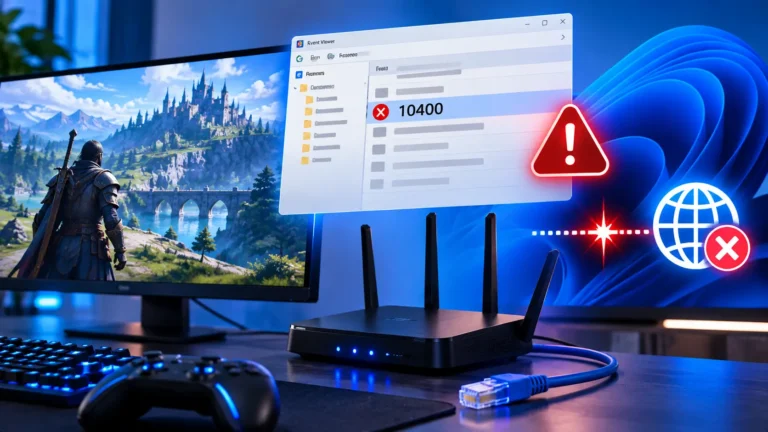
| 差分が出て、時刻がゲームの切断と重なる | イベントビューアーのNDISの記録と時刻を照合する | イベントID 10400の読み方 |
| 有線LANで差分が出る | ケーブル、ポート、相手の機器を1つずつ変えて比べる | 有線LANのケーブルとポートの比較手順 |
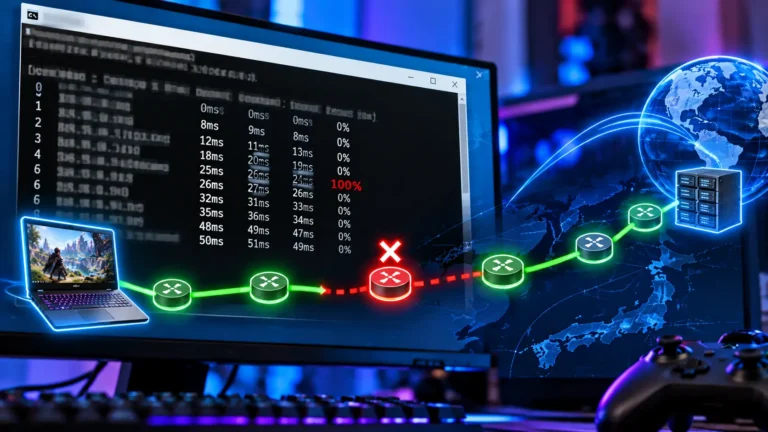
| 差分は0なのに、ロスやPingの乱れが続く | アダプターの外側。経路の損失を調べる | pathpingのパケットロスの読み方 |
| 有線LANで、差分は0なのにゲーム中だけPingが跳ねる | アダプターの省電力や割り込みの設定を1つずつ比べる | 有線LANでゲーム中だけPingが跳ねる原因 |
回線全体の見方は、オンラインゲームのラグ改善ガイドにまとめています。
サポートへ渡す情報
メーカーや回線会社へ相談するときは、記録シートをそのまま渡せます。「統計の数字が増えている」だけでは原因を絞れないので、次の4点をそろえて書きます。
- アダプター名とドライバーのバージョン(有線かWi-Fiかも)
- 開始と終了の日時、途中の再起動・切断・設定変更の有無
- 4項目の開始値・終了値・差分
- ゲームの症状が出た時刻と、そのときの表示
Q&Aよくある質問
まとめまとめ|差分と時刻をそろえて、決めつけずに次の1項目へ
ReceivedPacketErrorsとOutboundPacketErrorsは、エラーが原因で捨てた数です。ReceivedDiscardedPacketsとOutboundDiscardedPacketsは、エラーが検出されないのに捨てた数です。読むのは累計ではなく、同じアダプターの開始値と終了値の差分です。症状が出た時刻と照らして、重なるかを見ます。
ゲーム内のパケットロス率とは別の数字で、0でも増えていても、故障や原因は決まりません。差分が出たら、ケーブル・ポート・設定のどれか1つだけを変えて同じ記録を取り直します。記録はそのままサポートへ渡せます。
あわせて読みたい


Amazonの価格・在庫情報について



Amazonの価格・在庫情報について