内部USB 2.0ヘッダーが足りない時の増やし方|簡易水冷・RGBは分岐とSATA給電ハブどちらを選ぶ?【2026年版】
本記事にはアフィリエイト広告(Amazon・楽天市場等)のリンクが含まれています。
付属の分岐か給電付きハブで増やせます
先に数えるのは、9ピンにつなぐ機器の数です。基板だけの汎用分岐は、簡易水冷やRGBコントローラーが認識されない原因になります。
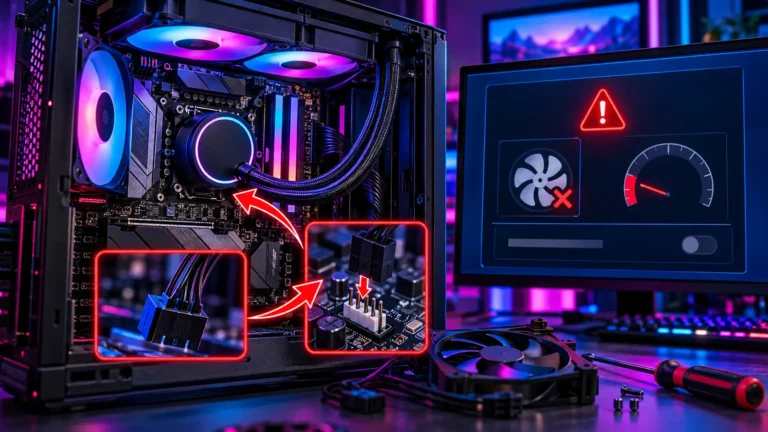
簡易水冷の液晶、RGBコントローラー、無線LANカードのBluetooth、ケース前面のUSB 2.0端子は、どれもマザーボードの9ピンUSB 2.0ヘッダーを使います。ヘッダーが1〜2基しかないと、機器を1つ足しただけで挿す場所がなくなります。
増やし方の本命は、機器に付属する専用の分岐ケーブルか、電源ユニットから給電する内部USBハブです。付属の分岐で足りなければ、ヘッダー1基を4基に増やせるハブを選びます。
避けたいのは、電源をつながない汎用の分岐基板です。NZXTは、こうした分岐を自社製品と互換性がないものとして使わないよう案内しています。空いている19ピン(USB 3.0)ヘッダーからUSB 2.0を取り出す方法もあるので、マザーボードの買い替えは最後で構いません。
目次
結論挿したい機器の数と空きヘッダーで選ぶ
| いまの状況 | 選ぶ方法 | 確かめること |
|---|---|---|
| 空きが機器の数以上ある | そのまま直結 | 挿し位置のずれがないか |
| 2台を1基にまとめたい | 機器に付属する分岐、またはパススルー端子 | その組み合わせが説明書に載っているか |
| 3台以上をつなぐ | 給電付きの内部USBハブ | SATAなどの電源の空きと置き場所 |
| 9ピンは満杯で19ピンが空き | 19ピンから9ピンへの変換、または19ピン接続のハブ | 変換の向きと、前面USBを外さずに済むか |
| 9ピンも19ピンも満杯 | 使用中の9ピンを1つ抜き、ハブへ移す | ハブの上流をマザーボードへ直結できるか |
ヘッダーが満杯でも、ハブは導入できます。使用中の機器を1つ抜き、空いた9ピンにハブをつなぎ、抜いた機器をハブ側へ挿し直せば済みます。4ポートのハブなら、差し引きで3台分の空きが増えます。
数え方必要な9ピンの本数は、製品名ではなく接続仕様で数える
同じメーカーの簡易水冷でも、USBを使う製品と使わない製品があります。購入済みの機器と、これから足す機器を次のように数えます。
| 機器 | 使う9ピン | 補足 |
|---|---|---|
| NZXT Kraken Plus(2026) | 1 | ファンとポンプは別に4ピンPWMを使う |
| NZXT Kraken Core | 0 | USBを使わず、マザーボードのファン端子で動く |
| NZXT RGB & Fan Controller | 1 | SATA電源も必要 |
| iCUE LINK System Hub | 1 | 1台のハブに最大14台のiCUE LINK機器 |
| COMMANDER CORE XT | 1 | USBを使う機器をもう1台中継できる |
| TP-Link Archer TX3000E | 1 | Bluetooth用。Wi-FiはPCIe側で通信 |
| ケース前面のUSB 2.0端子 | 1 | 前面が19ピンとType-Eだけのケースなら0 |
たとえば「Kraken Plus、RGB & Fan Controller、Archer TX3000E」の組み合わせなら3本です。ヘッダーが2基のマザーボードでは1本足りません。一方、iCUE LINKのファンを何台か増やしても、System Hubが1台のままなら9ピンは1本で変わりません。
マザーボード側の数は、仕様表の「内部コネクター」や「前面USB(Front USB)」の欄で見ます。ATXとMicro-ATXの多くは2基以上です。Mini-ITXのROG STRIX B850-I GAMING WIFIは1基(2ポート分)です。
出典:NZXT Kraken Plus(2026)の接続/NZXT CAMの対応製品とヘッダーの数/NZXT RGB & Fan Controllerの取り付け/CORSAIR コントローラーの概要/TP-Link Archer TX3000E/ROG STRIX B850-I仕様
仕組み9ピンは2ポート分あるのに、1台しか挿せない理由
9ピンのUSB 2.0ヘッダーには、データ線が2組入っています。マザーボードの仕様表にある「USB 2.0ヘッダー1基で2ポートを追加」という書き方は、この2組を指します。
それでも1台で埋まるのは、機器側のコネクターが9ピンをまるごと覆う形が多いからです。コントローラーが使うデータ線は1組だけでも、残りの1組に別のコネクターを挿す場所がありません。
1組の信号線を2台へ並列につないでも、USB機器は正しく通信できません。見た目が同じ二股でも、2組を1組ずつ配る専用品と、1組を使い回す配線では中身が違います。
出典:Intel 前面入出力の接続設計ガイド(PDF)/ROG STRIX B850-I仕様
分岐2台までなら、付属の分岐とパススルーを先に探す
追加の出費がないのは、機器の箱に入っている分岐ケーブルです。NZXTはKraken(2023)とKraken Elite(2023)のRGBモデルに分岐ケーブルを付属しています。新しく買う前に、箱と説明書の付属品一覧を見てください。
CORSAIRのCOMMANDER CORE XTは、カバーを外すと2台目の内部USB機器をつなげる端子があります。本体を9ピンに挿し、簡易水冷などをその端子へ中継する形です。ほかのコントローラーにも必ずあるわけではないので、型番の説明書で端子の有無を確かめます。
NZXTは、単純な基板の分岐ではコントローラーの検出に必要な電力や帯域が足りないことがあるとし、付属の分岐か給電付きハブを勧めています。よく売られている汎用ハブは、NZXTの全製品と互換性がないと案内しています。
出典:NZXT 機器がWindowsに表示されない時の確認/NZXT RGB & Fan Controllerの取り付け/CORSAIR COMMANDER CORE XTの設定
ハブ比較内部USBハブ3製品の違いと選び方
| 製品 | つなぎ方と給電 | 向く人 |
|---|---|---|
| NZXT Internal USB Hub Gen 3 AC-IUSBH-M3 | 9ピン1基→4基。SATA電源 | 簡易水冷とコントローラーをまとめたい人 |
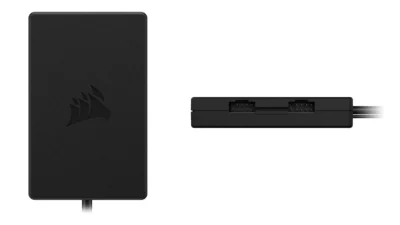
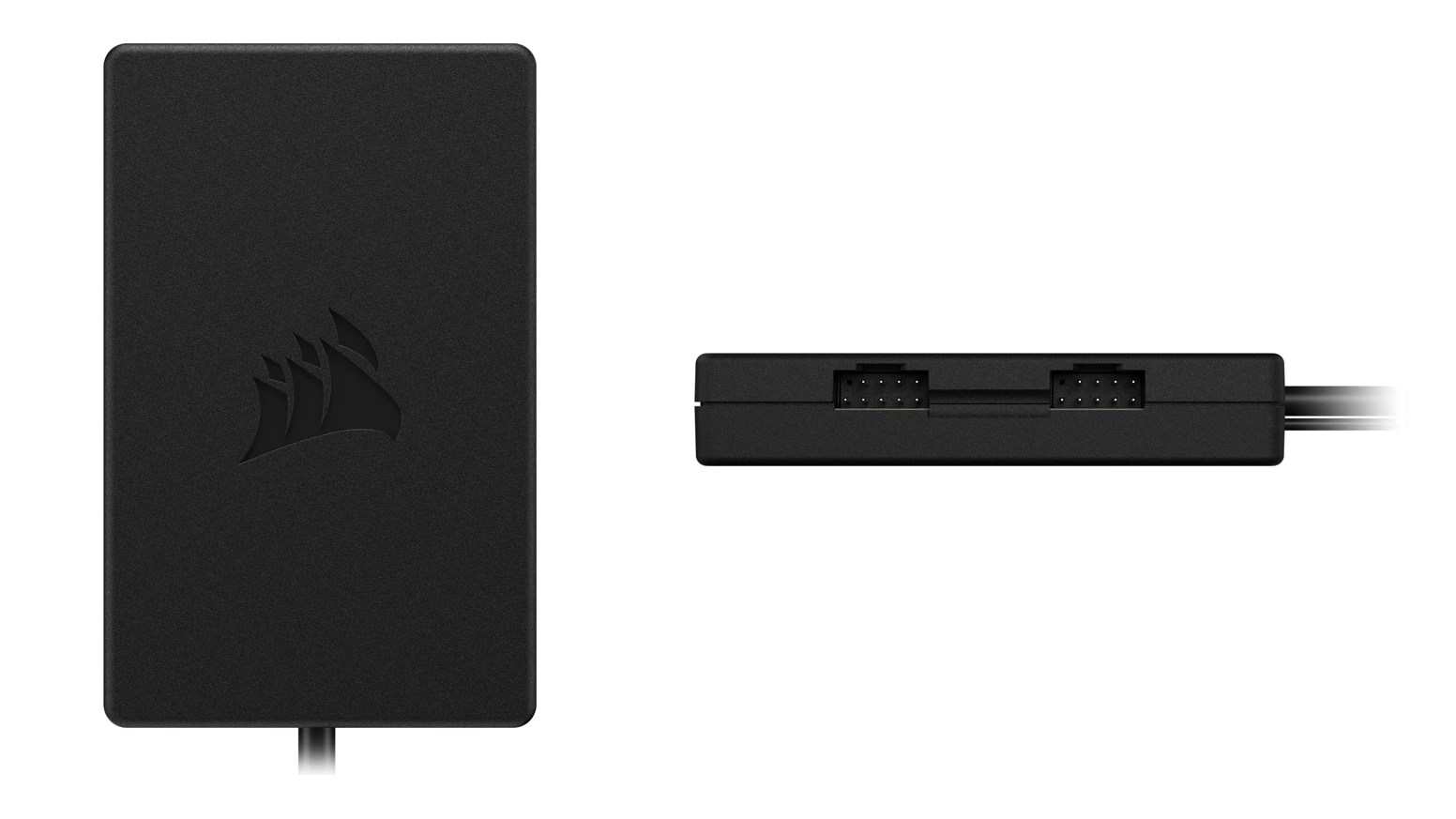
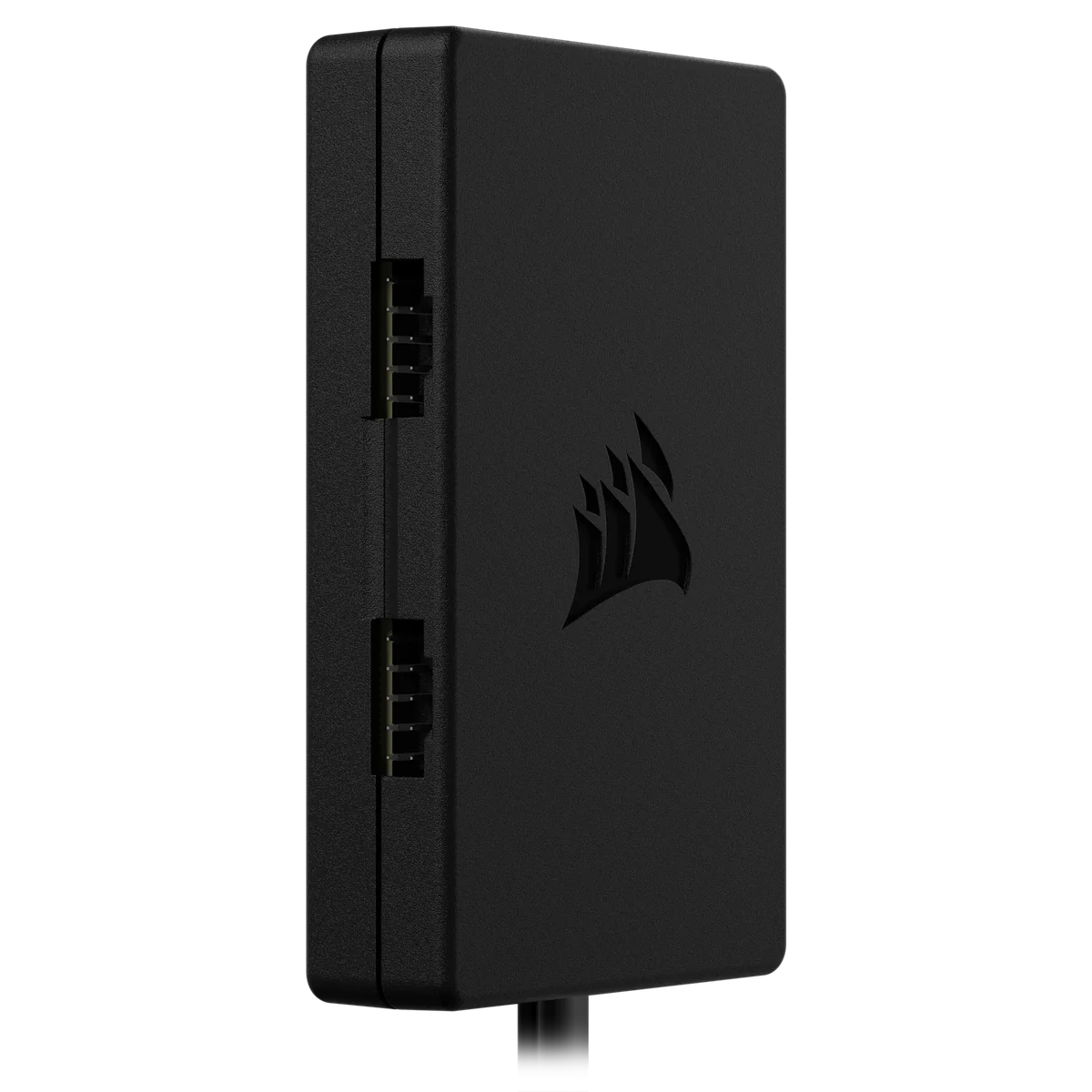
| CORSAIR Internal 4-Port USB 2.0 Hub CC-9310002-WW | 9ピン1基→4基。SATA電源 | 狭いケースに置く人(85×50×16mm) |
| Lian Li EDGE Hub V2 EG-HUB04B/EG-HUB04W | 19ピンまたは9ピン→4基。PCIe 8ピン | 9ピンが満杯、ファン端子も足りない人 |
迷ったらNZXTのGen 3で足ります。上流の9ピンとSATA電源だけで4台に増やせて、電源ランプで通電も見分けられます。NZXT製の簡易水冷を使うなら、メーカーが名指しで勧めている点も選ぶ理由になります。

CORSAIRのハブは、標準の9ピンを使う機器ならブランドを問わずつなげると案内されています。磁石で金属面に貼れる薄型なので、裏配線の隙間に置きたい構成に合います。
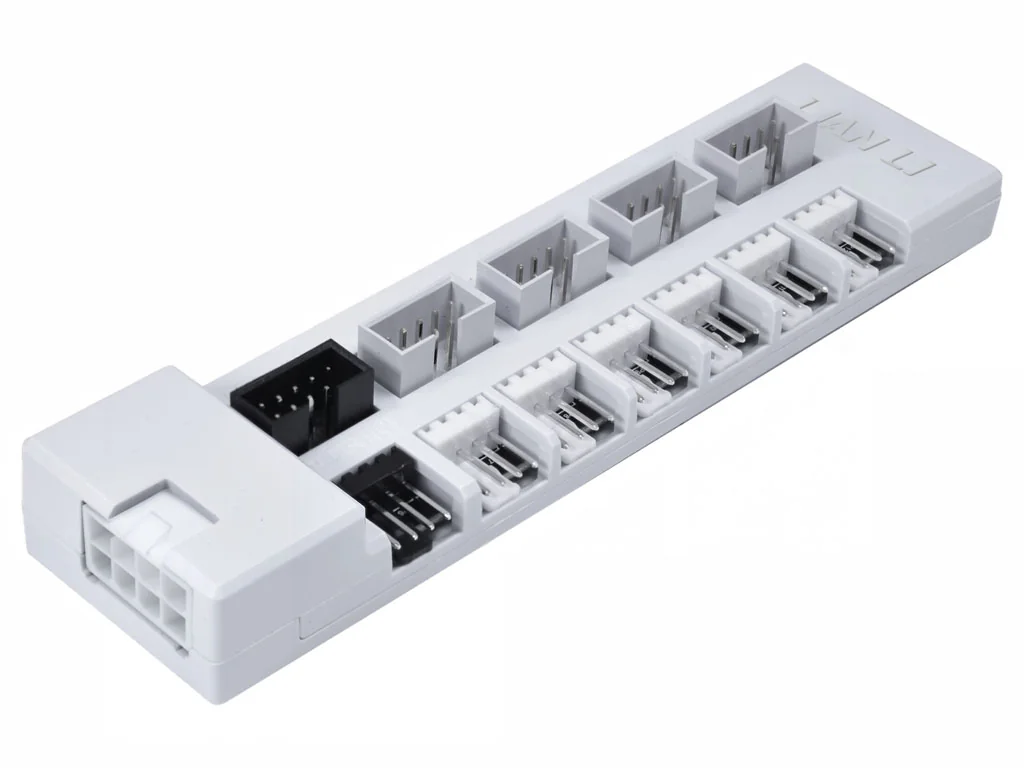
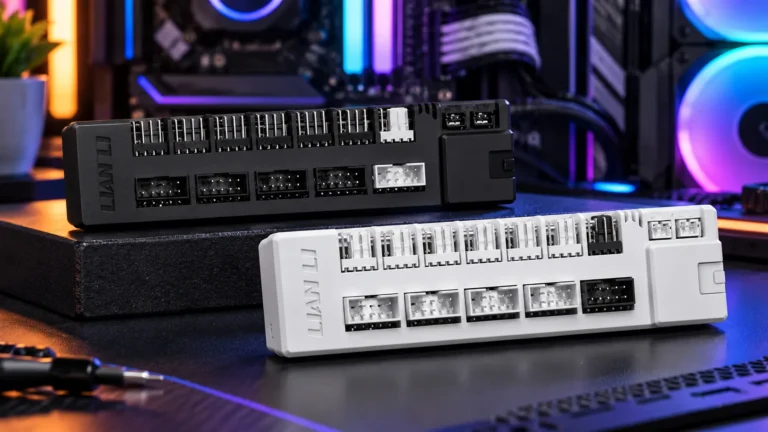
EDGE Hub V2は、19ピンヘッダーからUSB 2.0の信号だけを取り出せます。付属ケーブルに前面USB用の中継側があり、前面USB 3.0を残したまま増やせるのが他の2製品との違いです。USB端子は1基あたり500mA、合計2.5Aまで給電します。温度監視付きモデルとの差はEDGE Hub ADVとV2の違いで解説しています。


※価格・在庫は変動します。最新の価格はAmazonの商品ページでご確認ください。
出典:NZXT Internal USB Hubの確認手順/ツクモ AC-IUSBH-M3の仕様/CORSAIR Internal 4-Port USB 2.0 Hub/Lian Li EDGE Hub V2
変換USB 3.0ヘッダーが空いているなら変換も使える
19ピンヘッダーにはUSB 3.0の信号と一緒に、USB 2.0のデータ線も通っています。アイネックスのUSB-011Bのような変換アダプターを使うと、9ピンのケーブルを19ピンにつなげます。動作はUSB 2.0で、1つで2ポート分です。
注意したいのは変換の向きです。必要なのは「マザーボード側が19ピン、機器側が9ピン」の製品で、名前のよく似た逆向きの製品もあります。USB-011Bはメーカーの出荷が終わっているので、これから買うなら流通在庫か、同じ向きの別製品を探すことになります。
前面USB-Aが19ピンを使っている場合、単純な変換アダプターに差し替えると前面USB-Aが使えなくなります。前面USBを残すなら、中継端子のあるEDGE Hub V2を選びます。ケース前面のUSB-Cの接続先がない場合は別の問題なので、Type-Eヘッダーがない時の対処法を見てください。
出典:アイネックス USB-011B/Lian Li EDGE Hub V2
取り付けハブは電源を抜いてから、マザーボードへ直結する
- Windowsをシャットダウンし、電源ユニットのスイッチを切って電源コードを抜きます。
- マザーボードの説明書で9ピンの位置を確かめます。基板の印字は「USB_E12」「JUSB1」「F_USB1」などメーカーごとに違います。
- ハブの上流ケーブルを9ピンへ挿します。NZXTのGen 3は、紫色の「MB」端子がマザーボード用です。
- 電源ユニットのSATA電源(EDGE Hub V2はPCIe 8ピン)をハブへつなぎます。モジュラー電源のケーブルは、その電源に付属した物を使います。
- 簡易水冷やコントローラーの9ピンをハブへ挿します。ポンプやファンの4ピン、コントローラーの電源は、それぞれの指定先につないだままにします。
- ケーブルがファンに触れない場所へ固定し、起動してから専用ソフトとCPU温度を確かめます。
NZXTは、Internal USB Hubをほかの分岐やハブにつなぐとヘッダーに負荷がかかりすぎ、不具合の原因になるとしています。4ポートで足りないときは、別の9ピンにもう1台のハブを直結します。
9ピンのUSBは、5V 3ピンのARGB端子や4ピンのファン端子とは別物です。照明がつかないだけならARGBが光らない原因、ファンの端子が足りないならケースファンの分岐は何本までかが先です。
認識しない増設後に認識しない時は、電源・直結・ソフトの順に見る
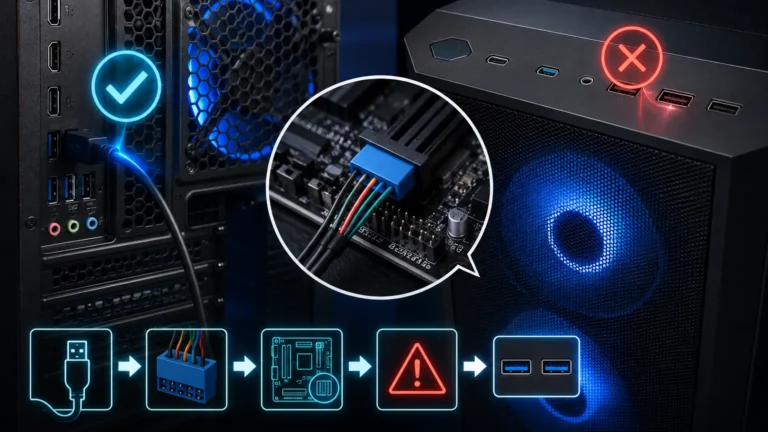
囲いのないヘッダーでは、1ピンずれて挿さっていることもあります。CORSAIR製品だけ見えないときはiCUEが認識しない原因を、ハブを足してから「リソースが足りません」と出るときはUSBコントローラーのリソース不足を確認してください。
出典:NZXT 機器がWindowsに表示されない時の確認/NZXT CAMが機器を検出しない時の手順/NZXT Internal USB Hubの確認手順
FAQよくある質問
まとめまとめ|2台は付属の分岐、3台以上は給電付きハブ
内部USB 2.0ヘッダーが足りなければ、まず9ピンを使う機器の数を数えます。2台までは付属の分岐やパススルー、3台以上は給電付きの内部USBハブで解決できます。
9ピンが満杯でも、使用中の1台をハブへ移せば導入できます。19ピンが空いている、または前面USBを残したまま増やしたいなら、19ピンにつなげるEDGE Hub V2が候補です。電源をつながない汎用の分岐基板は、認識しない原因になるので避けてください。
あわせて読みたい



Amazonの価格・在庫情報について



Amazonの価格・在庫情報について