Windows 11の常駐RAMは減った?M365は360MB減・Defender等は計500MB超|確認手順【2026年11月】
本記事にはアフィリエイト広告(Amazon・楽天市場等)のリンクが含まれています。
M365は360MB減、Defender・OneDriveなどは合計500MB超。確認は再起動後の前後比較で
「Windows 11のメモリ約900MBが、Defender・OneDrive・Microsoft 365に無駄に使われていた」という話が出ています。出どころは、2026年11月のMicrosoft Ignite 2026で、Windowsコア部門を率いるIan LeGrow氏が語った内容です。
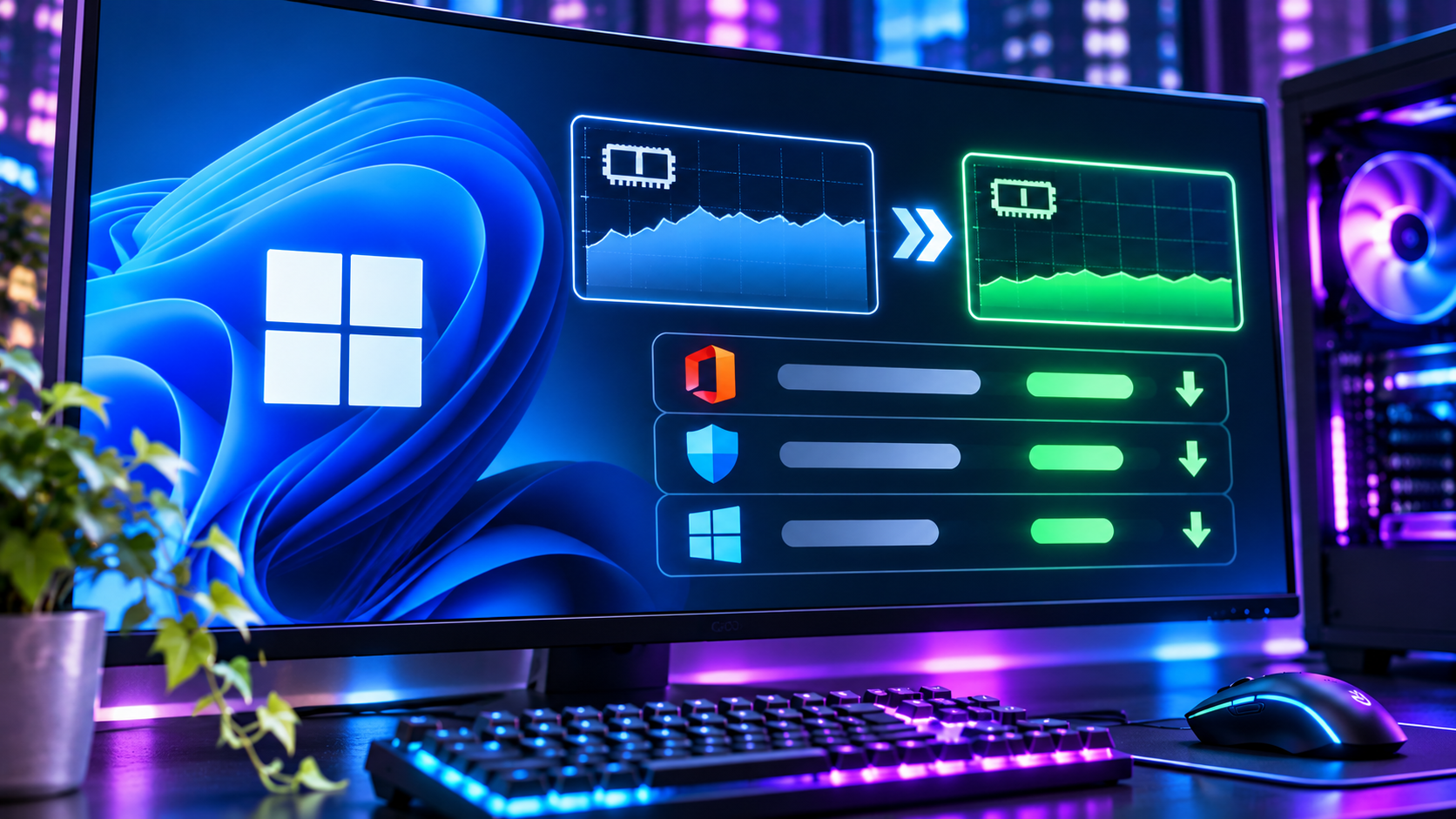
語られた数字は2つです。Microsoft 365は以前より360MB少ないメモリで動き、Defender・Purview・OneDriveは合わせて500MB超(half a gigabyte)減りました。足すと860MB超ですが、「約900MB」は丸めた見出し用の数字で、個別の内訳(Defender単体やOneDrive単体の値)は示されていません。
ゲームに関係が深いのは、ゲーム中も常駐するDefenderとOneDriveの側です。Wordなどを閉じていれば、Microsoft 365の360MBは効きません。どの更新で入ったのかも、今回の発言では示されていないため、減ったかどうかはタスクマネージャーの「詳細」タブで更新の前後を比べて確かめるのが確実です。
目次
発言Microsoftが語った数字と、読み取れない点
Ignite 2026のセッション「Raising the Bar for Windows Quality: Built with Your Feedback」で、LeGrow氏は「16GBと8GBのデバイスに特に注力して、この1年近くメモリを改善してきた」という趣旨を語っています。セッションページの要約にも、Microsoft 365アプリ・Defender・Purview・OneDriveのメモリ使用量の低下が挙がっています。数字そのものは、講演の発言を伝える報道にあるものです。
| 語られた数字 | 中身 | ゲームでの読み方 |
|---|---|---|
| 約360MB減 | Microsoft 365(Officeスイート)が以前より少ないメモリで動く。測定条件・対象バージョンは示されていない | Word・Excel・Outlookなどを開いているときの話。ゲーム中に閉じていれば関係しない |
| 500MB超減(合計) | Defender・Purview・OneDriveの3つの合計。個別の値は示されていない | DefenderとOneDriveは常時動くので、ゲーム中も効く可能性がある。Purviewは主に組織向けの情報保護サービス |
| 860MB超 | 上の2つを足した値。報道側の計算で、Microsoftが示した単独の数字ではない | 全部が同時に動いたときの上限に近い値。自分のPCで同じだけ空くとは限らない |
| 約21%速い | 8GB機で、Teams通話・Edge 20タブ・Outlook・Microsoft 365を同時に動かした作業の完了時間。2026年10月ビルドと1月ビルドの比較(約30秒のデモ) | 作業の完了時間の比較で、ゲームのfpsではない |
今回の発言で示されたのは、メモリの減少量と作業の完了時間です。ゲームのfpsを測った数字は含まれていません。
影響8GB・16GBのゲーム環境で、どれだけ効くか
500MB超は、8GB機の約6%、16GB機の約3%にあたります。860MB超でも、8GB機の約10%、16GB機の約5%です。割合だけ見れば、効くのはメモリがぎりぎりの8GB機です。
起動直後のメモリ量そのものがOS全体でどれだけ減ったかは、Windows 11 26H2のメモリ使用量の実測で扱っています。今回の話は、OS本体ではなく、DefenderやOneDriveなどのアプリ・サービス側の常駐分です。
確認自分のPCで常駐RAMを測る手順
Windowsの「プロセス」タブはアプリ単位で合算されるため、DefenderやOneDriveの数字は「詳細」タブで見ると比べやすくなります。更新の前後で同じ条件にそろえるのがコツです。
- PCを再起動し、何も開かずに10分ほど待つ(起動直後はDefenderのスキャンやOneDriveの同期でメモリが動くため)
- Ctrl+Shift+Escでタスクマネージャーを開き、左の一覧から「詳細」を選ぶ
- 一覧の列見出しを右クリックして「列の選択」を開き、「メモリ(アクティブなプライベート ワーキング セット)」にチェックが入っていることを確かめる
- メモリ列をクリックして降順に並べ、MsMpEng.exe(Antimalware Service Executable。Defenderの本体)とOneDrive.exeの値を控える
- Microsoft 365は、WordやExcelなど普段使うアプリを1つ開いて、WINWORD.EXEやEXCEL.EXEの値を控える
- 「パフォーマンス」→「メモリ」で、「使用中」と「利用可能」も控える(全体でどれだけ空いたかの確認用)
- 更新の前に控えた値と、更新後に同じ手順で測った値を並べて比べる
更新の前後を比べるために、バージョンも控えておきます。Defenderは「Windows セキュリティ」→「設定」→「バージョン情報」、OneDriveは通知領域のアイコン→歯車→「設定」→「バージョン情報」、Microsoft 365はアプリの「ファイル」→「アカウント」で確認できます。
Defenderはスキャン中にメモリが増えるため、スキャンの最中と終了後を比べると差が大きく見えます。前後の測定は、どちらも「再起動後10分・何も開いていない」状態でそろえてください。
Defenderの更新はWindows Update経由で届き、プラットフォーム更新(KB4052623)とエンジン更新は月1回です。ただし、今回の削減がどの更新に含まれるのかは、発言では示されていません。「更新プログラムのチェック」で最新にしてから測るのが現実的です。
対処ゲーム前にメモリを空ける、安全な方法
メモリが足りないPCは、更新を待たずに、ゲーム前にできることがあります。
- ブラウザ・Discord・Officeアプリを閉じる。メモリを多く使うのは、多くの場合ゲーム以外のアプリです
- OneDriveの同期が大量のファイルで動いているときは、通知領域のアイコンから同期を一時停止する
- 起動時に自動で立ち上がるアプリを、タスクマネージャーの「スタートアップ アプリ」で絞る
- メモリ使用率が常時90%を超えるなら、設定の工夫より、メモリの増設で解決するほうが確実
メモリを空けたいからといって、Defenderのリアルタイム保護をオフにするのはおすすめしません。数百MBのために、ゲームのクラックやMODの配布物を開くときのリスクを負うことになります。
FAQよくある質問
まとめまとめ|860MB超は上限の目安、測って判断する
Microsoft 365の約360MB減と、Defender・Purview・OneDriveの合計500MB超減が語られました。ゲーム中も常駐するのは後者で、8GB機ほど効きます。どの更新で入ったのかは示されていないので、再起動後10分の状態で更新の前後を測るのが、いちばん確実な確認方法です。
ゲームのfpsを測った数字は示されていません。タスクマネージャーの「詳細」タブで、MsMpEng.exeとOneDrive.exeを更新の前後で比べてください。
出典:Microsoft Ignite 2026「Raising the Bar for Windows Quality: Built with Your Feedback」、講演の発言と数字はWindows Latest(2026年11月25日)、Windows Experience Blog「What’s new in Windows 11: Everyday experiences, reimagined」(2026年10月15日)、Microsoft Learn「Microsoft Defender Antivirus security intelligence and product updates」。
あわせて読みたい


Amazonの価格・在庫情報について



Amazonの価格・在庫情報について