RTX Lensの使い方と対応機器|RTX 5090の16ピン電流をピン別に監視・警告する設定【2026年11月】
本記事にはアフィリエイト広告(Amazon・楽天市場等)のリンクが含まれています。
ピン別電流を見られるのは3種類の機器だけ
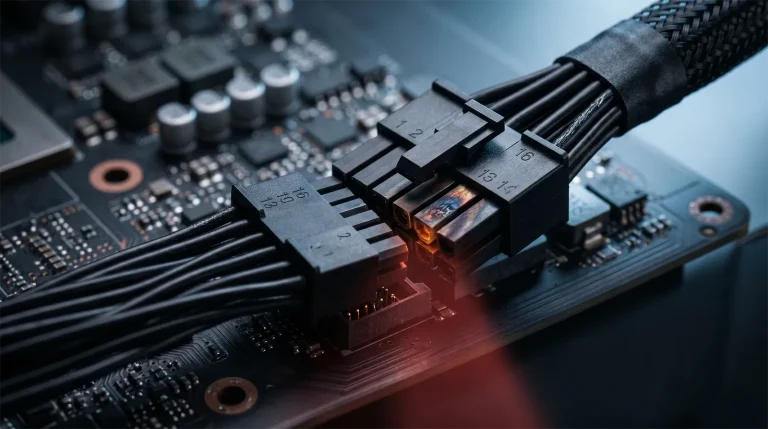
RTX 5090の16ピン電源コネクタ(12V-2×6)は、電流が一部のピンに偏ると発熱して溶損につながると指摘されてきました。ところが、ピンごとの電流は、それを測定できる機器がなければ見られません。
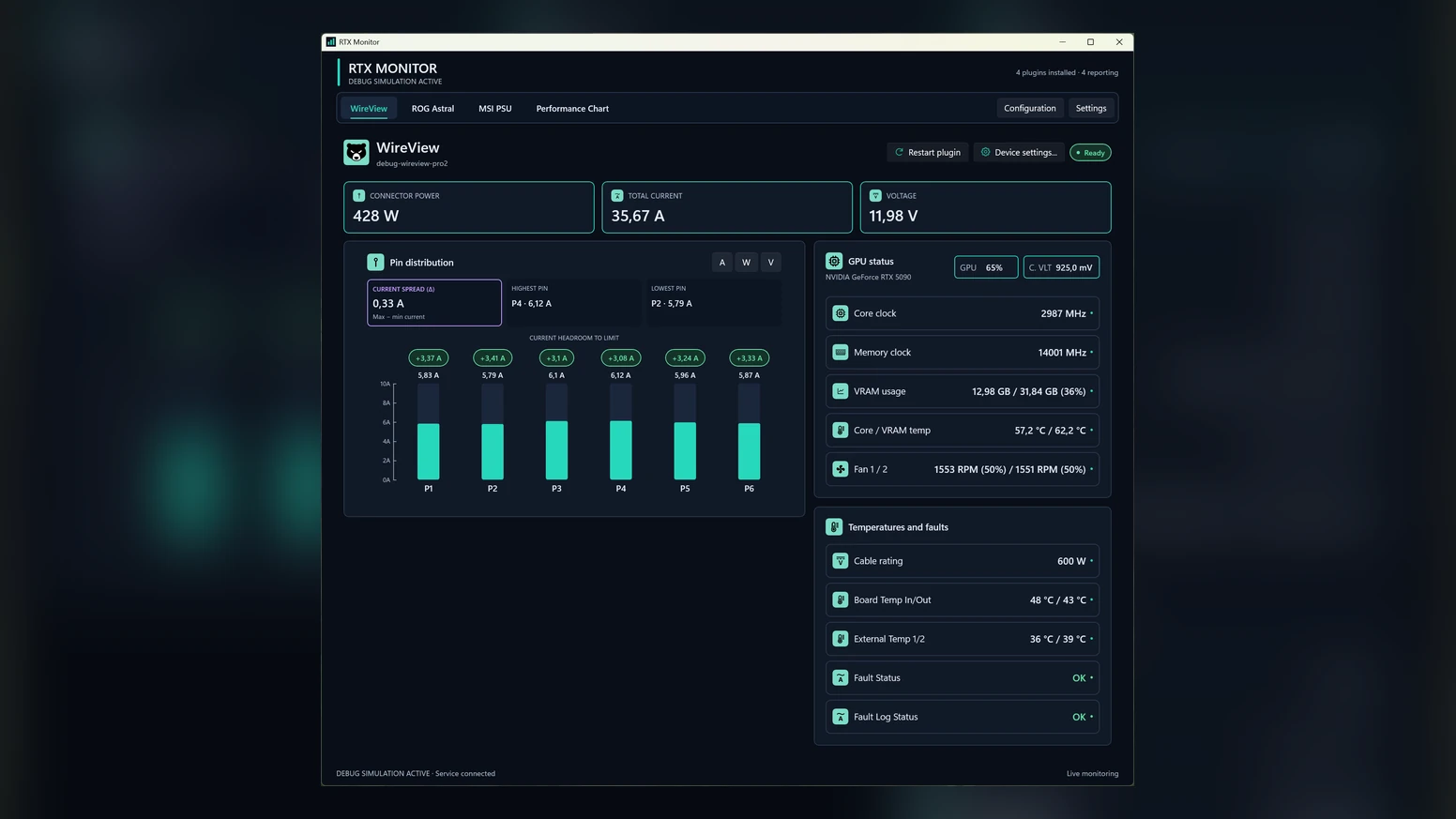
「RTX Lens」は、そのピン別の電流を表示し、偏りや過電流を警告できる無料のオープンソースソフト(LGPL-3.0)です。使えるのは、ASUS ROG Astral RTX 5080/5090、Thermal Grizzly WireView Pro II、MSI MPG Ai1300TS/Ai1600TSのうち、どれか1つを持っている場合に限ります。それ以外のGeForce RTXカードでは、クロック・温度・VRAM使用量といったGPUの状態が表示されるだけで、ピン別の電流は出ません。
警告は異常に早く気付くための補助で、溶損を防ぐ保証にはなりません。さらに、Windowsを自動で止める機能は機器によって扱いが違います。何が見えて、何が起きるのかを先に押さえておくと、警告が出たときに慌てずに済みます。
目次
対応機器自分の環境でピン別電流が見られるか
ピン別の電流が見られるのは、次の3種類のどれかを使っているときです。1つでもあれば始められます。RTX 5090を使っているだけでは条件を満たしません。
| 機器 | 測定している場所 | 見られる内容 |
|---|---|---|
| ASUS ROG Astral RTX 5080/5090 | GPU側のコネクタ | カードの手前で、電流が各ピンにどう分かれているか |
| Thermal Grizzly WireView Pro II | GPUコネクタに挟む中継部 | ピン別の電流・電圧・電力、ケーブルの定格、温度、機器の異常 |
| MSI MPG Ai1300TS/Ai1600TS | 電源ユニット側のコネクタ(2口とも) | ピン別の電流、電源の温度、ファンの状態 |
測定している場所が違うので、読み値の意味も変わります。AstralやWireViewはGPU側、MSI電源は電源側の値です。AstralかWireViewとMSI電源を併用すると、ケーブルの両端を見比べられます。複数の機器があるときは、設定の「Source selections」で、どの機器の値を表示に使うか、不具合時にどれへ切り替えるかを選べます。
GPUの状態表示は使えます。ただしピン別の電流は、上の3種類の機器が値を出すときだけ表示されます。電流の偏りを知りたい目的なら、対応機器がないと役に立ちません。
導入の前提は、64ビット版のWindows 11、またはビルド17763以降のWindows 10です。WireView Pro IIとMSI電源は、USBでPCにつないでおく必要があります。
導入RTX Lensの入れ方と最初の設定
- 公式サイトのダウンロードページから、Windows用のZIP(RTXLens-win-x64.zip)を入れて、フォルダーに展開します。
- Setupを実行し、Windowsの管理者権限の確認を許可します。読み値を集める監視サービスを入れるために必要です。
- インストール時に、ダッシュボードと設定に使うデスクトップアプリを選びます。
- スタートメニューからRTX Lensを開き、「Configuration」で自分の機器のプラグインが有効になっているか確認します。変更したら「Apply」を押します。
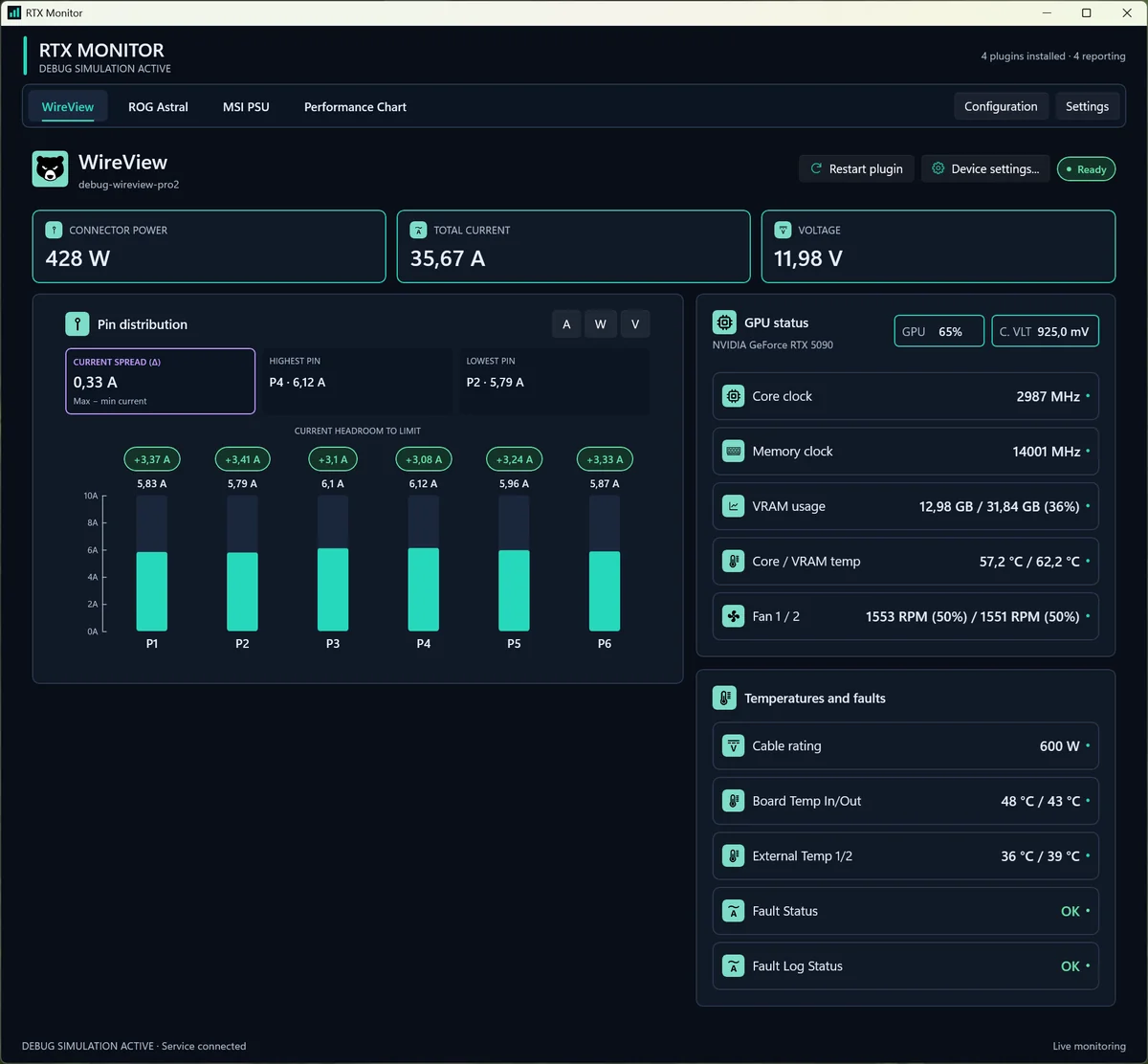
- 機器の画面(WireView、ROG Astral、MSI PSUのタブ)に値が出ていれば完了です。ゲームや検証中の変化を残したいときは、「Performance Chart」の「New recording」で記録を始めます。
MSI電源を使う場合は、MSI Center(MSIのユーティリティ)を閉じてから起動し、RTX Lensの動作中は開かないでください。電源ファンをRTX Lensで制御するときは、ほかのファン制御ソフトも閉じます。MSI Afterburnerを使った警告を設定するなら、Afterburner 4.6.7以降とPSU.dllの監視プラグインが要ります(詳しくは「自動停止の範囲」の節)。
デスクトップアプリを終了しても、監視サービスは動き続けて読み値の収集と設定済みの保護処理を続けます。逆に、Windowsの通知を受け取りたいときと、性能の記録中は、デスクトップアプリをタスクトレイで起動しておく必要があります。
画面の見方電流の偏りと余裕を読む
ピン別の画面で見るのは次の3つです。
公式のスクリーンショットには、警告が出た状態の例もあります。P1が12A、P2が6Aで差が67%、P1が過電流という内容で、P1のバーだけに赤い枠と感嘆符が付き、ほかの5本は同じ6Aです。偏りが出ると、どのピンが突出しているかを画面で追えます。
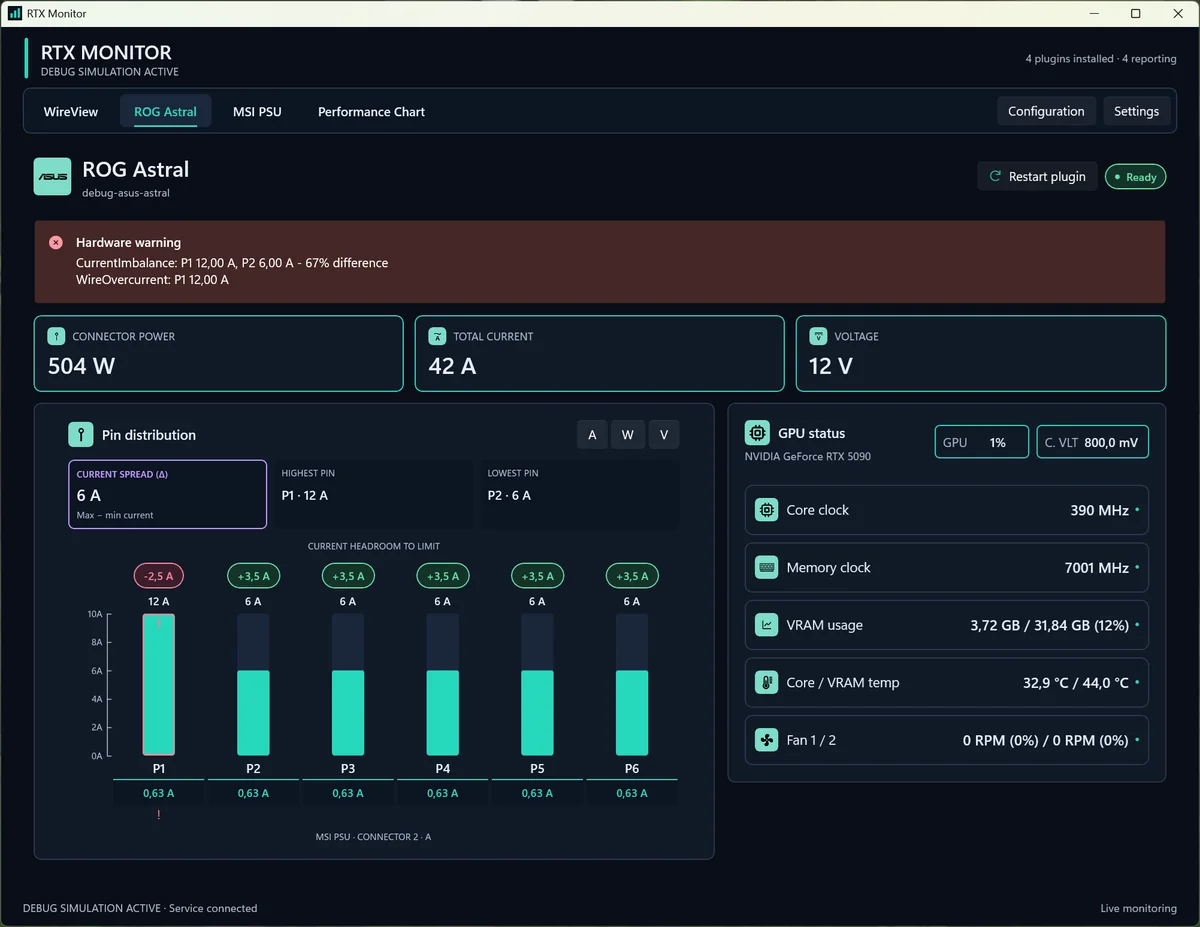
表示されるのは、6本の電力ピンの電流です。16ピンのコネクタには電力用以外に信号用のピンもありますが、RTX Lensが見せるのは、WireViewの「six-pin」にあたる電力側の読み値です。ケーブルの接点そのものの温度ではありません。温度は、機器の基板や外付けプローブなど、機器ごとの測定場所の値として読みます。
警告Windows通知とスマホ通知の設定
警告は、「Configuration」の「Warnings」で、機器ごとに設定します。通知を出す条件、繰り返し通知する間隔、通知を消す条件を選べます。AstralとWireView、MSI電源はそれぞれ別の警告プロファイルを持ち、検出したGPUに合わせたプリセットも用意されています。
AstralではWireViewと同様に、一定時間続く過電流と、ピン間の負荷の偏りを警告に使えます。WireViewでは、機器自体が出す異常も表示されます。しきい値は、まずプリセットのまま使い、通知が出る頻度を見てから調整するのが無難です。ほかの機器向けの数値をそのまま入れるのは避けてください。
スマホで警告を受け取る
外出先や別の部屋でも見たいときは、スマホのアプリを使います。
- PCでRTX Lensを開き、「Configuration」の「Mobile Access」でモバイルアクセスを有効にして、「Apply mobile access」を押します。
- スマホをPCと同じネットワークにつなぎ、「Create pairing code」でQRコードを表示します。
- スマホのアプリで「Settings」の「Scan pairing code」を選び、読み取ったあと、PC側で承認します。
- PCの「Mobile Access」で、ペア済みのスマホの横にある「Send test」を押し、通知が届くか試します。
Android版はAPKを直接入れます。iPhone版はTestFlightのベータか、IPAを手元で署名して入れる方法があります。ロック画面への通知は、プッシュ通知に対応したビルドで、アプリ側の設定を有効にしたときだけ届きます。IPAを入れた場合は、アプリを開いて接続しているあいだだけ警告が表示されます。無料のApple Accountで署名したIPAは、7日ごとに入れ直しが必要です。
外出先で見るときの追加設定
上の手順は、同じネットワーク内でのペアリングです。外出先でライブの読み値を見るには、PCの「Mobile Access」で遠隔接続を設定し、スマホから届くPCのアドレスを用意する必要があります。ルーターの転送やWindowsファイアウォールの設定も関わります。設定後は、スマホをモバイル回線につないだ状態でアプリの「Settings」にある「Test remote access」を押し、自宅の外から接続できるかを確かめてください。
通知を受け取るには、PCがスリープせず、RTX Lensの監視サービスが動いている必要があります。PCが止まっていると、新しい読み値も警告も届きません。
自動停止PCを自動で止められる範囲
警告を見るだけでなく、PCを自動で止めたい人は多いはずです。公式の説明では、扱いが機器によって分かれます。
| 機器 | 警告の表示 | 自動での保護動作 |
|---|---|---|
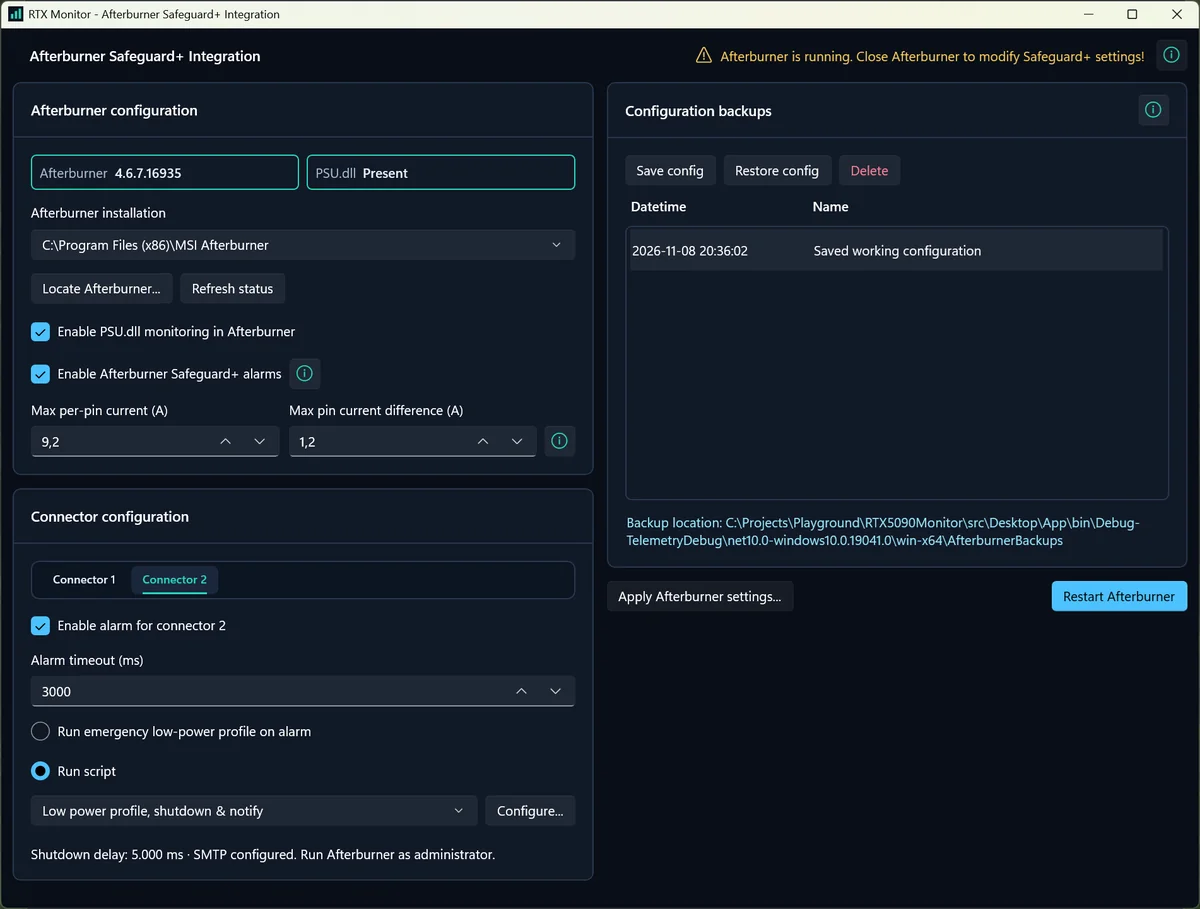
| MSI MPG Ai1300TS/Ai1600TS | Afterburner 4.6.7以降で、コネクタごとにアラームと待ち時間を設定 | GPUを低電力のプロファイルへ切り替える、またはWindowsを遅延してシャットダウンする。メールも送れる |
| ROG Astral/WireView Pro II | RTX Lensの警告設定で、過電流・偏り・機器の異常を表示 | 警告が続いたときのシャットダウンはREADMEで設定項目として案内される一方、公式FAQでは将来のバージョンの予定とされ、公式の説明が一致していない |
MSI電源側の保護は、MSI AfterburnerのSafeguard+という仕組みが担当します。RTX Lensは、そのアラーム設定の画面になる位置づけです。設定の手順は、Afterburnerを閉じて設定のバックアップを取り、コネクタごとにアラームと待ち時間を入れて、適用してからAfterburnerを再び起動します。Afterburnerは動かしたままにしておく必要があり、付属のスクリプトを使うなら管理者として実行します。
「Simulation」を使うと、電力プロファイルの変更やシャットダウンをせずに、アラームとメール送信の流れだけを試せます。作動の履歴とそのときの読み値は、「Safeguard+ History」に残り、保存期間の初期値は14日です。
AstralやWireViewだけを使っている場合は、公式の説明が食い違っているため、使っている版の「Warnings」に警告継続時のシャットダウンの項目があるかを確かめてください。項目があっても、実際に止まるかを試すまでは、警告が出たら自分で止める前提で使うのが安全です。MSI電源のSafeguard+の警告の実例は、RTX 5090でMSI Safeguard+が電流の偏りを検知したときの対応で、Astral向けの別の監視ツールは12VHPWR Guardで解説しています。
対応警告が出たときの動き方
- ゲームや負荷の高い作業を止めます。電流の偏りがどのピンで出たか、画面を撮っておくと、あとの相談で役に立ちます。
- PCをシャットダウンし、電源ユニットのスイッチを切ってから、ケーブルを抜いて点検します。
- GPU側と電源側のコネクタが奥まで入っているか、焦げ臭さ・変色・変形がないかを見ます。差し直しの方法は12V-2×6/12VHPWRの焼損対策ガイドにまとめています。
- 変色や変形があれば、再び通電せず、メーカーや販売店に相談します。異常が見つからなくても、同じ警告が繰り返し出るなら、ケーブルや機器を替えて偏りが移るかを確かめます。
警告が出ないことは、安全の証明ではありません。RTX Lensは、読み値を表示して、設定した条件に当てはまったときに知らせる道具です。溶損の報告が出ている16ピンについては、挿し込みの深さの確認と、無理なケーブルの曲げを避けることが、監視よりも先です。実際の報告はRTX 5090・4090の16ピン焼損の報告で整理しています。
不具合つながらない・値が出ないとき
| 症状 | 最初に見る場所 | 対処 |
|---|---|---|
| デスクトップアプリが「Disconnected」になる | Windowsの「サービス」にある「RTX Lens Service」 | 動いていなければ起動します。標準ではlocalhostのポート59273を使うので、古い監視サービスがそのポートを使っていれば止めて、RTX Lensを再起動します。 |
| 特定の機器の値がない・ハイフン表示になる | 「Configuration」のプラグインの有効化 | WireViewとMSI電源はUSB接続を確認します。ハイフンは、その読み値が取得できないか、古いことを表します。 |
| MSI電源のファンが0 RPMになる | ファンのモードと回転数 | 自動モードでは、冷却の必要が低いとファンが止まります。カスタム曲線で要求が25%を下回ったときも、電源側の自動モードに戻ります。 |
FAQよくある質問
まとめまとめ|対応機器があれば入れる価値のある警告係
RTX Lensは、AstralかWireView Pro II、MSI電源のどれかがあるRTX 5090・5080ユーザー向けの、無料のピン別電流モニターです。導入はZIPの展開とSetup、プラグインの有効化で済みます。警告の通知先はWindowsとスマホで、自動停止はMSI電源のSafeguard+の停止設定が公式に案内されています。AstralとWireViewは公式の説明が一致していないため、警告が出たら自分で止める前提で使ってください。
対応機器がなければピン別の電流は見られません。対応機器があるなら、プリセットのままでも警告を有効にし、スマホへのテスト通知まで確かめておくと安心です。警告は点検のきっかけで、挿し込みの確認の代わりにはなりません。
出典:RTX Lens 公式サイト、RTX Lens ダウンロード、RTX Lens FAQ、RTX Lens GitHubリポジトリ(README・ライセンス)
あわせて読みたい


Amazonの価格・在庫情報について



Amazonの価格・在庫情報について