4KモニターでフルHDゲームがぼやける原因と直し方|整数スケーリングが効かない場合の設定と確認手順【2026年版】
本記事にはアフィリエイト広告(Amazon・楽天市場等)のリンクが含まれています。
整数スケーリングが効かない場合は、出力と内部描画を分けて確認
4KモニターでFPSを上げようとゲームを1920×1080へ下げたら、文字や遠景がぼやける。原因候補は、拡大時の補間と、ゲーム内部ですでに生じているぼけです。
1080pの映像を補間によるにじみなく拡大したいなら整数スケーリング、3Dゲームで細部とFPSを両立したいなら4K出力+ゲーム内アップスケーリングが比較の出発点になります。整数拡大でフルHDの情報量が4K相当に増えるわけではありません。
目次
診断ぼやける範囲で、最初に変える設定を決める
準備Windowsは推奨4Kを基準にし、変更前の値を残す
設定前に、Windowsの解像度とHz、ゲームの解像度・表示モード・レンダースケール、GPU側の拡大モードをメモするか撮影します。一度に複数項目を変えると、どれが効いたか分からなくなります。
- Windows+Iで「設定」を開き、「システム」→「ディスプレイ」を選びます。
- 複数画面なら対象の4Kモニターを選び、「ディスプレイの解像度」を確認します。
- 一般的な4K UHDモニターでは、3840×2160の「推奨」を基準にします。「拡大縮小」は文字の大きさを調整する別の項目です。
- 「ディスプレイの詳細設定」で対象画面のリフレッシュレートも記録します。設定後にHzが下がっていないか見比べてください。
低い解像度では文字が鮮明に見えなくなることがあるため、通常のデスクトップは推奨解像度で使います。ゲーム起動のたびに切り替わる場合は、ゲーム起動時に解像度が変わる原因と対処も確認してください。Windowsの解像度変更手順
確認1080p出力か、4K出力の内部1080p描画かを見分ける
ゲームの解像度表示だけで判断しない
ゲームで1920×1080を選んでも、ボーダーレスではデスクトップの4K解像度を維持して表示されることがあります。反対に、1080pの表示モードへ切り替えるゲームでは、GPUかモニターが拡大を担当します。「フルスクリーン」という名称だけでは処理経路を断定できません。
モニターのOSDに「入力解像度」「信号情報」があれば、ゲーム起動中に確認します。1080pの入力ならモニターへ届く映像は1080pです。4Kの入力なら、どこかで4Kになって届いています。ただし4K信号というだけでは、ゲームが4K描画したのか、GPUが1080pから拡大したのかは区別できません。
レンダースケール50%は整数スケーリングではない
縦横の倍率を指定するゲームでは、4Kの50%は1920×1080相当の内部描画です。ゲーム側がこの映像を4Kへ拡大してから出力すれば、GPUのディスプレイスケーリングへ1080p画像が渡るとは限りません。レンダースケールの意味はゲームごとに確認してください。
画面出力と内部描画を別々に変える仕組みは、Render Scaleと解像度変更の違いでも解説しています。
仕組み4KはフルHDの縦横2倍でも、自動で整数拡大にはならない
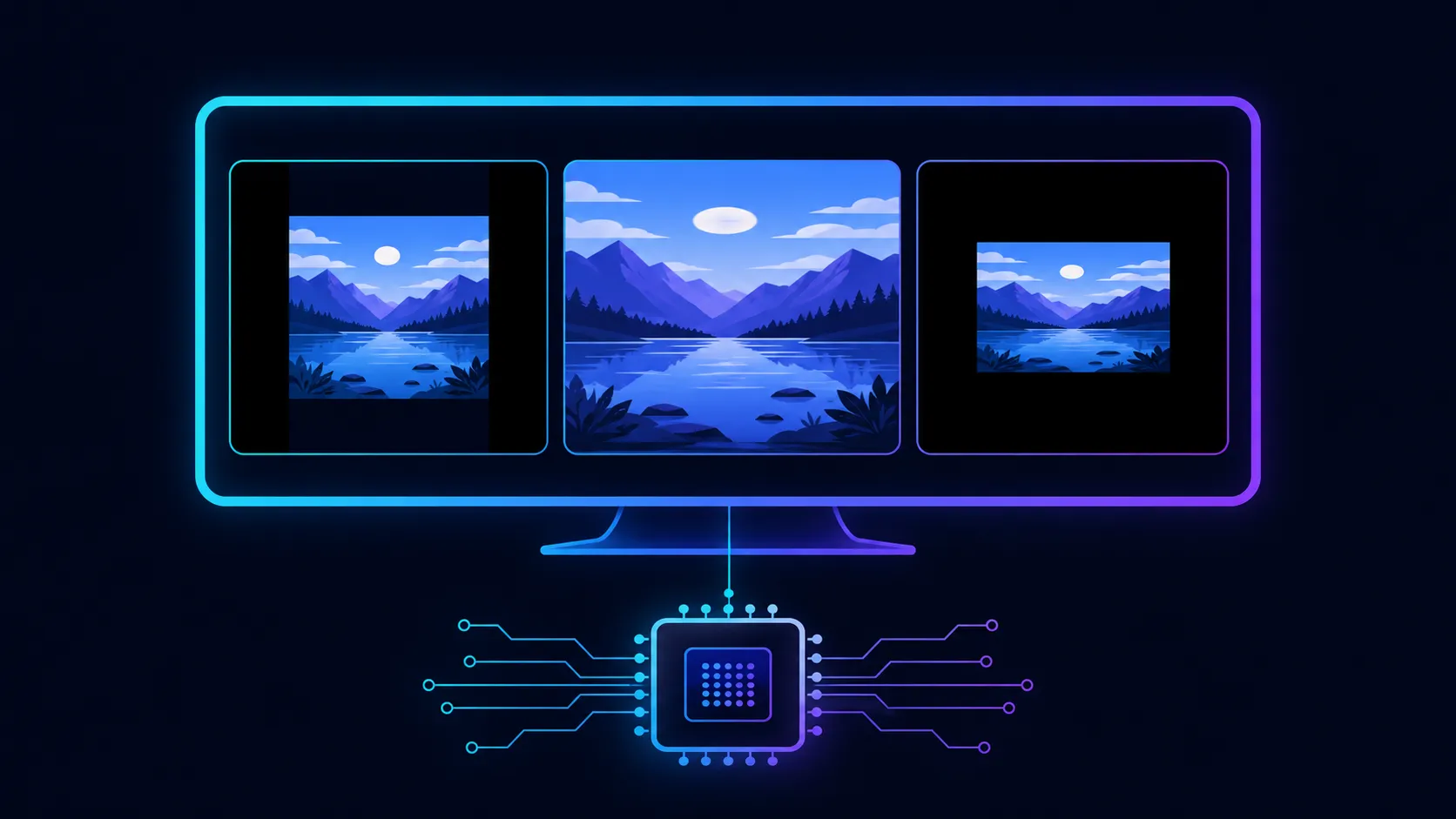
3840÷1920=2、2160÷1080=2なので、フルHDの1画素を4Kの縦2×横2の4画素へ複製できます。これが1080p→4Kの整数スケーリングです。通常の補間で境界の色を混ぜる場合と異なり、元の画素の区切りを保てます。
ただし、この組み合わせで整数拡大が可能なことと、実際に整数モードが選ばれていることは別です。設定が通常拡大なら、整数比の解像度でも補間される場合があります。また、ゲーム内ですでにぼけた文字や輪郭は、そのまま拡大されます。
整数拡大で改善できるのは拡大段階のにじみです。約207万画素のフルHDから、約829万画素のネイティブ4Kと同じ細部が新しく生まれるわけではありません。
2560×1440から4Kは縦横1.5倍なので、整数倍のまま全面を埋められません。WQHDのほうが元の情報は多いため、3Dゲームでは1080p整数拡大と実際の場面で見比べます。倍率だけで「1080pのほうが高画質」とは決められません。ここでの4Kは3840×2160で、4096×2160には同じ2倍の関係を当てはめません。
GeForceNVIDIA Appで整数スケーリングを設定する
NVIDIAの整数スケーリングはTuring世代以降が対象で、GPU側で拡大する場合に使います。GTX 10シリーズはこのドライバー機能の対象外です。NVIDIAのスケーリング仕様
- NVIDIA Appを開き、「System」→「Displays」へ進みます。
- 対象の4Kモニターを選び、Display Scalingの項目を開きます。
- 拡大の実行先をGPUにし、拡大モードでInteger scalingを選んで適用します。項目の言語表記はアプリの表示に合わせてください。
- 1080pの表示モードへ切り替えられるゲームで、同じ静止場面の文字や細い線を比べます。ゲーム内アップスケーリングなどは同時に変えません。
App側の表示設定はSystemのDisplaysから利用できます。NVIDIA AppのDisplay Scaling
コントロールパネルを使う環境の手順
NVIDIAコントロールパネルが入っている環境では、「ディスプレイ」→「デスクトップのサイズと位置の調整」で対象画面を選びます。「スケーリングを実行するデバイス」をGPUにし、整数スケーリングを選んで適用します。GPUを選んだだけでは整数モードになりません。
項目が出ないときは出力担当を確認する
ノートPCではGeForceがゲームを描画していても、画面出力は内蔵GPUが担当する構成があります。デスクトップではケーブルの接続先がグラフィックボードかマザーボードかを確認します。対応GPUという条件だけで、どの接続でも設定できるとは限りません。
RadeonAMDはGPU ScalingとInteger Scalingを両方確認する
- AMD Software: Adrenalin Editionを開き、検索欄へ「Integer」と入力します。
- 「Integer Scaling – Display Settings」の検索結果を開き、対象ディスプレイを確認します。
- GPU Scalingを有効にし、Integer Scalingも有効にします。
- ゲームを起動して通常拡大との差を比べます。ゲーム別プロファイルを使う場合は、個別設定が全体設定を上書きしていないかも確認します。
検索を使う手順なら、設定画面の配置が変わった場合も項目を探しやすくなります。AMDのInteger Scaling設定手順
Radeon Super Resolution(RSR)が有効だとInteger Scalingは自動的に無効になります。整数拡大を比べる間はRSRをオフにし、両方を同時に効かせようとしないでください。RSRと他機能の制限
Intel対応するIntel環境ではRetro ScalingのFixed Widthを選ぶ
Intel Graphics Command CenterでRetro Scalingが使える環境では、「Home」→「Global Settings」→「Retro Scaling」の「Fixed Width」が整数倍を維持する設定です。「Scaled Width」は表示領域を広く使うため、条件によって非整数の拡大や変形が入る別の選択肢です。Retro Scalingの条件と設定
この手順の最低条件には第10世代Core以降、グラフィックスドライバー26.20.100.7212以降、Graphics Command Center 1.100.1725.0以降があります。Global SettingsにはIce LakeのG系以降という追加条件もあるため、「第10世代以降なら全部同じ」とは考えないでください。Arcを含む別の管理ソフトへ、この手順をそのまま当てはめることもできません。
検証設定後は同じ場面・同じHzで比べ、効かない原因を絞る
輪郭のにじみが減ったか、単に粗くなったかを見る
通常拡大と整数拡大で同じセーブ地点を開き、静止した文字、斜めの輪郭、遠景を見比べます。整数拡大で輪郭がはっきりしても、3Dゲームでは階段状の粗さが好みに合わない場合があります。ゲームのスクリーンショットだけでは、その後のモニター側の拡大結果を比較できないため、実画面で確認します。
視点を動かしたときだけ崩れるなら、モーションブラー・被写界深度・アンチエイリアスを1つずつ変えて見比べてください。輪郭に不自然な縁取りが出るほどシャープネスを強くするのは避け、モニター側の画質設定も変更前へ戻して基準をそろえます。
オンにしても変わらない場合
最初にゲームの表示モードと出力解像度を確認します。4Kのボーダーレス出力で内部描画だけ1080pなら、ゲーム側の拡大が先に終わっている可能性があります。この場合は、整数設定を何度も変えるより、ゲーム内アップスケーリングやレンダースケールを調整します。
1080p出力でも変わらなければ、対象画面・出力担当GPU・ゲーム別の上書き設定を順に確認します。拡大担当の違いと設定場所の詳細は、GPUとディスプレイスケーリングの選び方を参照してください。
3Dゲームは4K出力+アップスケーリングも比べる
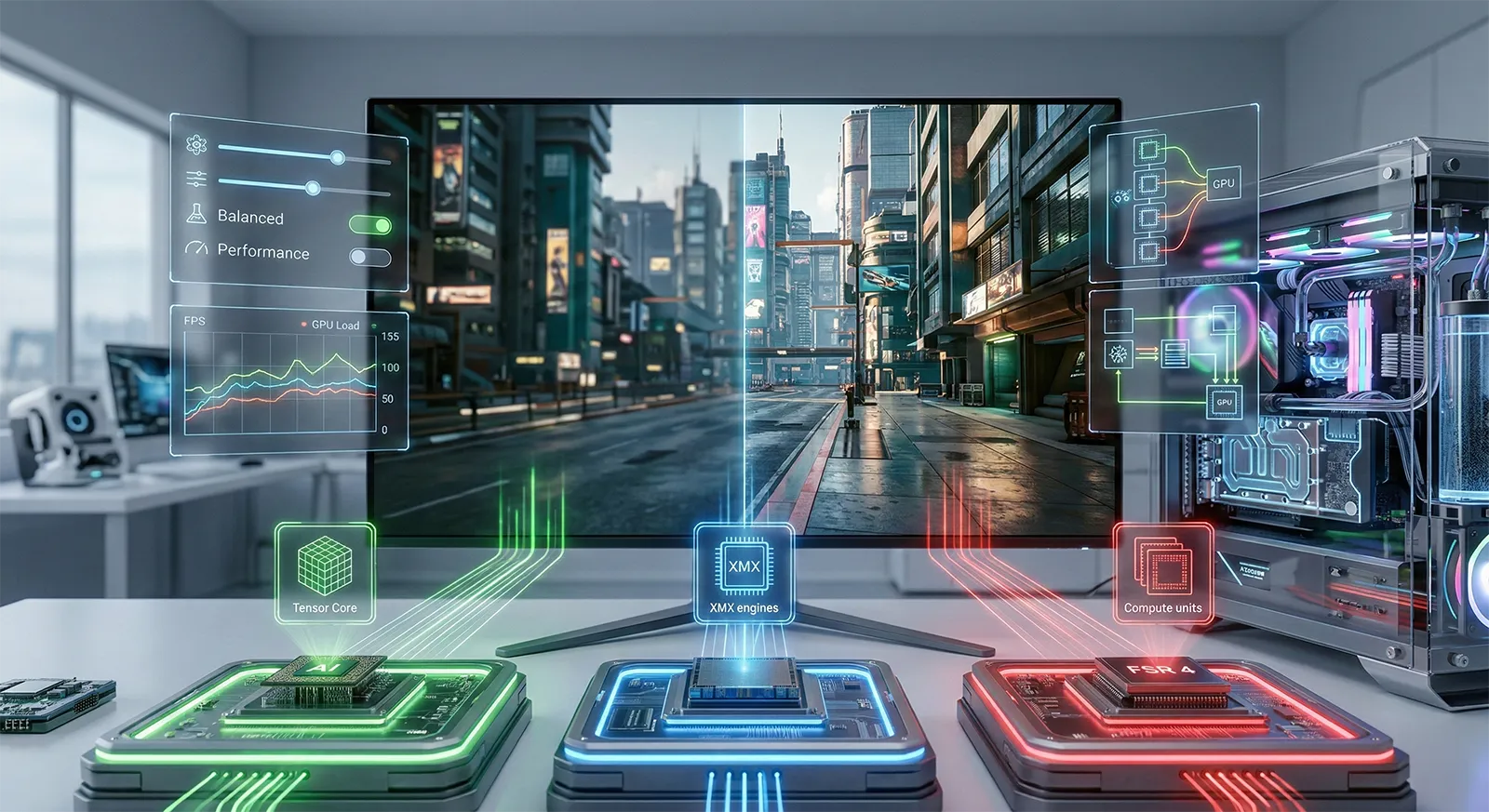
DLSS・FSR・XeSSに対応しているなら、出力を4Kへ戻してQuality相当から試し、目標FPSに届かなければ負荷を下げるモードと見比べてください。対応する機能やモード名はゲーム・GPUで異なります。整数拡大の鮮明さとは別に、動く細部やUIが読みやすいかで選びます。
必要なFPSを出すための機能の選び方は、DLSS・FSR・XeSSの違いと設定へつながります。低解像度にすれば必ず目標FPSが出るわけではなく、CPUなど別の上限がある場合もあります。
見づらい・黒帯が出るときの戻し方
GPU側の拡大モードを記録しておいた値へ戻し、AMDではゲーム別設定も元に戻します。ゲームの表示モードと解像度を復元し、Windowsの推奨解像度とHzを再確認します。表示が復帰しない場合は、変更の維持を確定せず、確認ダイアログの自動復帰を待ちます。
FAQ4KでフルHDゲームを表示するときのよくある質問
まとめまとめ|出力と内部描画を分け、ぼけが生じる段階を確認する
4KでフルHDがぼやけたら、デスクトップまでぼやけるかを最初に確認します。Windowsは推奨4Kを基準にし、ゲームの出力・表示モード・内部描画を分けてから、GPUの整数スケーリングを比較してください。
ドット絵は元の画素を均等に拡大できる設定、3Dゲームは4K出力のアップスケーリングも候補です。整数拡大をオンにすること自体をゴールにせず、同じ場面の文字・遠景・動きと目標FPSで判断できます。
あわせて読みたい



Amazonの価格・在庫情報について



Amazonの価格・在庫情報について