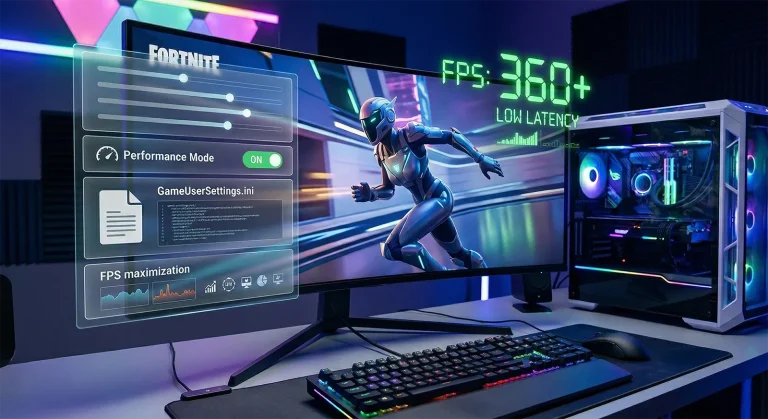
フォートナイトのレンダリングモードはどれ?Performance・DirectX 12の違いと保存されない時の直し方【2026年11月】
本記事にはアフィリエイト広告(Amazon・楽天市場等)のリンクが含まれています。
DirectX 11は2026年4月に削除。fps優先ならPerformance、画質優先ならDirectX 12
以前はレンダリングモードで選べたDirectX 11が、フォートナイトの設定から消えました。Epic Gamesの公式ヘルプも、DirectX 11の選択肢はビデオ設定のレンダリングモードから削除されたと答えています。2026年4月1日公開のv40.10での変更です。
いま選ぶのは、Performance(日本語表記は「パフォーマンス」)かDirectX 12のどちらかです。fpsと入力遅延を優先する競技向けならPerformance、画質を優先するならDirectX 12になります。Performanceも内部ではDirectX 12を使い、描画機能の多くを無効にして負荷を下げるモードです。
切り替えても再起動で元に戻るときは、Epic Games Launcherの起動オプションで固定できます。DirectX 12でカクつくならシェーダーキャッシュの削除、落ちる・黒画面になるならPerformanceへの切り替えが、Epic公式の案内です。
目次
選び方レンダリングモードはどれを選ぶ?状況別の早見表
| 状況 | 選ぶモード | Epic公式の案内 |
|---|---|---|
| 競技・ランクでfpsと入力遅延を優先したい | Performance | 競技向け設定ガイドがRendering ModeにPerformanceを推奨 |
| 画質を優先したい | DirectX 12 | クオリティプリセット「最高」の要件はRTX 3070・RX 6700 XT相当、VRAM 8GB以上 |
| DirectX 12で落ちる・フリーズ・黒画面 | Performance | グラフィック不具合の対処として、Performanceへの切り替えを案内 |
| DirectX 12でひどくカクつく | DirectX 12のまま、シェーダーキャッシュを削除 | シェーダーの再コンパイルが繰り返され、キャッシュの削除で解決する場合がある |
| 選んだモードが再起動で戻る | 起動オプションで固定 | ランチャーの追加コマンドライン引数にモードごとの文字列を入れる |
出典:Epic Games公式ブログの競技向け設定ガイド、Epic公式ヘルプのPC必要スペック、Epic公式ヘルプのグラフィック不具合の対処、Epic公式ヘルプのDirectX 12でカクつく場合
どちらでも動く環境なら、設定の「Show FPS」を有効にして同じ場面で比べるのが確実です。Epicも競技向けのガイドで、設定を変えながらfpsを見比べるためにShow FPSを有効にするよう案内しています。
経緯DirectX 11が消えるまでの流れ
| 時期 | 変更内容 | 読者への影響 |
|---|---|---|
| 2021年 | Epic公式がPC向けのPerformance Mode(アルファ版)を紹介。画質を下げてメモリ使用量とCPU・GPUの負荷を軽くする | 低スペック機でfpsを上げる選択肢として案内 |
| 2025年8月(v37.00) | DirectX 12版のPerformanceを追加。従来のDirectX 11版は「Legacy Performance」に改称され、Epicは新しいPerformanceへの切り替えを案内 | Performanceの中身がDirectX 12に変わった |
| 2026年4月1日(v40.10) | レンダリングモードからDirectX 11の選択肢を削除 | 「Performance Mode(DX11)」と書いた解説は現行に当てはまらない |
出典:Epic Games公式ニュースのPerformance Mode(2021年)、Epic公式のv37.00リリースノート、Epic公式のv40.10リリースノート、Epic公式ヘルプのDirectX 11削除について
画面に「Legacy Performance」と出る場合は、旧方式のPerformanceです。Epicは新しいPerformanceへの切り替えを案内しているので、特別な理由がなければ「Performance」のほうを選びます。
切り替えレンダリングモードの切り替え手順
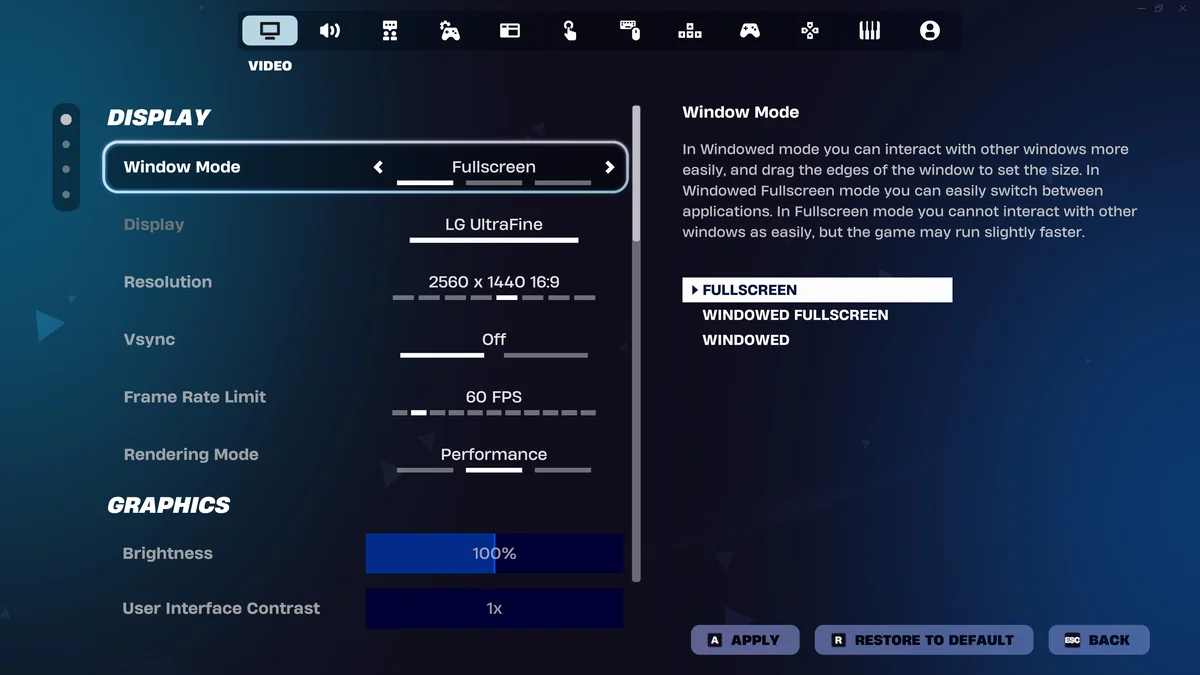
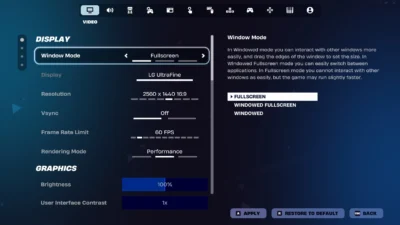
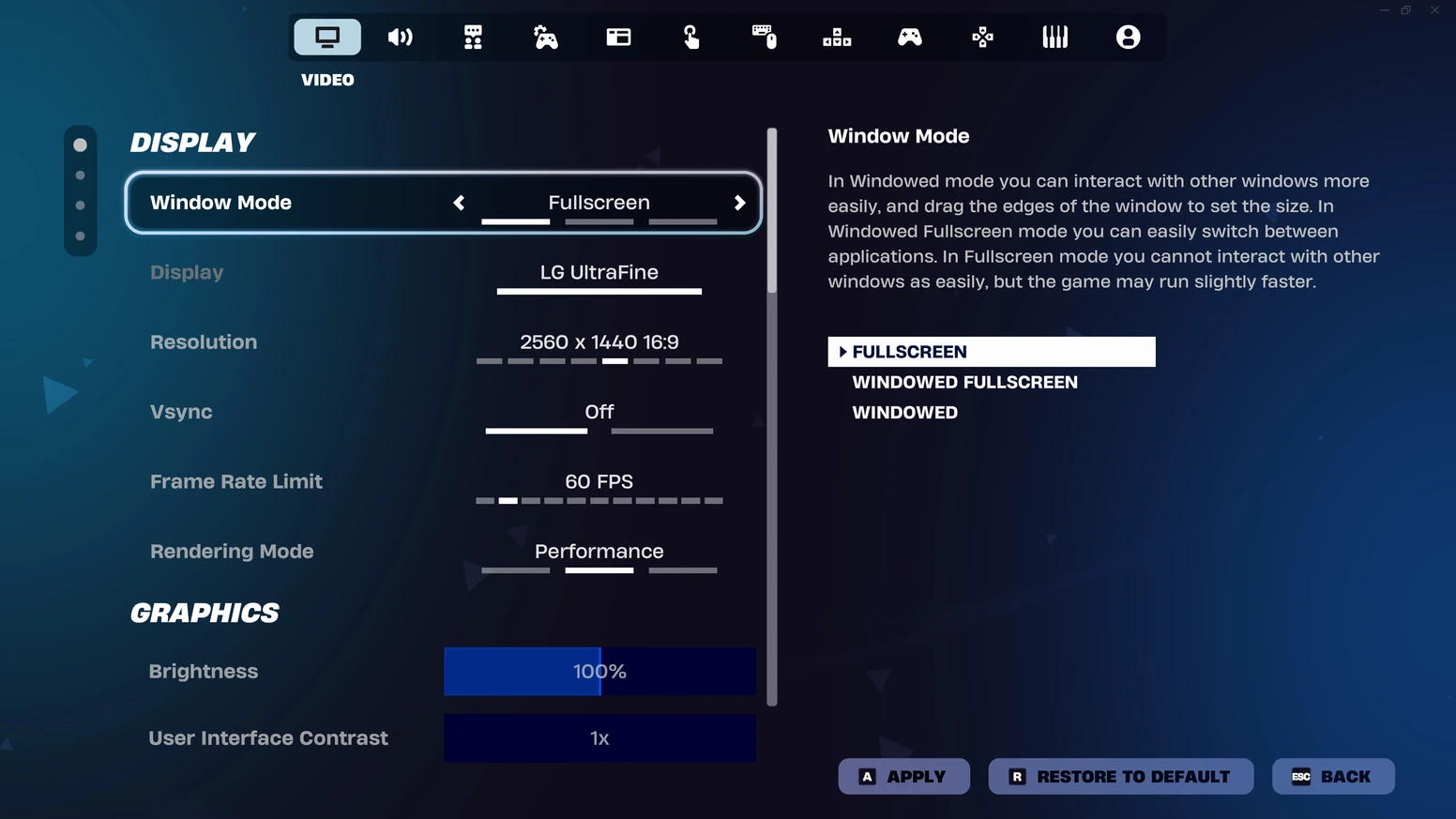
- 設定を開く。フォートナイトを起動し、プレイヤーアイコンをクリックして、設定(歯車アイコン)を選びます。
- 映像タブを開く。モニターの形をしたアイコンのタブです。
- レンダリングモードを選ぶ。ディスプレイの項目にある「レンダリングモード」で、矢印をクリックして「パフォーマンス」か「DirectX 12」にします。
- 適用して再起動する。「適用」を選んで変更を保存し、フォートナイトを再起動します。
出典:Epic公式ヘルプのパフォーマンスモードの有効化、Epic公式のv37.00リリースノート
保存されないレンダリングモードが保存されない時の直し方
再起動するたびに選んだモードが戻る場合、Epic Games Launcherの「追加コマンドライン引数」にモードごとの文字列を入れて固定します。入れる文字列は次の2つです。
| 固定したいモード | 入力する文字列 | 使う場面 |
|---|---|---|
| DirectX 12 | -d3d12 -sm6 | 画質を優先したい |
| パフォーマンス | -d3d12 -FeatureLevelEs31 | fpsを優先したい・DirectX 12で落ちる |
追加コマンドライン引数の入れ方は、Epic Games Launcherの版によって異なります。
Epic Games Launcherのプレビュー版
- ライブラリを開く。フォートナイトの「…」を開きます。タイル表示ならタイルにカーソルを合わせた「…」、詳細表示なら「プレイ」ボタンの隣の「…」です。
- 管理を選ぶ。
- 起動オプションで引数を有効にする。「追加コマンドライン引数」のトグルをオンにし、上の表の文字列を入力します。
- フォートナイトを起動する。
レガシー版Epic Games Launcher
- 設定を開く。右上のプロフィールの横にある設定アイコンから「設定」を選びます。
- フォートナイトを展開する。下へスクロールして「フォートナイト」を開きます。
- 引数の欄に入力する。「追加コマンド ライン引数」にチェックを入れ、欄に入っている文字列を消してから、上の表の文字列を入力します。
- フォートナイトを起動する。
Epicの別のヘルプページ(パフォーマンスモードの有効化)には、-FeatureLevelES31だけを入れる旧い書式が残っています。保存されない問題の専用ページに合わせて、-d3d12を付けた書式で入力します。
設定全体が起動のたびに戻る場合
レンダリングモードだけでなく設定全体が戻るときは、設定ファイルが読み取り専用になっていないかを確かめます。Epicはこの場合の対処として、次の手順を案内しています。
- フォルダーを開く。Windowsキー+Rで「ファイル名を指定して実行」を開き、
%localappdata%と入力してEnterキーを押します。 - 設定ファイルまで進む。FortniteGame、Saved、Config、WindowsClientの順に開きます。
- 読み取り専用を外す。
GameUserSettings.iniを右クリックして「プロパティ」を開き、「読み取り専用」のチェックを外して「適用」を選びます。
iniを書き換えたあとに読み取り専用にして設定を固定している場合も、ゲーム内の変更が保存されなくなります。設定ファイルを直接編集する方法は、フォートナイトPC版のおすすめ設定で扱っています。
出典:Epic公式ヘルプのレンダリングモードが保存されない場合、Epic公式ヘルプのグラフィック不具合の対処
DX12の不具合DirectX 12でカクつく・落ちる時の対処
ひどくカクつく時はシェーダーキャッシュを削除する
DirectX 12のレンダリングモードでは、フォートナイトがシェーダーの再コンパイルを繰り返してひどくカクつくことがあります。Epicは、グラフィックボードが作るシェーダーキャッシュを消すと解決する場合があるとしています。
- ゲームとランチャーを閉じる。Epic Games Launcherとフォートナイトの両方を終了します。
- Localフォルダーを開く。Windowsキー+Rで
%localappdata%を開きます。Epicの手順は%appdata%から1つ上のAppDataに上がって「Local」を開く流れで、同じ場所です。 - NVIDIAの場合。NVIDIA、PerDriverVersion、DXCacheの順に開き、中のファイルをすべて削除します。NVIDIAフォルダー直下にDXCacheフォルダーがあれば、その中身も削除します。
- AMDの場合。AMD、DxCacheの順に開き、中のファイルをすべて削除します。
- 使用中のファイルは無視する。削除できないファイルが出たら「無視」を選びます。
- 試合で確かめる。フォートナイトを起動して1試合遊びます。新しいシェーダーを作り直すため、最初の1試合はまだカクつくことがあります。変わらなければ、もう一度キャッシュを削除してから試します。
出典:Epic公式ヘルプのDirectX 12でカクつく場合
落ちる・フリーズ・黒画面の時は順番に試す
Epicのグラフィック不具合の案内に沿って、次の順に試します。DirectX 12で落ちる場合に当たるのは、3番目のPerformanceへの切り替えです。
- 設定を軽くして確かめる。クオリティプリセットを「低」、3D解像度を100%にします。軽くして直るなら、少しずつ戻して落ち着く位置を探します。
- グラフィックドライバーを更新する。ドライバーの古さは、表示の不具合の原因として多いと案内されています。
- Performanceに切り替える。DirectX 12で落ちる・フリーズする・黒画面になるときは、切り替えで改善する可能性があります。
- 高性能GPUを指定する。内蔵GPUとグラフィックボードの両方がある場合は、NVIDIAコントロールパネルかRadeon設定でフォートナイトを高性能GPUに設定します。
- NVIDIAは全画面のスケーリングを変える。フルスクリーンで落ちる・フリーズする場合は、NVIDIAコントロールパネルの「デスクトップのサイズと位置の調整」でディスプレイを選び、スケーリングモードを「全画面表示」、スケーリングを実行するデバイスを「GPU」にします。
- 過熱を確かめる。しばらく遊んでから不具合が出る場合は、通気口の塞がりやファンのほこりを確かめます。
PerformancePerformanceに切り替えたあとに触る項目
Performanceは、描画機能の多くを無効にしてメモリ使用量とCPU・GPUの負荷を下げるモードです。Epic公式の競技向け設定ガイドは、Performanceに合わせて次の項目を勧めています。設定名はガイドの表記のままです。
| 設定名 | Epicの推奨 | 補足 |
|---|---|---|
| Rendering Mode | Performance | DirectX 12を使い、描画機能の多くを無効にする |
| View Distance | Near | 手前の環境オブジェクトだけを描く。プレイヤーはNearでも見える |
| 3D Resolution | 100% | fpsが足りないときは10%ずつ下げて探す |
| Textures・Meshes | どちらもLow | 見た目より軽さを優先する設定 |
| Show FPS | Enabled | 設定を変えたときのfpsを見比べられる |
| NVIDIA Reflex Low Latency | On + Boost | NVIDIAのGPUで使える入力遅延の低減機能 |
全項目の推奨値はフォートナイトPC版のおすすめ設定に、GPUごとの目安はフォートナイトのPC必要スペックとおすすめ構成にまとめています。
おすすめDirectX 12で画質を取りたい人向けの完成品PC
Epicがクオリティプリセット「最高」の要件に挙げるのは、RTX 3070・RX 6700 XT相当で、VRAM 8GB以上のGPUです。次の2台はどちらもVRAMがこの水準を上回り、DirectX 12の画質を選びやすい構成です。Performanceに切り替えれば、競技向けの軽い設定にも振れます。


FAQよくある質問
-d3d12 -sm6、Performanceなら-d3d12 -FeatureLevelEs31です。設定全体が戻る場合は、GameUserSettings.iniの読み取り専用を外します。まとめまとめ|DirectX 11は選べない。fps優先はPerformance、画質優先はDirectX 12
DirectX 11の選択肢は2026年4月のv40.10で消え、いま選ぶのはPerformanceかDirectX 12です。迷ったら、競技や低fpsの悩みにはPerformance、画質を優先してGPUに余裕があるならDirectX 12にして、Show FPSでfpsを見比べます。
fps・入力遅延を優先するならPerformance、画質を優先するならDirectX 12です。再起動で戻るときは追加コマンドライン引数に-d3d12 -sm6か-d3d12 -FeatureLevelEs31を入れ、DirectX 12でカクつくならシェーダーキャッシュを削除、落ちるならPerformanceに切り替えます。
あわせて読みたい


Amazonの価格・在庫情報について


Amazonの価格・在庫情報について