マザーボードにType-Eヘッダーがないときの対処法|19ピン変換とPCIe増設の選び方

本記事にはアフィリエイト広告(Amazon・楽天市場等)のリンクが含まれています。
空き19ピンかPCIeから接続先を追加できます
5Gbpsで足りて19ピンヘッダーが余っているなら変換。独立したUSBコントローラーが必要なら、内部Key-A付きのPCIeカードが候補です。
ケースに前面USB-Cがあっても、マザーボードに接続先がなければ使えません。Type-E/Key-Aと呼ばれる内部ヘッダーがない場合は、19ピンヘッダーからの変換か、内部ヘッダー付きPCIeカードで接続先を追加します。
選択を分けるのは、空き19ピンの有無、必要な通信速度、前面USB-Aを残したいか、PCIeスロットと電源を確保できるかです。背面USB-Cで用が足りるなら、増設せず背面を使う選択もできます。
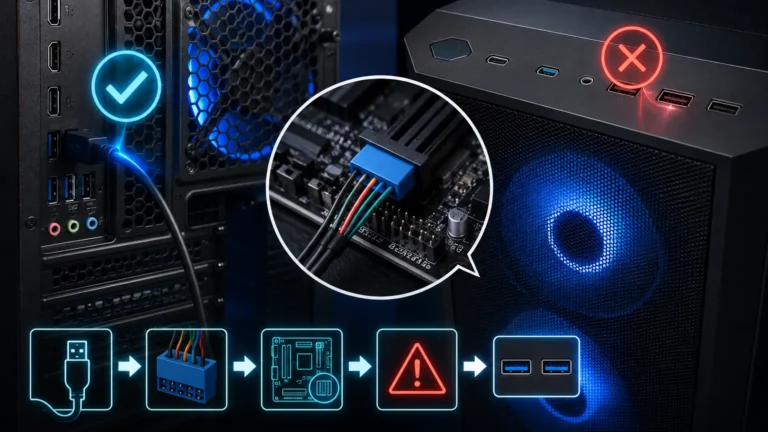
ヘッダーに接続済みなのに反応しない場合は、前面USBの配線・故障を切り分ける手順が先です。ここでの対象は、接続先が足りないPCです。
目次
Type-Eがないときは、空き端子と必要速度で選ぶ
| 現在の構成・目的 | 選ぶ接続方法 | 購入前の条件 |
|---|---|---|
| 空き19ピンがあり、5Gbpsで足りる | 19ピン→内部Key-A変換 | ホスト側の形状・速度と部品の干渉を確認 |
| 19ピンが前面USB-Aで埋まっている | 内部Key-A付きPCIeカードを検討 | USB-Aを外さず、使用可能なPCIeスロットを確保 |
| 10Gbpsで使いたい | 10Gbps対応の内部Key-A付きPCIeカード | PCIe帯域・ケースの内部ケーブル・接続機器も対応 |
| 20Gbpsが必要 | USB 3.2 Gen 2×2対応の内部Key-A付きカード等 | 10Gbps製品では代用できない |
| 増設スロットも内部スペースもない | 正常な背面USBを使用 | 前面端子の有効化とは別の代替策 |
前面USB-Cの内部ケーブルと、USB 3.xの19ピンヘッダーは直接つながりません。マザーボードの仕様書では「背面USB」ではなく「内部コネクター」を確認します。ケース側もマニュアルで内部Key-A接続かを照合してください。
19ピン→Type-E変換は、空きヘッダーがあるPC向け
変換アダプターは、既存ヘッダーの信号をケースのUSB-Cケーブルへ渡す部品です。新しいUSBコントローラーを追加する方法ではないため、USB 3.2 Gen 1の5Gbpsヘッダーにつなげば、変換後も上限は5Gbpsです。
「Type-E変換」でも接続方向が逆の商品がある
必要なのは、マザーボードの19ピンヘッダーを入力側とし、ケースの内部Key-Aケーブルを出力側へ接続する製品です。逆に、マザーボードのKey-Aを19ピンへ変える商品もあります。商品名の「USB 3.0」「Type-C」だけで選ばず、接続図で両端の役割を確認してください。
仕様例のSilverStone CP14-Eは、19ピンから内部20ピンKey-Aへ変換し、速度はホスト側に依存します。一般的な5Gbpsヘッダーから10Gbpsを作れるわけではありません。テックウインドの製品ページでは販売終了と案内されているため、購入候補にする際は取扱店の現物在庫と型番の一致を確認してください。
出典:ディラック CP14-E製品資料/テックウインド CP14-E仕様・販売状況
前面USB-Aのケーブルを外すと、そちらが使えなくなる
19ピンヘッダーが前面USB-A用として使用中なら、そのケーブルを抜いて変換アダプターへ差し替えると、外したケーブルにつながるUSB-Aは使えなくなります。USB-Aを残したい人は、もう一つの空きヘッダーか、独立した増設カードを探してください。
19ピンヘッダーは通常2ポート分を扱いますが、アダプターがその資源をどう使うかは製品ごとに異なります。単純な二股ケーブルでUSB-AとUSB-Cをすべて同時使用できると判断せず、各ポートの配線と同時使用の対応を確認します。
アダプター本体と太いケーブルを置けるか確認する
ヘッダーの周囲にメモリやグラフィックボード、ケースの仕切りがあると、部品が挿せてもケーブルを曲げられない場合があります。コネクターの向き、本体寸法、ケーブルの自然な曲がりに必要な空間を確認します。向きが合わないからといって、内部コネクターを逆に押し込んではいけません。
PCIe増設は「内部Key-A付き」を選ぶ
前面USB-Aを残したい、19ピンに空きがない、あるいは10Gbps対応の接続先を追加したい場合は、USBコントローラーを搭載したPCIeカードが候補です。背面にUSB-C端子だけを追加するカードでは、ケースの内部ケーブルは接続できません。仕様に内部20ピンKey-A/前面USB-C用ヘッダーがあることを確かめます。
ECU02-Eは10Gbpsの内部Key-AとSATA電源を使う
SilverStone ECU02-Eは、内部Key-Aを1基備えるUSB 3.2 Gen 2の増設カードです。PCIe 3.0 x2接続で、SATA 15ピンから電源を供給します。20GbpsのUSB 3.2 Gen 2×2カードとは異なります。
この製品の資料には、PCIe x1接続時は帯域が最大8Gbpsになる旨も記載されています。ただし、カードが手元の閉じたx1スロットへ物理的に入ることを意味しません。スロットの長さ・末端の形状と、マザーボードが実際に割り当てるレーン数の両方を確認してください。スロットを削るなどの加工は行いません。
長いスロットでも、接続レーン数は別に確認する
見た目がx16のスロットでも、電気的にはx4やx1で接続される構成があります。また、M.2や別のPCIeスロットと資源を共有する場合もあります。マザーボードのマニュアルで、使用中のSSDを含めた組み合わせ制限を確認します。
大型GPUが隣接スロットを覆っていないか、USB-C内部ケーブルがGPUのファンへ接触しないかも確認してください。ロープロファイルケースでは、カードの高さに加えて付属ブラケットの対応も必要です。
SATA端子はデータ用ではなく、電源用を接続する
SATA補助電源が必要なカードでは、電源ユニットからのSATA電源コネクターを使います。マザーボードのSATAデータ端子につなぐものではありません。モジュラー電源のケーブルを追加する場合は、電源メーカーがその型番への適合を示すケーブルを使用してください。
取り付けは電源を抜いてから行う
Windowsをシャットダウンし、電源ユニットのスイッチを切って電源コードを抜きます。購入直後のBTOやメーカー製PCは、部品追加の保証条件を先に確認してください。
- ケースとマザーボードの型番を控え、内部ケーブルと空きヘッダー、使用可能なスロットをマニュアルで照合します。
- 電源コードを抜き、静電気対策をしてから側面パネルを開けます。
- 19ピン変換なら対応ヘッダーへアダプターを、PCIeカードなら対応スロットへカードを取り付けて固定します。
- カードが要求する補助電源を接続し、ケースの内部Key-Aケーブルを指定の向きで取り付けます。
- ケーブルがファンへ触れていないか、外した前面USB-Aがないか確認してからパネルを戻します。
- 起動後は動作が分かっているUSB機器とデータ通信対応ケーブルを使い、認識・読み書きを確認します。
認識しなければ、同じ機器とケーブルを背面へ接続して比較してください。背面で使えるなら、追加したカードや内部接続を確認します。焦げた臭い、異常な発熱、コネクターの破損がある場合は通電を止めます。
動作確認では速度・充電・映像を分けて考える
外付けSSDの転送速度は、カードだけでなくPCIe接続、ケースの内部ケーブル、前面端子、外部ケーブル、SSDの対応で制限されます。USB 3.2 Gen 2×2対応SSDを使っていても、ホスト側が10Gbpsなら20Gbps通信にはなりません。
速度を比べるときは同じSSDとケーブル、同じ転送条件で前面と背面を測ります。小さいファイルの大量コピーだけを見て、USBの最大速度が出ないと判断しないでください。測定値の読み方はCrystalDiskMarkの結果の見方で解説しています。
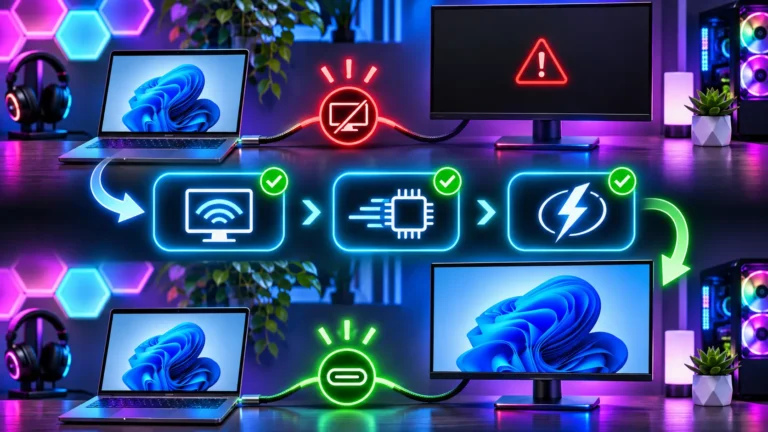
また、Type-Cという形状や「10Gbps」の表示だけではUSB PDの対応電力やDisplayPort Alt Modeの有無は分かりません。スマートフォンの急速充電が目的なら対応する電力と給電方式を、モニター接続が目的なら映像経路を確認します。映像が出ない場合はUSB-C映像出力の対応確認が判断の基準です。
よくある質問
まとめ|空き19ピンとPCIeの条件を確認してから部品を選ぶ
5Gbpsで足りて19ピンが余っているなら変換アダプター、USB-Aを残したい・独立した高速USBを追加したいなら内部Key-A付きPCIeカードが候補です。変換の向き、ケーブルの干渉、PCIeの接続レーン数、補助電源まで照合してから購入すれば、端子の形だけで選ぶ失敗を避けられます。
あわせて読みたい


Amazonの価格・在庫情報について


Amazonの価格・在庫情報について