ゲーミングマウスのUSBレシーバーを紛失したら?メーカー別の交換品・互換性と再ペアリング方法【2026年版】

本記事にはアフィリエイト広告(Amazon・楽天市場等)のリンクが含まれています。
型番に合う交換品で復旧できる場合があります
ゲーミングマウスのUSBレシーバーを紛失しても、本体まで買い替える必要があるとは限りません。対応する交換レシーバーと再ペアリング方法がそろえば、無線接続を復旧できる製品があります。
まずマウスの収納部とUSB延長アダプターの先端を探し、見つからなければ底面ラベルや購入履歴で正式な型番を調べます。BluetoothやUSB有線接続に対応する機種なら、その接続で使いながら交換品を探せます。
購入の分かれ目はメーカー名ではなく、交換品の対応機種に手持ちの型番があるかです。「2.4GHz」「LIGHTSPEED」「HyperSpeed」と書かれているだけでは、使えるレシーバーを特定できません。
目次
復旧判断紛失したら、型番と代替接続から交換品を絞る
| 手持ちのマウス・状況 | 復旧の進め方 |
|---|---|
| 旧G304/G305 | 専用LIGHTSPEEDレシーバーが必要です。Unifyingを買わず、旧G304/G305用の部品供給と再接続方法をロジクールに確認します。 |
| PRO対応機種 | PRO LIGHTSPEEDレシーバーの対応一覧を照合し、G HUBで再接続します。 |
| G304 X SUPERLIGHT系 | BluetoothやUSB有線で当面使えます。交換候補はPRO LIGHTSPEEDレシーバーです。旧G304用と混同しないでください。 |
| Razer | 本体のRZ01から始まる型番と、交換ドングル・ペアリングツールの対象モデルを照合します。 |
| SteelSeries | 同じモデル・世代用のドングルを選びます。Aerox 3 WirelessとGen 2は別の交換品です。 |
| CORSAIR・ROG | レシーバーの対応型番を確認します。対応品の再接続には、それぞれiCUE/Armoury Crateを使います。 |
USB-AとUSB-Cの変換アダプターや延長アダプターは、端子や設置位置を変える部品です。無線通信する受信機が別途必要です。Bluetoothアダプターも、Bluetooth非対応のマウスには使えません。
代替接続Bluetooth・有線で使えるかを先に確認する
Bluetooth対応機種なら、本体をBluetoothのペアリングモードに切り替え、Windows 11の「設定」→「Bluetoothとデバイス」→「デバイスの追加」→「Bluetooth」から接続します。Bluetooth機能のないPCでは、対応するアダプターが必要です。マウス側にもBluetooth対応が必要なので、PCへアダプターを足すだけで専用無線を置き換えることはできません。
有線操作に対応する機種なら、データ通信対応のUSBケーブルでPCへ接続します。充電端子があることだけで判断せず、取扱説明書の接続方式を見てください。旧G304/G305は単三電池式で、BluetoothやUSB有線での代用はできません。
レシーバーを挿さずにカーソル移動とクリックができれば、代替接続での操作を続けられます。交換品を注文する前に、まず普段使う作業ができるかを試してください。
接続方式:G304/G305 X SUPERLIGHTの接続方法
Logicool旧G304の交換品とPRO用レシーバーは分けて探す
旧G304/G305はUnifyingを購入しない
旧G304/G305は専用のLIGHTSPEEDレシーバーで接続する機種です。一般向けマウス用のUnifyingレシーバーとはペアリングできません。Logi Boltの対応品としても扱わず、旧G304/G305に合う交換部品を探してください。
旧G304の復旧では、部品を買う前に本体の型番、電池カバーを開けたバッテリーケージ内のシリアル番号と購入情報を用意し、ロジクールの製品サポートへ「旧G304用USBレシーバーを紛失した。対応部品の購入可否と、その部品での再ペアリング方法を知りたい」と伝えるのが順序です。部品の入手先だけでなく、手元で再接続できるかまで確認してから購入してください。
通販や中古品を使う場合も、出品名の「G304対応」だけで決めず、レシーバーの部品番号・旧G304対応・再接続方法・接続できなかった場合の返品条件を販売元に確認します。対応が曖昧な出品を何個も試すより、回答のそろう1個に絞る方が費用を抑えられます。
古い接続ユーティリティを紹介する手順には注意してください。Logitech Connection Utilityはサポートと保守が終了しています。非公式サイトから古い実行ファイルを入れる前に、今使える方法を製品サポートへ確認します。
連絡先:ロジクール製品サポート/Connection Utilityのサポート状況
PRO LIGHTSPEEDレシーバーは対応一覧が明確
別売りのPRO LIGHTSPEEDワイヤレスレシーバーは、PRO 2 LIGHTSPEED、PRO X SUPERLIGHT 2、2 DEX、2c、G304/G305 X SUPERLIGHT、PRO X2 SUPERSTRIKEが対応一覧に載っています。旧G304や初代PRO X SUPERLIGHT用と判断して購入しないでください。
国内公式ストアの表示価格は税込4,620円で、2026年11月23日の確認時は在庫ありでした。価格と在庫は変わるため、購入時の表示を確認してください。対応機種で最大8,000Hzを使える製品ですが、紛失対処では高いポーリングレートよりも型番の一致を優先します。
PRO LIGHTSPEEDレシーバーの国内購入先・対応機種
対応品をG HUBで再ペアリングする
- 対応するレシーバーをPCへ接続し、G HUBを起動します。
- G HUBのメニューから設定を開き、「デバイス ペアリング ツール」を選びます。
- レシーバーが検出されたことを確認し、ペアリングするマウスを選びます。
- 画面に出る電源操作などの指示に従って完了させます。
- 有線接続を使っていた場合はケーブルを外し、カーソル移動・左右クリック・ホイールを確認します。
対象マウスが選択肢に出ない場合は、先にレシーバーの対応一覧へ戻ります。認識されたレシーバーならどのマウスとも組み合わせられる、という意味ではありません。この一般手順を、旧G304の交換品すべてに適用できると考えないでください。
Razer交換ドングルとツールの対応型番をそろえる
Razerでは、RZ01から始まる本体型番を基準に、マウス用ペアリングユーティリティの対応モデルを照合します。Orochi V2、Basilisk X HyperSpeed、Viper Ultimateなど、製品名だけでなく型番まで一致させてください。同じHyperSpeed表記でも、すべてのドングルを共用できるわけではありません。
交換品を入手したら、対象機種のユーティリティをRazer公式サポートからダウンロードして起動し、画面が指定するドングル接続・マウス側の操作を行います。乾電池式と充電式では接続操作が異なるため、全モデルを「USBケーブルでつなぐ」という同じ手順にしないことが大切です。
別売りのHyperPolling Wireless Dongleを選ぶときも、マウスがHyperPolling対応というだけで買わず、ドングル側の対象機種を照合します。付属品と別売品の名前が似ていても、対象モデルの一致を確認してから購入してください。
対応型番と操作:Razerペアリングユーティリティ/製品情報:HyperPolling Wireless Dongle
SteelSeriesAerox・Rivalはモデルと世代別にドングルを選ぶ
SteelSeriesの交換部品一覧には、Aerox 3 Wireless、Aerox 3 Wireless Gen 2、Aerox 5 Wireless、Aerox 9 Wireless、Rival 3 Wireless、Rival 3 Wireless Gen 2など、それぞれのドングルが掲載されています。名前の近い別モデル用を代用品にしないでください。
交換部品の表示と在庫は販売地域で変わります。日本向けのストアで配送先を日本にして購入できるかを確かめ、買えない場合はサポートへ対象型番を伝えます。海外ページに商品があることと、日本で注文できることは別です。
Aeroxの再ペアリング手順
- マウスを充電し、対応するAeroxドングルをPCへ接続します。必要なら付属のUSB-Cケーブルとアダプターを使います。
- SteelSeries GGの「Engine」で製品横の歯車を開き、「Pair Device」を選びます。
- マウスの電源を切り、ホイール下のCPIボタンを押したまま接続スイッチを2.4GHzへ切り替えます。
- LEDが白く速く点滅したら「Begin Pairing」を選びます。
- 完了後、無線でカーソルとボタンが操作できるか確認します。
このボタン操作はAerox向けです。RivalやPrimeなどへ、そのまま流用しないでください。
操作手順:Aeroxドングルの再ペアリング
その他CORSAIRはiCUE、ROG OmniはArmoury Crateを使う
CORSAIRの対応マウスをiCUEで接続する
対応レシーバーが手元にある場合、iCUEのホーム画面からマウスの「デバイス設定」を開き、「USBワイヤレスレシーバー ペアリング」の「ペアリング」を選びます。マウスをUSBケーブルでPCにつなぎ、レシーバーも接続して「処理を開始」を実行します。完了後にケーブルを外して動作を確認してください。
ペアリング時の接続モードはBluetoothではなく2.4GHzです。USB接続できない機種を含め、すべてのCORSAIR製マウスにこの手順を当てはめず、製品別の操作を優先します。
ASUS ROG Omni Receiverの接続状態を確認する
ROG Omni Receiver対応機種では、レシーバーとマウスを付属ケーブルでPCへ接続し、Armoury Crateの「デバイス」→「ROG OMNI RECEIVER」を開きます。登録状態を確認し、画面の削除・追加操作と案内に従って再ペアリングします。
新しいレシーバーへ登録すると、以前のレシーバーとのペアリングが解除されるため、古い方が見つかっても再登録が必要になります。接続できない場合は、Armoury Crateのアップデートセンターで関連項目を更新してから、同じ画面で再接続します。
操作手順:ROG Omni Receiverの接続確認・再ペアリング
購入前通販・中古品は対応型番と再接続方法を購入前に確認する
Amazonなどで交換レシーバーを探す場合は、メーカー純正品か、どの型番に対応するか、ペアリング手順があるか、返品条件はどうなっているかを一緒に見ます。外観が同じ、同じ2.4GHz帯を使う、同じメーカーという理由だけでは、接続できる根拠になりません。
海外通販では、部品代に日本までの送料を加えた総額で比べます。中古の取り外し品も、元のマウス名だけで判断せず、対応と再登録方法を販売元へ確認してください。交換品が高い・返品できない・本体にも不調がある場合は、同等の新品マウスも比較対象になります。
問い合わせには、本体の正式型番、底面ラベルの写真、購入時期、紛失したのがレシーバー本体か延長アダプターかをそろえます。交換部品の型番・価格・送料・再接続方法の回答を受けてから注文すれば、不要な部品を買うリスクを減らせます。シリアル番号の写真は公開せず、正規サポートとのやり取りに使ってください。
接続確認交換後に動かないときは認識・電源・対応型番の順に戻る
- レシーバーの認識を確認します。USBハブを外してPCへ直接接続し、メーカーソフトに検出されるか確かめます。
- マウスの電源・残量・モードを確認します。充電または電池交換を行い、必要な機種では2.4GHzへ切り替えます。
- 対応型番を再照合します。ソフトにレシーバーが出るのにマウスを選べない場合は、世代違いも含めて確認します。
- 機種別のペアリング操作をやり直します。ボタンの長押しや電源の入れ直しは、対象機種の画面・説明に従います。
- 更新が案内された場合だけ適用します。指定されたマウスとレシーバーのファームウェアを使い、更新中は抜かずに完了を待ちます。
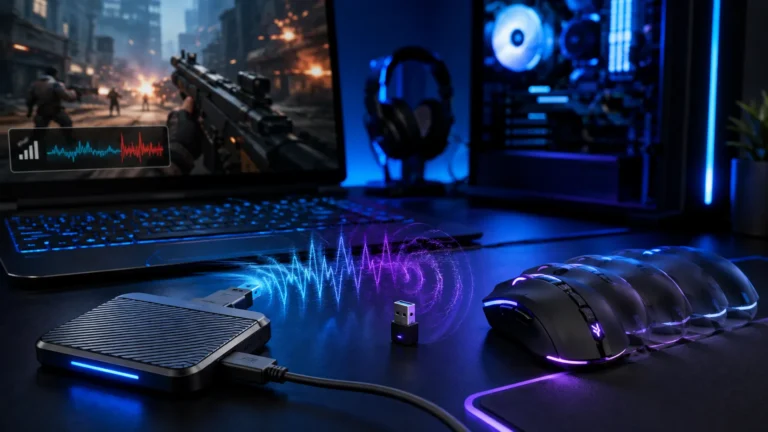
接続は復旧したのにカーソルが飛ぶ場合は、紛失対処から通信状態の診断へ進みます。ゲーム中だけマウスが飛ぶ原因とレシーバーの置き場所で、配置とUSB機器の干渉を切り分けられます。
LAMZUのV2ドングルを探している場合は、Aurora・Crystalの対応機種とペアリング手順を確認してください。
FAQUSBレシーバー紛失でよくある質問
まとめまとめ|型番に合う交換品と再接続方法をそろえてから買う
USBレシーバーを紛失したら、収納部の確認、代替接続の確認、型番の特定、交換部品の照合、再ペアリングの順で進めます。旧G304にUnifyingを買う、世代違いのAeroxドングルを選ぶといった誤購入を避け、手持ちの機種で使える1個を探してください。
交換品の型番・入手総額・再接続方法がそろえば購入へ進みます。代替接続が使えるなら急いで買い直さず、条件の合う交換品を探せます。
あわせて読みたい



Amazonの価格・在庫情報について


Amazonの価格・在庫情報について