DisplayPortケーブルが抜けないときの外し方|ロックボタンの確認と作業を止める目安
本記事にはアフィリエイト広告(Amazon・楽天市場等)のリンクが含まれています。
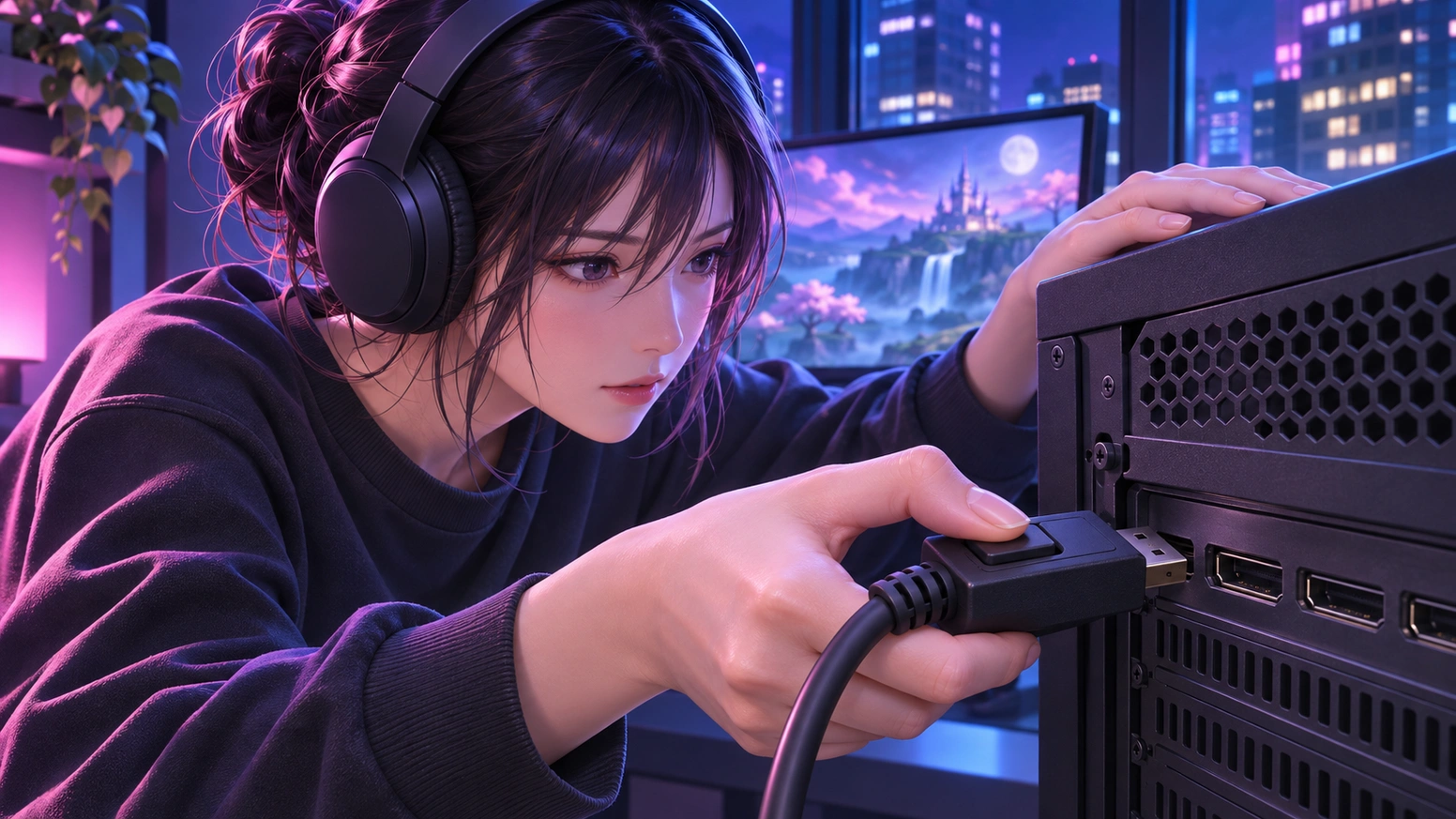
コネクター本体を持ち、ボタンを押したままゆっくりまっすぐ
DisplayPortケーブルをグラボやモニターから外そうとしても、引いただけでは抜けないことがあります。コネクターに抜け防止のラッチが付いている製品は、ボタンを押してラッチを引っ込めないと抜けません。
外し方は、ケーブルの線ではなくコネクター本体を持ち、ボタンを押し込んだまま、ゆっくりまっすぐ引くことです。ボタンを押している間だけラッチが引っ込むとマウスコンピューターのFAQが、コネクターを持ってゆっくり真っすぐ引き抜くとサンワサプライの取扱説明書が案内しています。
ボタンが見当たらないケーブルもあるため、見つからないときは型番と説明書で確かめます。ボタンを押し込んでも動かない、ボタンが戻らない、機器側の差込口が動くときは、力を足さずに作業を止めてメーカーや購入店へ相談してください。
出典:マウスコンピューター公式FAQ(文書番号45067)・サンワサプライ KC-DP14FBシリーズ取扱説明書・サンワサプライ DisplayPortケーブル製品一覧・Sceptre E248W-FW100T User Manualにもとづきます。
目次
確認ラッチ付きかボタンなしかを見分ける
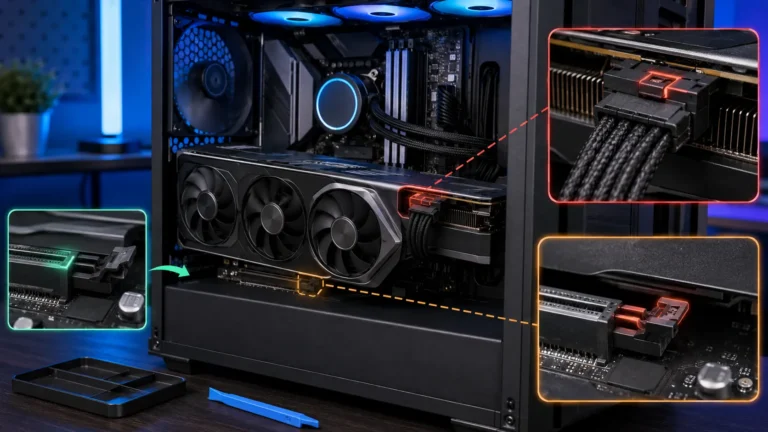
DisplayPortケーブルには、接続時の抜け防止としてコネクター部分に「ラッチ」が搭載されている製品があります。ボタンを長押ししている間はラッチが引っ込み、抜け防止が解除されて、ケーブルを引き抜けるようになります。
サンワサプライのKC-DP14FBシリーズの取扱説明書も、取り外すときはコネクターを持った状態でボタンを押し下げたまま、ゆっくり真っすぐ引き抜くよう案内しています。Sceptreのモニター E248W-FW100Tの説明書も、モニターからDPケーブルを外すときはケーブルの解除ボタンを押すよう案内しています。
手順ラッチ付きケーブルの外し方
- ケーブルの線ではなく、コネクター本体を指でつまみます。線を引っ張ると破損や故障の原因になると、サンワサプライの説明書が注意しています。
- コネクターのボタンを最後まで押し込み、そのまま押し続けます。マウスコンピューターのFAQは、ボタンをしっかり長押しして、ラッチを解除したまま引き抜くよう案内しています。
- ボタンを押したまま、コネクターをゆっくりまっすぐ引きます。上下左右に振ったり、ひねったりしません。
- 動かないときはいったん力を抜き、持ち方とボタンの押し込みを見直して、もう一度同じ手順で試します。力を強くする代わりに、ボタンを押し込めているかを確かめます。
- それでも動かないときは、次の「作業を止める目安」に進みます。
ケーブルの線を引っ張る、ドライバーなどの工具でラッチをこじる、金属を端子の隙間へ差し込む、コネクターを分解する方法は避けてください。サンワサプライの説明書は、ケーブル部分を引っ張ることや無理な力を加えることが破損・故障の原因になると注意し、分解や加工も禁じています。
PC側とモニター側で気をつけること
中止作業を止める目安
ボタンを押し込んだまま引いても動かないときに、力を足して抜こうとすると、ケーブルだけでなくグラボやモニターの端子まで傷める心配があります。サンワサプライの説明書は、無理な力を加えないこと、分解や加工をしないことを求めています。次の状態になったら、そこで止めます。
| 状態 | 考えられること | 次の行動 |
|---|---|---|
| 押しても動かない | ボタンを押し込んだまま引いても動かない。ラッチが解除しきれていない、または端子側で引っかかっている | 力を足さず、いったん止めます。持ち方と押し込みを見直してもう一度試し、変わらなければメーカーか購入店へ相談します |
| ボタンの不具合 | ボタンが押し込めない・戻らない・欠けている | ボタンを工具でこじらず、止めて相談します |
| 差込口が動く | グラボやモニター側の端子が動く・ぐらつく。端子に力がかかっている | 引き続けず、その機器のメーカーか購入店へ相談します |
| ケーブルの傷・ぐらつき | ケーブルの被覆に傷がある、コネクターがぐらつくなどケーブル側の異常 | サンワサプライの説明書は、使用を中止して新しいケーブルを使うよう案内しています |
| ボタンが見当たらない | ラッチなしのケーブルの可能性 | 型番と説明書を確認します。説明書でも抜き方が分からないときは、販売元に問い合わせます |
- コネクター本体を持てている
- ボタンが最後まで押し込めて、離すと戻る
- 押したままの引き方がまっすぐで、力を入れなくても少しずつ動く
- ボタンを押しても全く動かない
- ボタンが押せない、戻らない、欠けている
- グラボやモニター側の差込口が動く
- 引くために工具や強い力が必要になりそう
その後抜けたあとの確認と交換の目安
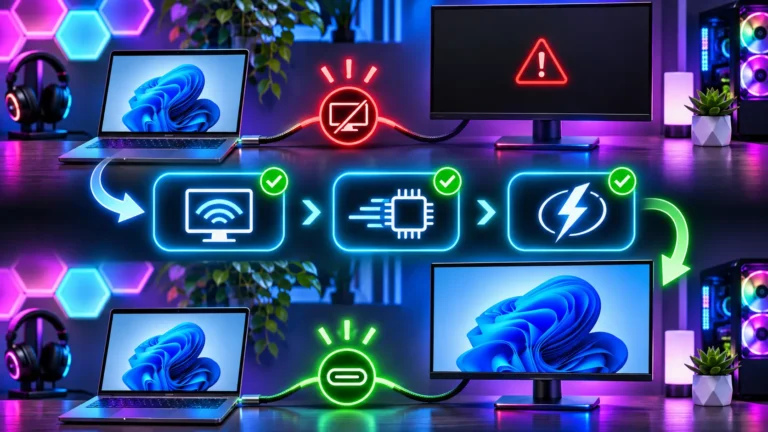
外れたら、コネクターの端子部分とケーブルの被覆に傷や変形がないかを見ます。差し直したあとで画面が暗転する、映らない場合は、モニターがゲーム中に暗転・黒画面になる原因と対処の切り分けに進みます。高リフレッシュレートが選べないときは、DisplayPortのDSCの条件も確認してください。
ケーブルを交換する場合は、使っている映像出力とモニターに合う規格・長さのものを選びます。ラッチ付きは外すときにボタン操作が要り、ラッチなしは操作が要りません。外しやすさを重視するなら、サンワサプライの製品一覧のようにラッチの有無を明記しているケーブルが分かりやすくなります。
Q&Aよくある質問
まとめまとめ|押したままゆっくり、動かなければ止める
ラッチ付きのDisplayPortケーブルは、コネクター本体を持ち、ボタンを押し込んだままゆっくりまっすぐ引けば外れます。ボタンが見当たらないときは、ラッチなしのケーブルかもしれないので型番と説明書を確認します。ボタンを押しても動かない、ボタンが戻らない、機器側の差込口が動くときは、力を足さずに止めてメーカーや購入店に相談します。
ケーブルの線ではなくコネクター本体を持ち、ボタンを押したままゆっくりまっすぐ引きます。それで動かなければ、工具や強い力を使わずに止めてください。
出典一覧:マウスコンピューター公式FAQ(文書番号45067)/サンワサプライ KC-DP14FBシリーズ取扱説明書/サンワサプライ DisplayPortケーブル製品一覧/Sceptre E248W-FW100T User Manual
あわせて読みたい


Amazonの価格・在庫情報について



Amazonの価格・在庫情報について