
ゲームがd3d12.dllでクラッシュする原因|DLLの入れ直しではなく例外コードとMODから切り分ける【2026年版】

本記事にはアフィリエイト広告(Amazon・楽天市場等)のリンクが含まれています。
DLLの入れ直しは不要です。例外コードを控えてから切り分けます
出典:Microsoft LearnのDirect3D 12 プログラミングガイド、D3D12 APIリファレンス、NTSTATUS値の一覧、MicrosoftサポートのDirectXの最新バージョンのインストール方法、システムファイルチェッカーの使い方にもとづきます。2026年9月8日に確認しました。
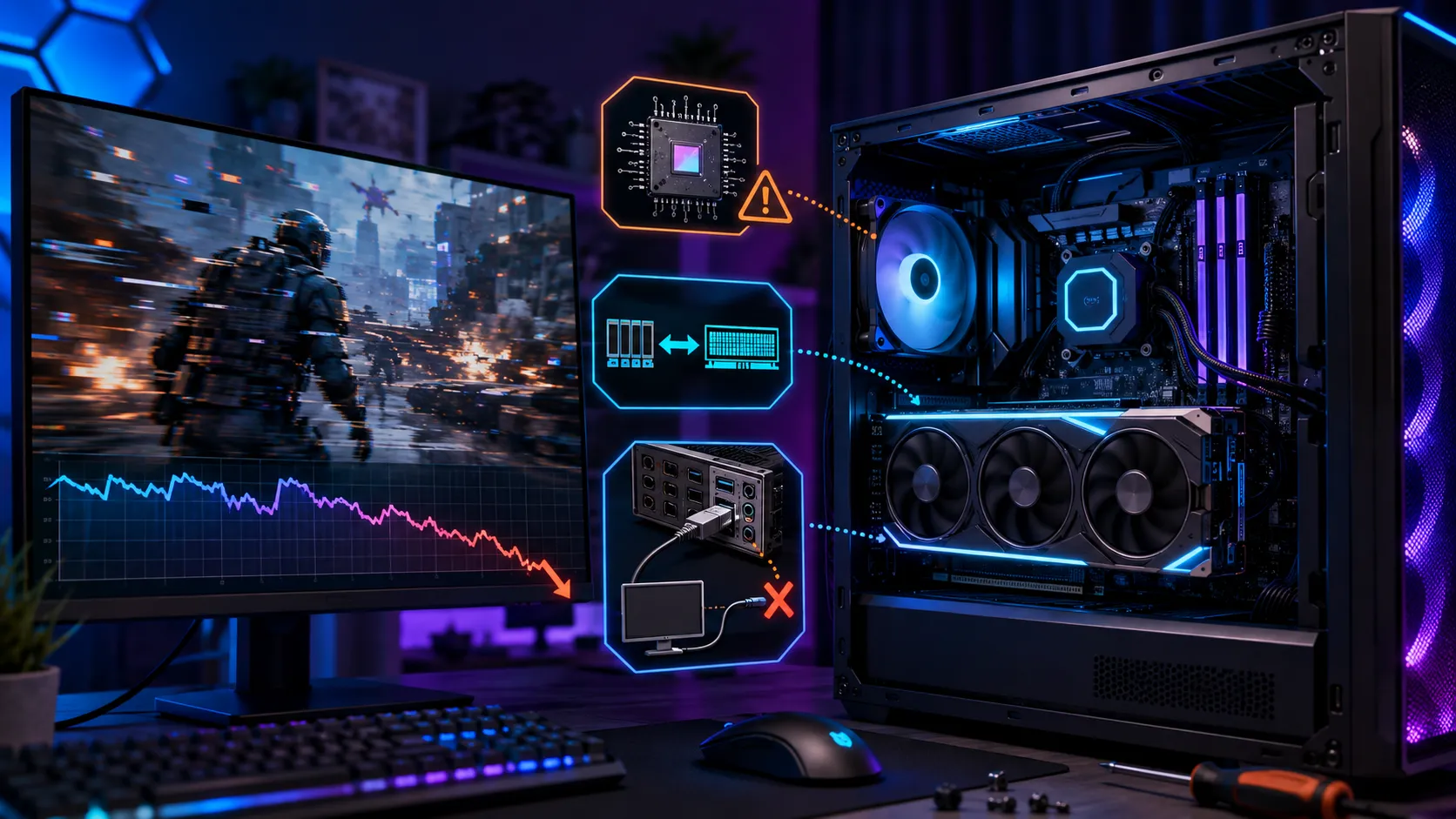
ゲームが突然終了したあと、イベントビューアーを開くと「障害が発生しているモジュール名: d3d12.dll」と記録されている。この行を見ると、WindowsのDirectX 12が壊れたように感じます。検索すると、d3d12.dllを配布しているサイトが並ぶのも、その印象を後押しします。
ですが、ここで手を止めてください。「障害が発生しているモジュール名」は、例外が表面化した場所を示す欄であって、原因を特定した結果ではありません。d3d12.dllはDirect3D 12の処理をゲームとGPUの間で受け渡しているWindows側の部品なので、ゲーム側の不正な処理でも、GPUドライバーの不具合でも、MODの介入でも、最後にここを通って落ちれば同じ表示になります。
この記事では、d3d12.dllという行を見たときに最初に控えるべき情報と、やってはいけない対処、そしてWindows側を疑うときの正しい手順に絞って整理します。GPU側やDXGIエラーの詳しい切り分けは別記事にまとめてあるので、該当する症状があればそちらへ進んでください。
目次
前提d3d12.dllは「どこで落ちたか」であって原因名ではない
d3d12.dllは、Microsoftが提供するDirect3D 12のシステムコンポーネントです。ゲームエンジンが出した描画命令はDirect3D 12のAPIを通ってGPUドライバーへ渡り、その経路上にこのDLLがあります。Windows 10以降ではDirectX 12がOSの一部として組み込まれているため、ゲームごとに別途インストールするものでもありません。
ここが重要な点です。経路上にあるということは、その経路を通るあらゆる問題が、最終的にこのDLLの中で例外として現れうるということです。ゲームが不正な描画コマンドを生成した場合も、GPUドライバーが不安定になった場合も、描画処理へ割り込むMODやオーバーレイが競合した場合も、イベントビューアーの表示は同じ「d3d12.dll」になります。
DLLの名前と、壊れているものは別です
「障害が発生しているモジュール名」は、Windowsがクラッシュ時の命令ポインタから逆算して記録した位置情報です。そのファイルが破損していると判定した結果ではありません。ここを取り違えると、原因がMODやGPU設定にあるのにWindowsを何度も修復する、という遠回りになります。
最初にやること障害モジュールと一緒に例外コードを控える
イベントビューアーの「Windowsログ」から「Application」を開き、レベルがエラーの「Application Error」を探します。d3d12.dllの行を見つけたら、同じイベントに載っている例外コードまでセットで控えてください。これがあるかないかで、次に見る場所が変わります。
| 例外コード | Microsoftの定義 | 読み方 |
|---|---|---|
| 0xC0000005 | STATUS_ACCESS_VIOLATION 許可されていないメモリを参照した | 最も多く出ます。ゲーム・ドライバー・MODのいずれでも起こるため、これだけでは絞り込めません |
| 0xC0000409 | STATUS_STACK_BUFFER_OVERRUN スタック上のバッファ超過を検出した | プログラムが自ら異常を検知して落ちた形です。ゲーム本体やMODの不整合を先に疑います |
あわせて確認したいのが、ゲーム自身が出力するクラッシュログです。ログやエラー画面に「DXGI_ERROR_DEVICE_HUNG」「DEVICE_REMOVED」「DEVICE_RESET」が出ているなら、そちらが本筋の手掛かりになります。この3つは意味がそれぞれ違い、確認する順番も変わるため、DXGIエラーの違いと直し方で個別に整理しています。d3d12.dllという行だけを持って調べるより、はるかに早く原因へ近づけます。
クラッシュと同時に画面が一瞬暗転して復帰するなら、GPUの応答待ちがタイムアウトしている可能性があります。この症状はWindows側のTDRという仕組みが働いた結果なので、ディスプレイドライバーが応答を停止したときの原因と直し方を先に見てください。
やってはいけないd3d12.dllを配布サイトから入れ替えない
d3d12.dllで検索すると、DLL単体を配布するサイトが上位に並びます。ここから入手したファイルをWindowsのシステムフォルダーへ上書きする対処は避けてください。理由は2つあります。
1つは安全面です。出所の分からない実行コードをシステム権限で読み込ませることになり、内容を検証する手段がありません。もう1つは、そもそも効果が期待できない点です。d3d12.dllはWindowsのバージョンと組みで管理されている部品なので、別環境から持ってきたファイルを置いても整合が取れず、直るどころか起動しなくなる可能性があります。
本当にWindows側のファイル破損を疑うなら、後述するDISMとSFCを使ってください。Microsoftが用意している正規の修復手段で、置き換えるファイルもWindowsが自分で用意します。
誤解DirectX 12は「再インストール」できない
古いPCゲームでは、DirectX End-User Runtimeを導入して不足しているランタイムを補う対処が有効な場合があります。この経験があると、DirectX 12にも同じ手が使えそうに見えますが、扱いが違います。
MicrosoftのサポートページはDirectXのバージョンごとの提供方法を明記していて、「DirectX 11.3および12はこれらのWindowsバージョンに含まれている。更新はWindows Updateを通じて提供される。これらのバージョンのDirectXに単独パッケージは存在しない」と書かれています。つまり、DirectX 12だけを入れ直すセットアップファイルは公式には存在しません。
したがってd3d12.dllのクラッシュに対して「DirectX 12を再インストールする」という対処は成立しません。Windows側の更新を確認したい場合は、Windows Updateを適用したうえで症状が変わるかを見ます。症状が始まった時期と、Windows Updateやドライバーを変更した時期の前後関係を並べると、当たりを付けやすくなります。
なお、現在のDirectXバージョンを確認したいだけなら、スタートメニューで「dxdiag」と検索して起動します。同じMicrosoftのサポートページでも、インストール済みバージョンの確認手段としてこのツールが案内されています。ただしここに「DirectX 12」と表示されていても、GPUがゲームの要求する機能レベルに対応しているとは限りません。この違いはDirectX 11とDirectX 12はどっちがいいかのFeature Levelの項で整理しています。
修復Windows側を疑うならDISMとSFCを使う
複数のDirectX 12ゲームでd3d12.dllが記録され、ゲームファイルの整合性確認やGPUドライバーの変更でも改善しない場合に限り、Windowsのシステムファイルを確認します。MicrosoftはDISMとシステムファイルチェッカーを組み合わせる手順を案内しており、先にDISMでイメージを修復し、そのあとSFCを実行する順番です。
管理者としてターミナルまたはコマンドプロンプトを開き、次の順で実行します。DISMは環境によって10分以上かかることがありますが、進捗が止まったように見えても待ってください。
実行するコマンド
1つ目に DISM.exe /Online /Cleanup-Image /RestoreHealth を実行し、完了してから2つ目に sfc /scannow を実行します。順番を逆にすると、SFCが参照する修復元そのものが壊れている場合に直せません。
SFCの結果が「Windows リソース保護は、整合性違反を検出しませんでした」だった場合、保護されたシステムファイルの範囲では破損が見つからなかったということです。この状態で特定のゲームだけがd3d12.dllで落ちるなら、Windowsではなくゲーム・GPUドライバー・MODの側を優先して調べたほうが早く進みます。逆にSFCが破損を修復し、そのあと複数ゲームのクラッシュが止まったなら、Windows側の問題だったと判断できます。
切り分け症状ごとに、次に見る場所を決める
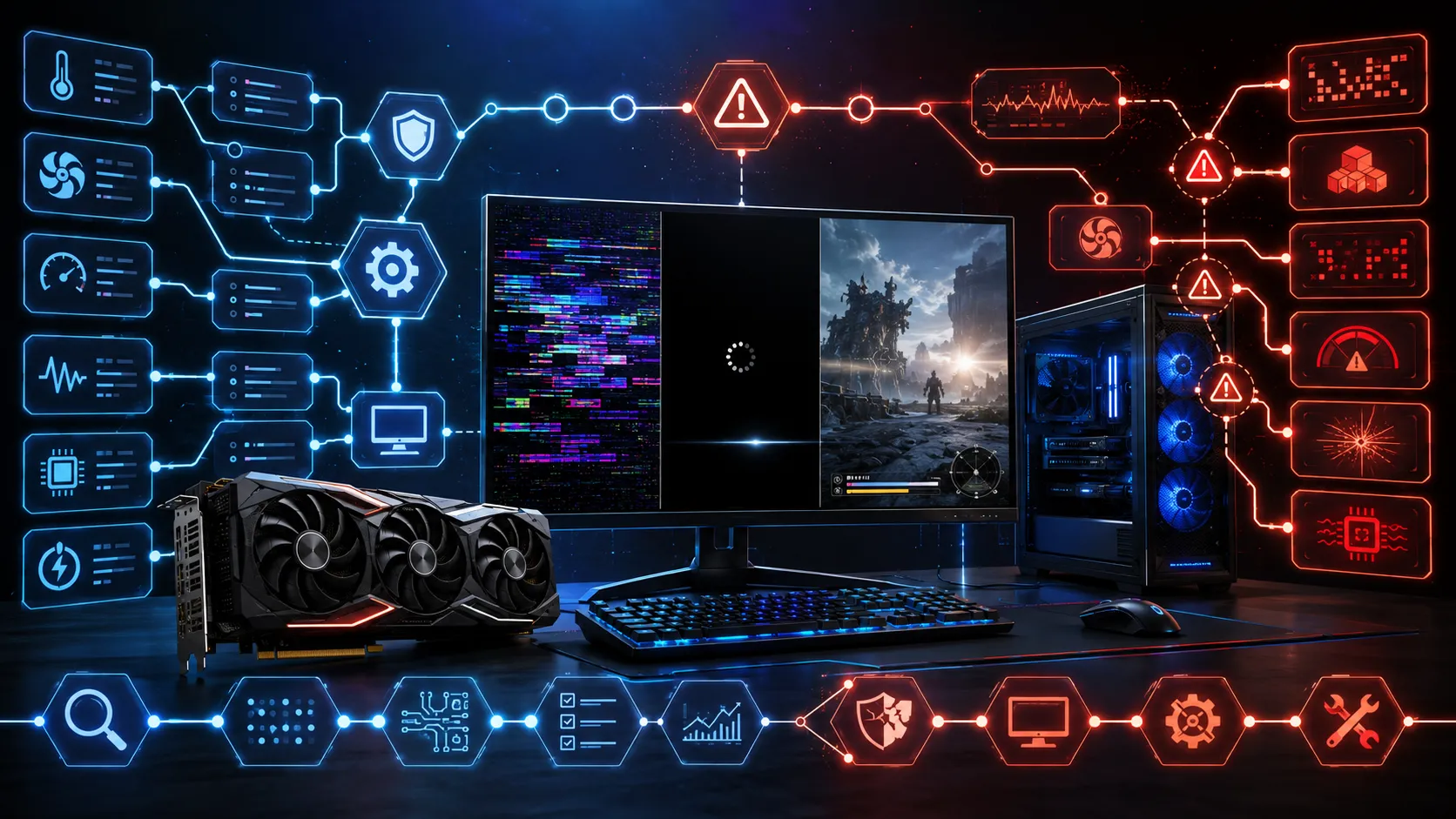
d3d12.dllという1行は共通でも、周辺の症状によって進む方向が変わります。次の表で自分の状況に近いものを選んでください。
| あなたの症状 | 最初に確認する場所 | 詳しい手順 |
|---|---|---|
| クラッシュと同時に画面が暗転して復帰する | GPUの応答タイムアウト(TDR) | ディスプレイドライバーが応答を停止した場合 |
| ログにDEVICE_HUNG・REMOVED・RESETがある | DXGIエラーの種類ごとの確認順 | DXGIエラーの違いと直し方 |
| 1本のゲームだけで落ちる | MODとゲームファイル | MODを全て外し、Steamならゲームファイルの整合性を確認します |
| 複数のDX12ゲームで落ちる | GPUドライバーとOC設定 | 症状から探す診断チャート |
| DX11に切り替えると落ちない | DX12経路に限定された問題 | DirectX 11とDirectX 12の選び方 |
1本のゲームだけで落ちる場合、最も当たりが多いのはMODです。ReShade、DLSSのDLL差し替え、フレーム生成を追加するMOD、ゲーム内へDLLを読み込ませるタイプの拡張は、いずれもDirect3D 12の描画経路へ割り込みます。ゲーム本体だけが更新されてMOD側が古いままだと、内部構造の変化に追従できず落ちるようになります。設定でオフにするだけでなく、追加したDLLをゲームフォルダーから取り除いた完全な素の状態で比較してください。
ゲームがDirectX 11とDirectX 12の両方に対応しているなら、APIを切り替えるテストも有効です。ただしこれは原因を確定する修復ではなく、問題の範囲を狭める診断です。DX11で安定したとしても、それはd3d12.dllが壊れていた証明にはなりません。
FAQよくある質問
総括まとめ|DLLを疑う前に、控えるものが2つある
d3d12.dllはDirect3D 12の処理をゲームとGPUの間で受け渡すWindows側の部品です。描画に関わる問題は最終的にこの経路を通るため、原因がゲームでもドライバーでもMODでも、イベントビューアーの表示は同じになります。この欄は「どこで落ちたか」であって、そのファイルが壊れているという意味ではありません。
やることは順番が決まっています。まず例外コードと、ゲーム側のクラッシュログの2つを控えます。ログにDXGI系のエラーがあるならそちらが本筋で、画面が暗転しているならGPUの応答タイムアウトを先に見ます。1本のゲームだけならMODとゲームファイル、複数のDX12ゲームで再現するならドライバーとOC設定です。
そのうえでWindows側を疑う段階になったら、配布サイトのd3d12.dllではなくDISMとSFCを使います。DirectX 12に単独インストーラーは存在せず、更新はWindows Update経由だけです。この順番を守るだけで、MODが原因なのにWindowsを再インストールするような遠回りは避けられます。
イベントビューアーの「障害が発生しているモジュール名: d3d12.dll」は、例外が表面化した位置を示す情報で、そのDLLの破損を意味しません。最初にやるのは例外コード(0xC0000005はSTATUS_ACCESS_VIOLATION、0xC0000409はSTATUS_STACK_BUFFER_OVERRUN)とゲーム側クラッシュログの記録です。配布サイトからd3d12.dllを入手して差し替える対処は避けてください。DirectX 11.3と12はWindowsに含まれ、更新はWindows Update経由のみで単独パッケージは存在しません。Windowsのファイル破損を疑う場合はDISMを実行してからSFCを実行します。DXGIエラー・TDR・DX11との比較は、それぞれの個別記事で確認してください。
あわせて読みたい




Amazonの価格・在庫情報について



Amazonの価格・在庫情報について


























