Apex LegendsとDiscordで音がこもる原因と対処|ゲーム音・通話の声を症状別に切り分ける手順【2026年版】
本記事にはアフィリエイト広告(Amazon・楽天市場等)のリンクが含まれています。
Apex LegendsとDiscordを同時に使うと、ゲーム音や通話相手の声が急にこもることがあります。症状が通話開始と同時なら、Bluetoothイヤホンのマイクが開いて音声が通話用に切り替わった可能性があります。
Bluetooth Classicイヤホンでは、DiscordやApexがマイクを使うと通話用の音声へ切り替わり、ゲーム音や相手の声がこもって聞こえる場合があります。LE Audio対応環境ではマイク使用中もステレオ再生できる場合があり、挙動が異なります。
音がこもるのが自分のヘッドホン側だけなら、入力デバイスを別のマイクに変えて比べます。相手に届く自分の声だけがこもるなら、Discordのノイズ抑制を一時的に切って確認します。それ以外はWindowsの出力先やゲーム内音量を確認してください。
目次
診断こもる音がどこで発生しているかを分ける
Bluetoothの音質が通話開始時に下がる仕組み:Discordサポート|Audio Quality Drops When Joining a Call
Bluetooth通話中に全体がこもるなら入力マイクを切り替える
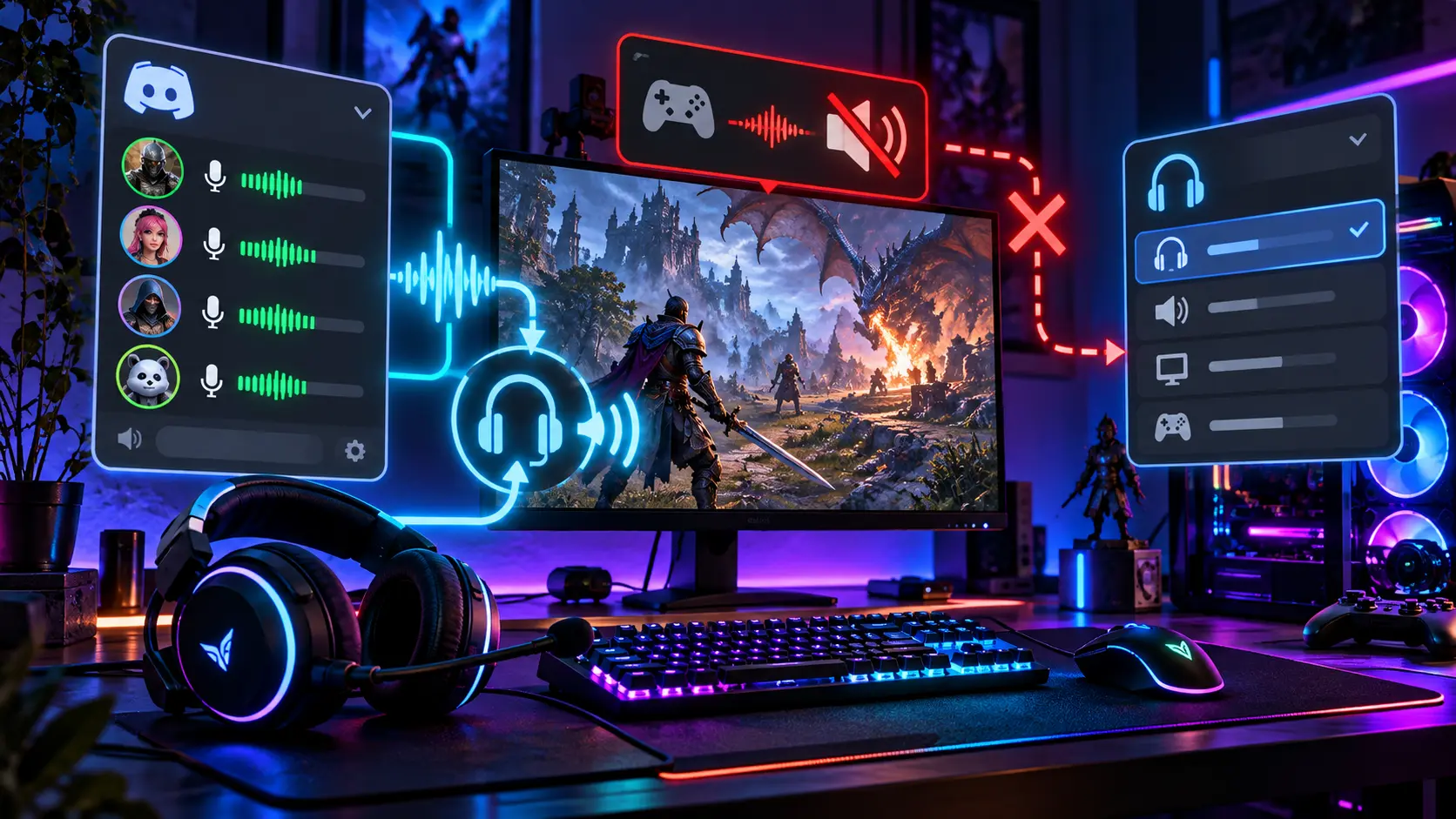
Bluetooth Classicでは、イヤホンのマイクを使う間、Windowsが通話用のHFPを選び、再生音もモノラルになります。LE Audio対応環境ではマイク使用中のステレオ再生が可能な場合があります。Windows 11では再生デバイス名が1つに見えることもあるため、A2DPやHFPの項目を探すより、入力マイクを別デバイスに変えて変化を確かめます。
- Discordの歯車アイコンからユーザー設定、音声・ビデオを開きます。
- 入力デバイスをBluetoothイヤホン以外のマイク(PC内蔵、USB、コントローラー内蔵など)に変えます。出力デバイスはBluetoothイヤホンのままにします。
- 通話に入り直し、Apexのゲーム音と相手の声が戻るか比べます。変化がなければ、Apexのゲーム内ボイスチャットも無効にするか、別の入力デバイスを指定して再確認します。
Discordを終了したときだけ音が戻るなら、Discord以外のアプリがイヤホンのマイクを使っていないかも確認します。ブラウザーの通話ページやApexのゲーム内ボイスチャットがマイクを開いている間は、Discordの入力先を変えても通話モードのままになることがあります。
Bluetoothイヤホンの通話モード、Windows 11の表示の違い、LE Audioの条件はBluetoothイヤホンの音質がDiscordやゲームで悪くなる原因と対処で詳しく確認できます。
A2DP・HFPとWindowsの自動切り替え:Microsoft Learn|Bluetooth Classic Audio
ApexApexのボイスチャットも入力先と音量を確認する
Apexのゲーム音だけがこもる・小さい場合は、ロビー画面の歯車から設定、オーディオを開き、ゲーム音量とボイスチャット音量を見ます。EAの案内では、ボイスチャット入力デバイスと録音モードも同じタブから変更できます。
- オーディオ設定で、ゲーム音量、効果音、ボイスチャット受信音量が極端に下がっていないか確認します。
- ボイスチャット入力デバイスが、実際に使うマイクになっているか確認します。Bluetooth Classicイヤホンを出力専用にするなら、ここも別のマイクを選びます。
- Open Micを使う場合は録音しきい値を調整します。まず一時的にPush to Talkへ切り替えると、常時マイクが開く状況と比べられます。
EA公式の設定項目は、プラットフォームや更新で表示が変わる場合があります。Apexの画面に項目がないときは、Windowsの入力デバイスを先に確認してください。ゲーム音だけに問題が残る場合は、Apex側の音量とWindowsの出力先を個別に確認してください。
Apexの入力デバイス・録音モード・受信音量:EAヘルプ|How to use Apex Legends voice chat
Discord自分の声だけこもるならノイズ抑制を一時的に切る
相手が聞く自分の声だけこもる場合は、Bluetoothの再生音質とは別にマイクを切り分けます。Discordの音声・ビデオでマイクテストを行い、入力デバイスが意図したマイクか確認します。
- 入力デバイスを選び直し、Discordのマイクテストで話し声を録音します。
- ノイズ抑制(Krispなど)を一時的にオフにして同じ言葉を話し、こもり方が変わるか比べます。
- 改善した場合は、抑制設定を戻すか、周囲の雑音が少ない環境で別のマイクを試します。変化がない場合は、Windowsのマイク入力レベルやヘッドセット本体のミュート・接続を確認します。
Discordは音声トラブル時の確認項目として、入力・出力デバイスの選び直し、音声設定のリセット、ノイズ抑制の切り替えを案内しています。変更は一度に1項目にして、どれで変化したか分かるようにします。
Discordの公式トラブルシューティング:Discordサポート|Voice and Video Troubleshooting Guide
出力先ゲーム音だけ変わらないならWindowsの出力先を確認する
Discord通話を始めても終えてもApexの音だけこもるなら、Windowsの音量ミキサーでApexが意図した出力デバイスを使っているか確認します。ゲームを起動した状態で、設定、システム、サウンド、音量ミキサーを開き、Apexの音量と出力デバイスを確認します。
Windows 11ではアプリごとに音量や出力先を選べます。既定の出力先を切り替えたあとも、起動中のゲームが前のデバイスに残る場合があるため、Apexを再起動して比べてください。効果音の一部だけが聞こえにくいときは、ゲーム内の音量バランスも確認します。
Discordの声やApexのゲーム音が出ない・小さい症状の違いは、Discord通話中にゲーム音が聞こえない原因と対処にもまとめています。
まとめまとめ|通話中に全体がこもるなら入力マイクから確認
Bluetoothイヤホンで通話開始と同時にゲーム音や相手の声がこもるなら、DiscordとApexの入力マイクをイヤホン以外に切り替えて比べます。ゲーム音だけならWindowsの音量ミキサーとApexの音量、相手に届く自分の声だけならDiscordのマイクテストとノイズ抑制を確認してください。
Bluetooth Classicではマイクを使うと通話用プロファイルへ移ることがあります。別マイクに変えても変化がない場合は、Discordの音声設定、Windowsの出力先、ゲーム内設定を1つずつ切り分けます。
あわせて読みたい




Amazonの価格・在庫情報について


Amazonの価格・在庫情報について