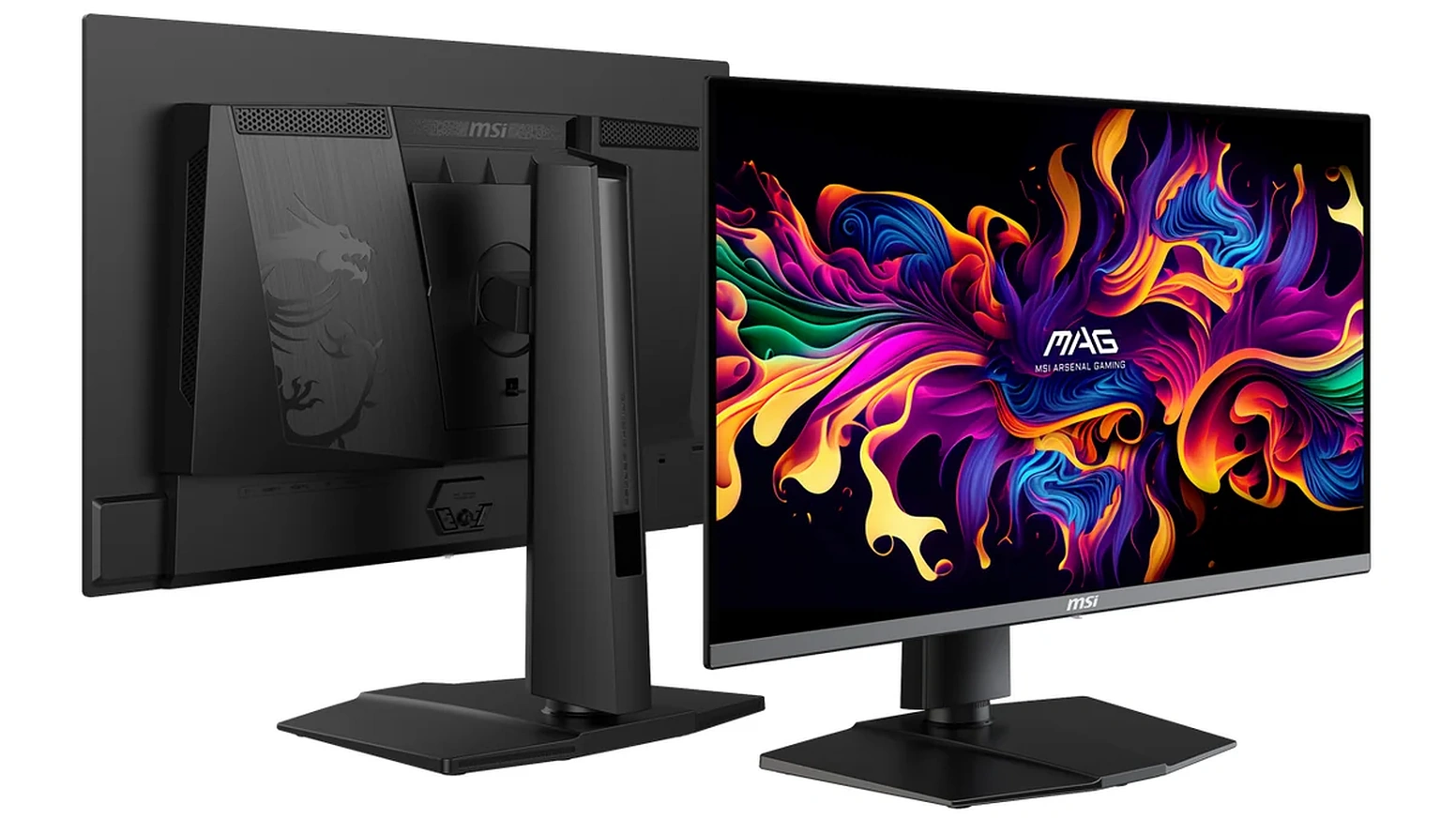
MSI MAG 272UP QD-OLED X24は10万円切りなら買いか|4K・240HzのGPU選びと競合比較【2026年10月】
本記事にはアフィリエイト広告(Amazon・楽天市場等)のリンクが含まれています。
10万円の予算でも、240fpsより用途で選ぶ
4K・240Hzの有機ELモニターを10万円以内で選ぶなら、MSI MAG 272UP QD-OLED X24は候補になります。ただし、モニターが240Hzに対応していても、手持ちのPCでゲームが240fpsになるわけではありません。
買う価値があるのは、26.5型で4Kの精細さと有機ELの黒を楽しみ、重いゲームは60〜100fps程度でもよい人です。RTX 5070 TiやRX 9070 XTを持っているなら、まずGPUを買い替えず、画質設定と実際のfpsを見て判断できます。
対戦ゲームで小さな画面と240Hzを両立したい人には合いません。24.5インチモードは最大120Hzです。USB-CでノートPCを充電したい人や、同じ作業画面を長時間表示する人も、給電能力と焼き付き対策を購入前に確かめる必要があります。
目次
購入判断10万円切りなら買いか|4Kの画質を優先するなら候補
10万円以内という予算に収まっても、価格だけで即決する必要はありません。同じ4K・240Hz QD-OLEDのAlienware AW2725Qも比較対象です。注文時の支払総額、販売元、保証の条件をそろえ、必要な端子で選ぶほうが後悔を減らせます。
- 26.5型の4Kで、ゲームの細部やHDR映像を楽しみたい人
- 画面全体を使い、ゲームに応じて60〜240fpsを使い分ける人
- USB-Cの映像入力を使い、ノートPCの電源は別につなげる人
- 休憩時のパネル保護や静止画対策を続けられる人
- 24.5型の表示面積で240Hzを使いたい人
- 主に対戦ゲームを遊び、4Kより高fpsを優先する人
- USB-Cケーブル1本でノートPCの充電まで済ませたい人
- 表計算や固定UIを長時間表示し、保護処理を気にせず使いたい人
すでにWQHD・高リフレッシュレートのモニターを持っていて、対戦ゲームの見やすさにも不満がなければ、4Kへの変更を急ぐ必要はありません。画質を上げたいのか、動きの滑らかさを上げたいのかを先に決めると、モニターとGPUの予算配分がしやすくなります。
仕様4K・240HzとUSB-C映像入力が特徴
| 項目 | MAG 272UP QD-OLED X24 |
|---|---|
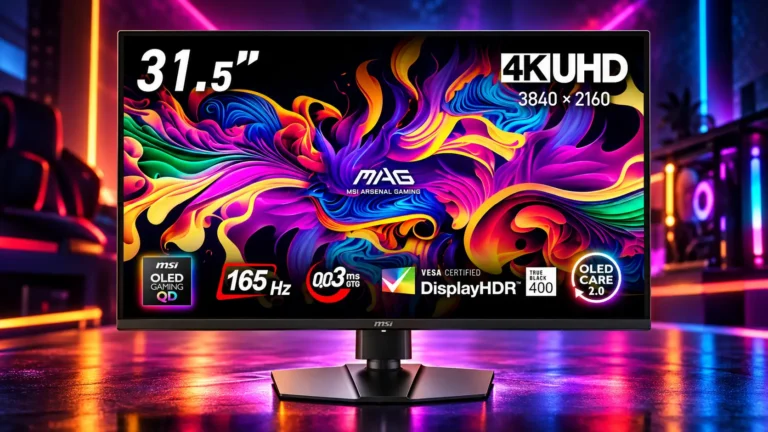
| 画面と解像度 | 26.5型、3,840×2,160、QD-OLED |
| 最大リフレッシュレート | 240Hz、24.5インチモードは120Hz |
| 応答速度 | 0.03ms(GTG、公称値) |
| 表面とHDR | ハーフグレア、DisplayHDR True Black 400 |
| 映像入力 | HDMI 2.1×2、DP 1.4a×1、USB-C(DP Alt mode)×1 |
| USB-C給電 | 最大15W、ノートPCの電源は別途必要 |
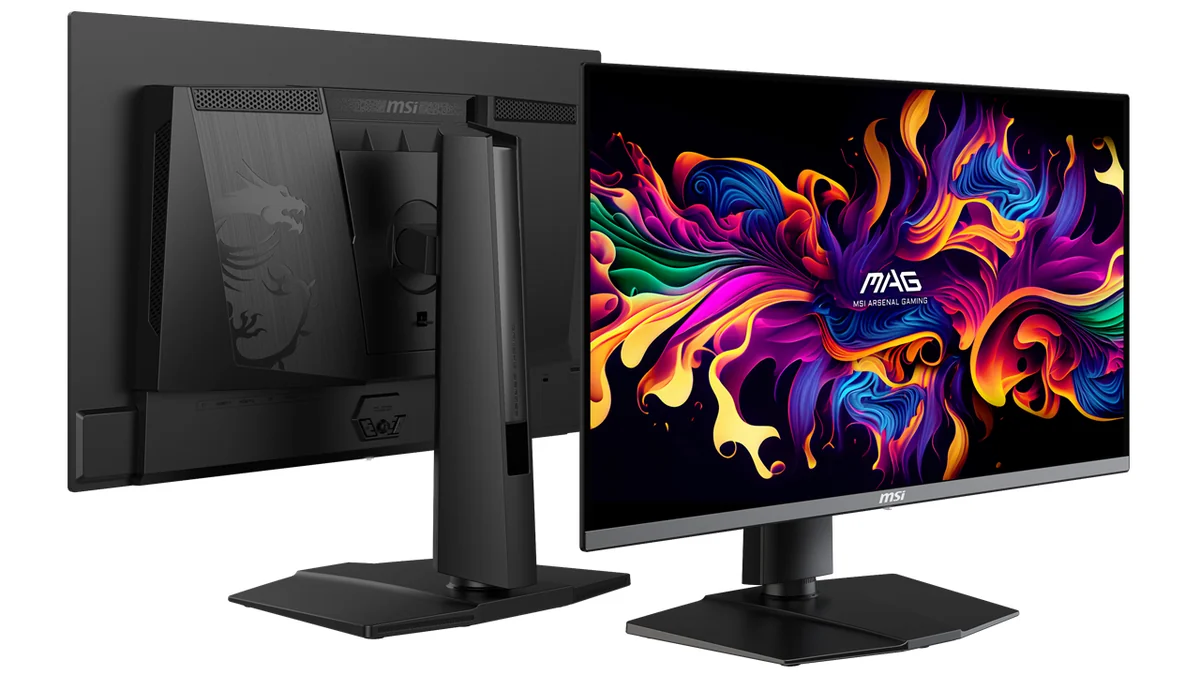
| スタンドと設置 | 高さ調整110mm、縦回転、VESA 100×100mm対応 |
| 保証 | 購入日から製品本体国内保証3年 |
26.5型で4Kを表示するため、画素密度は計算上約166ppiです。細部を細かく描ける一方、Windowsの表示倍率を100%のまま使うと文字やUIが小さく感じられます。作業でも使うなら、座る距離に合わせて表示倍率を調整してください。
0.03msは画素の色が変わる速さの公称値で、マウス操作から画面に反映されるまでの遅延ではありません。240Hzの更新間隔は約4.17msです。応答速度とリフレッシュレート、PC側の描画速度は分けて考える必要があります。
競合比較AW2725Qとの違い|USB-C映像入力かUSBハブか
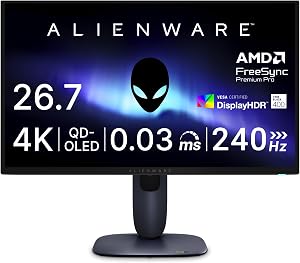
両機種の基本性能は近く、4K・240Hz・QD-OLEDという条件だけでは決まりません。MAG 272UP X24はUSB-Cの映像入力、AW2725QはUSBハブやDolby Vision、HDMIのeARCが選び分けの軸になります。
| 比較項目 | MAG 272UP X24 | AW2725Q |
|---|---|---|
| パネル | 26.5型4K QD-OLED | 26.7型4K QD-OLED |
| 最大Hzと応答速度 | 240Hz、0.03ms(GTG) | 240Hz、0.03ms(GTG) |
| 映像入力 | DP 1.4a、HDMI 2.1×2、USB-C | DP 1.4、HDMI 2.1×2 |
| USB-Cの用途 | 映像入力、給電15W | 周辺機器用、給電15W |
| HDR | True Black 400 | True Black 400、Dolby Vision |
| USBハブ | USB-Aハブなし | USB-A×3、USB-C×1 |
| 国内の販売先 | Amazonで支払総額を確認 | Dell直販は販売終了表示。Amazonは出品者も確認 |
昔のDellセール価格を購入判断に使わない
2026年10月7日のDell公式AW2725Qの商品ページは、税込・配送料込み104,979円の表示とともに「販売終了」「完売」になっています。この表示額を、いま注文できる価格として比べることはできません。Amazonで選ぶ場合も、Dell直販と同じ購入条件だと考えず、出品者、返品条件、国内保証の適用を確認してください。
MAG 272UP X24とAW2725Qの価格差が小さければ、USB-Cで映像を入れたい人はMSI、マウスやキーボードをモニターに集約したい人やeARCを使う人はAlienwareが候補です。4K・240Hzを使うだけなら、端子の違いに追加料金を払う必要があるかを考え、購入先の最新総額で選べます。
購入前は、商品名が「MAG 272UP QD-OLED X24」になっていることを確認してください。似た型番でも、解像度や最大リフレッシュレートが異なります。タイムセールの終了日時や割引条件、販売元は、注文する商品ページとレジ画面で確認するのが確実です。

GPU選び4Kの60fpsと240fpsでは必要なGPUが違う
4K・240Hzのモニターを買うために、最上位GPUが必須になるわけではありません。まず遊びたいゲームで60fps、120fps、240fpsのどこを狙うかを決めてください。4Kの画質を楽しむ用途なら、60fps前後でも高リフレッシュレートのパネルを使えます。
| GPU | 4Kネイティブの平均fps | 購入判断の目安 |
|---|---|---|
| RTX 5090 | 110.8fps | 120fpsや240fps固定はゲーム次第 |
| RTX 5080 | 77.4fps | 60fpsを超える余裕を増やしたい人向け |
| RTX 5070 Ti | 68.6fps | 4K・60fps目標の候補 |
| RX 9070 XT | 65.8fps | レイトレーシングなしの4K・60fps目標の候補 |
| RTX 5070 | 54.3fps | 60fps狙いでは設定調整やアップスケーリングを検討 |
| RTX 5060 Ti 16GB | 40.2fps | 高画質の4KよりWQHDも比較したい |
数値は、Ryzen 7 9800X3D環境でゲームごとにHigh/Ultra設定を使った、11作品のラスタライズ結果の幾何平均です。アップスケーリングとフレーム生成は含みません。『サイバーパンク2077』『黒神話:悟空』『Counter-Strike 2』『Apex Legends』などを含む複数ゲームの平均なので、重いゲームだけの成績や、特定作品の最低fpsを表しているわけではありません。
4K・60fpsならRTX 5070 TiやRX 9070 XTから検討
表ではRTX 5070 TiとRX 9070 XTが平均60fpsを超えています。ただし、全作品で60fpsを維持できる保証はありません。すでにこのクラスを使っているなら、モニター購入後はまずレイトレーシングと重い画質項目を調整し、必要な場合にアップスケーリングを使う順番が合理的です。
RTX 5070や旧世代GPUでも、軽いゲーム、画質を下げたゲーム、アップスケーリングを使うゲームなら4Kを選べます。GPUの型番だけで買い替えを決めず、普段の作品の4Kベンチマークや実際のプレイ中のfpsを基準にしてください。解像度との組み合わせは、4K・WQHDとGPU別fpsの選び方でも比較できます。
4K・120fps以上は画質調整とゲーム別の確認が必要
表の最上位RTX 5090でも、11作品の幾何平均は110.8fpsです。4K・高画質で120fps以上を安定して狙うなら、GPUを上げるだけでなく、ゲームごとの描画負荷と設定も見る必要があります。レイトレーシングを有効にする場合は、表とは別のベンチマークを確認してください。
60〜100fpsで遊ぶ時間が長い人は、240Hzを毎回使い切ろうとする必要はありません。Adaptive-Syncは対応GPUと組み合わせて表示の更新をfpsに合わせ、ティアリングやカクつきを抑える機能です。240Hzは軽いゲームや、将来のGPU更新にも使える上限として考えられます。
フレーム生成で240fpsになっても操作応答は別
アップスケーリングは低い内部解像度から4K画像を再構成し、描画負荷を下げます。フレーム生成は描画したフレームの間に生成画像を追加します。出力が4Kでも、ネイティブ4Kとは描画条件が違います。
RTX 50シリーズのMulti Frame Generationは対応ゲームで表示fpsを増やせますが、表示fpsだけでは操作応答を判断できません。たとえば実際に描画する速度が60fpsで、生成画像を含む表示が240fpsになっても、ネイティブ240fpsと同じ入力への反応になるとは限りません。対戦ゲームでは、生成前のfpsと遅延も優先してください。
RPGや映像の滑らかさを重視するゲームでは、アップスケーリングとフレーム生成を別々に試し、文字や動く輪郭、操作感を確かめて選べます。対応作品や実測fpsの違いは、ゲーム別GPUベンチマーク総合ガイドから探せます。
接続と制限24.5インチモードは120Hz|4K・240HzにはDSC対応が必要
24.5インチモードは最大120Hzです。26.5型の全画面で240Hzを使う条件とは異なるため、競技用途で購入する前に、使いたい表示面積を決めてください。
日本語マニュアルでは、DSCを有効にすると24.5インチモードやPIP/PBPは選択できないとされています。画面を小さくしたまま240Hzにする使い方や、複数入力を同時表示しながら4K・240Hzを使う想定で選ばないでください。
DSCは映像データを圧縮して伝送する機能です。マニュアルの標準モード表では、DSCオンで4K・240Hzに対応し、DSCオフでは4K・120Hzまでになります。GPU側もDSCに対応している必要があり、DPやHDMIの端子が付いているだけでは、希望の信号を出せるとは限りません。
接続は付属のDPケーブルまたはHDMIケーブルでGPUと直接つなぐ方法から始めると、変換アダプターやドックによる制限を避けやすくなります。Windows側でも3,840×2,160と240Hzを選び、モニター側の設定と一致させてください。
PS5などのゲーム機と兼用する場合、モニターは4K・120Hz・VRR・HDRの入力に対応します。ただし、ゲーム側の120fps対応や画質モードは別条件です。ゲーム機専用で使うなら、240Hz部分よりHDR表示や画面サイズ、価格で選べます。
USB-Cは映像入力に使えますが、最大15W給電ではノートPCの電源をまかなえません。仕事用ノートPCの充電まで1本で済ませたいなら、PCが要求する給電量に合う別のモニターを選んでください。
OLEDの注意国内保証3年でもパネル保護を続ける
OLED Care 2.0は、ピクセルシフトや静止画の検出などで焼き付きリスクを軽減します。長期間同じ位置に明るいUIを置く使い方まで、対策なしで安心になるという意味ではありません。ゲームのHUD、タスクバー、固定ウィンドウが長時間続くなら、休憩や自動消灯も取り入れてください。
パネル保護の実行中は画面を使えなくなる時間があります。マニュアルでは処理に数分かかる場合があるとされ、電源LEDがオレンジ色に点滅します。処理中は電源コードを抜かず、休憩や作業終了のタイミングで完了させる運用が適しています。
製品本体の国内保証は購入日から3年間です。通常使用で焼き付きが起きた場合はMSIサポートセンターへの問い合わせが案内されています。無条件で交換されると考えず、購入証明を保管し、故障時は使用状況と症状を伝えて対応を確認してください。
ゲームと動画が中心ならOLEDを選ぶ理由があります。一方、表計算や同じ業務画面を終日表示することが主目的なら、固定表示の扱いを気にせず使える液晶も比較してください。画面に窓や照明が映り込む机では、ハーフグレアの表面と設置位置の相性も確かめたいところです。
FAQ購入前によくある疑問
まとめ画質重視なら候補|対戦ゲームは120Hz制限を先に判断
MAG 272UP QD-OLED X24は、26.5型4Kの精細さとQD-OLEDの黒を楽しみたい人に向くモニターです。RTX 5070 TiやRX 9070 XT以上を持っているなら、60fps前後を起点に設定を調整し、GPUの買い替えは実際の不足を見て決められます。
10万円以内の予算でも、AW2725Qとの総額差と端子の違いを見て選んでください。24.5インチ表示で240Hzを使いたい人、ノートPCの充電も1本にまとめたい人、固定画面を終日使う人は別機種も候補になります。
240fpsのためにGPUまで一緒に買い替える前に、使う画面サイズ、遊ぶゲームのfps、接続端子を確かめてください。
出典:MSI日本公式仕様・MSI日本公式製品情報・MSI日本語マニュアル・MSI発売プレスリリース・Dell日本公式AW2725Q・GPU階層表の実測と測定条件・NVIDIAのDLSS技術資料(仕様・販売ページは2026年10月7日確認。GPU数値は海外での実測で、モニター本体の実機レビュー値ではありません)。
あわせて読みたい



Amazonの価格・在庫情報について


Amazonの価格・在庫情報について