Loftia(ロフティア)推奨スペック|GTX 1050・1660の違いとノートPC・Macの動作環境、重いときの確認手順
本記事にはアフィリエイト広告(Amazon・楽天市場等)のリンクが含まれています。
Windowsは16GB、MacはM2 Proが推奨
『Loftia(ロフティア)』は、農業やクラフトを友人と楽しむオンラインゲームです。手持ちのノートPCで参加するなら、CPU名だけでなくGPUとメモリも照合しておきましょう。
Windowsの最低要件はGTX 1050/RX 560とメモリ8GB、推奨はGTX 1660/RX 5600 XTと16GBです。Macは最低M2・8GB、推奨M2 Pro・16GBで、OSの条件も異なります。
最低要件を満たすことと、希望する画質で滑らかに遊べることは別です。買い替えを決める前に構成を確かめ、購入後は自宅島と街の両方で操作感を確認すると、必要な対処を絞れます。

目次
Windows最低GTX 1050、推奨GTX 1660と16GB
| 項目 | 最低要件 | 推奨要件 |
|---|---|---|
| OS | Windows 10 64bit | Windows 11 64bit |
| CPU | Core i3-10100F/Ryzen 3 3100、または同等 | Core i5-12600K/Ryzen 5 5600、または同等 |
| メモリ | 8GB | 16GB |
| GPU | GeForce GTX 1050/Radeon RX 560、または同等 | GeForce GTX 1660/Radeon RX 5600 XT、または同等 |
| DirectX | 11 | 12 |
| 空き容量 | 10GB | 10GB |
| 通信 | ブロードバンド接続 | ブロードバンド接続 |
GTX 1050とGTX 1660では判断する基準が違う
GTX 1050は最低要件、GTX 1660は推奨要件に入るGPUです。GTX 1050を持っている場合はCPUと8GB以上のメモリも照合し、現在の構成で起動・移動を確認する判断になります。GTX 1660を持っていても、メモリが8GBならPC全体として推奨構成を満たしたとは言えません。
推奨構成をそろえても、60fpsや最高画質を保証する条件にはなりません。解像度や遊ぶ場所も含めて、実際の操作感で画質を調整しましょう。空き容量10GBはインストール先に必要な容量で、通信量の目安ではありません。
ノートPCCore i5という名前だけで判断しない
ノートPCは、CPU・GPUの型番を末尾まで確認してください。「Core i5搭載」「メモリ16GB」という販売名だけでは、GPUの条件を満たすか判断できません。Windowsの内蔵GPU機も、16GBあるという理由だけで推奨相当とは扱えません。
- タスクマネージャーの「パフォーマンス」を開き、CPUの型番とメモリ容量を記録する。
- GPUの欄を開き、表示されるGPU名をすべて記録する。GPUが複数あるPCでは、内蔵GPUと専用GPUを取り違えない。
- エクスプローラーでインストール先ドライブの空き容量を確認する。
- Windowsのバージョンと各型番を、最低要件・推奨要件それぞれと照合する。
新しくPCを選ぶなら、メモリは推奨の16GBを基準にしましょう。既存の8GB機では、ゲームと一緒に使うブラウザーや通話アプリも含めてメモリ使用量を確認すると、画質を下げる前に整理すべき負荷が分かります。
Mac最低M2、推奨M2 ProでOSと冷却にも注意
| 項目 | 最低要件 | 推奨要件 |
|---|---|---|
| OS | macOS 14.5 Sonoma以降 | macOS 15 Sequoia以降 |
| チップ | Apple M2 | Apple M2 Pro |
| メモリ | 8GB | 16GB |
| GPU | 内蔵M2 GPU | 内蔵M2 Pro GPU |
| 空き容量・通信 | 10GB・ブロードバンド接続 | 10GB・ブロードバンド接続 |
Steamの要件欄ではIntel搭載Macは非対応です。Appleメニューの「このMacについて」でチップ・メモリ・macOSを確認し、M2という名前だけでOS条件を見落とさないようにしてください。
持続的な性能のためにアクティブ冷却が推奨されています。MacBook Airでは画質や解像度を下げる必要が生じる可能性があり、8GB機ではプレイ中に他のアプリを閉じるよう案内されています。
負荷対策重いときは画質・解像度を一つずつ変えて比べる
画面全体がカクつくときは、同じ場所で画質を下げて操作感を比較してください。MacBook Airでは、公式の注意点に沿って画質と解像度を下げることが対処の出発点になります。一度に両方を変えず、一項目ずつ試すと、見やすさを保てる設定へ戻しやすくなります。
- 変更前の画質と解像度を記録し、自宅島と街でカメラを回して重さを確かめる。
- 画質を一段階下げ、同じ場所・同じ移動経路で比べる。
- 改善が足りなければ解像度を下げて再確認する。文字が読みにくくなったら元に戻す。
- ブラウザーなど不要なアプリを閉じて再確認する。特にメモリ8GBのMacでは先に実施する。
- 再起動後や少し遊んだ後にも比べ、起動直後だけ問題があるのかを分ける。
設定を変える前後で場所や参加人数まで変わると、違いを比較しにくくなります。友人との移動、街、自宅島を別々に記録し、「いつ重くなるか」を絞ってから次の調整を選びましょう。
協力プレイ同じサーバーで合流し、通信不調は描画と分ける
Loftiaはオンライン接続が必要なMMOです。一人で進める場合も接続が必要で、友人と一緒に遊ぶには同じサーバーへ入ります。キャラクターは一つのサーバーに固定されないため、合流先を事前に合わせておきましょう。
画面は滑らかなのに他プレイヤーの動きや操作の反応が遅れる場合は、画質を下げ続ける前に接続状況を確認してください。反対にカメラを回すだけで画面全体がカクつくなら、まず描画負荷を調整する順番です。どちらも起こる場合は、一方ずつ条件を変えて試します。
ログインや移動が失敗するときは、開発元の告知でメンテナンスや更新情報も確認しましょう。友人全員で同時に起きるのか、自分だけなのかを聞いておくと、PCの買い替えに進む前に状況を整理できます。
購入前後期間限定デモと購入後の動作確認を分ける
10月の無料デモは10月26日までの期間限定で開催されたものです。過去のデモ案内を、いつでも利用できる無料体験として判断しないでください。10月の開催内容を振り返る場合は、Loftiaのデモ紹介も参照できます。
購入後は、起動できるかに加え、街の移動や友人との合流も早めに確かめましょう。動作上の問題があった場合、Steamでの購入は原則として購入から2週間以内・プレイ時間2時間未満が返金の受付条件です。早期アクセスのプレイ時間も2時間の制限に含まれます。
PC選び買い替えは16GBを基準に、他の用途も含めて選ぶ
Loftiaを始めるためだけに高価格帯のPCを急いで買うより、まず手持ちの構成を照合しましょう。新規購入ではWindows 11・メモリ16GBを基準にし、他にも遊びたいゲームがある場合は、そのゲームの要件も合わせて選ぶと使い道に合います。
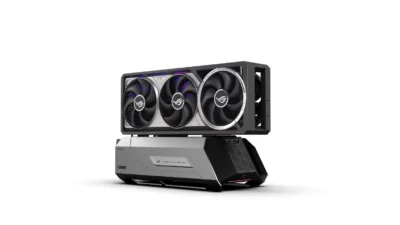
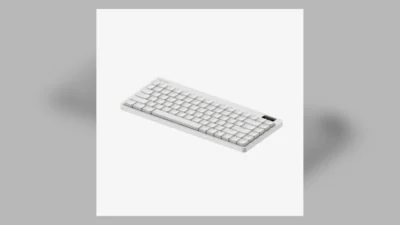
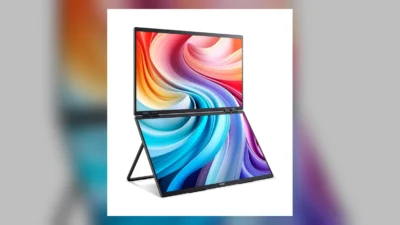
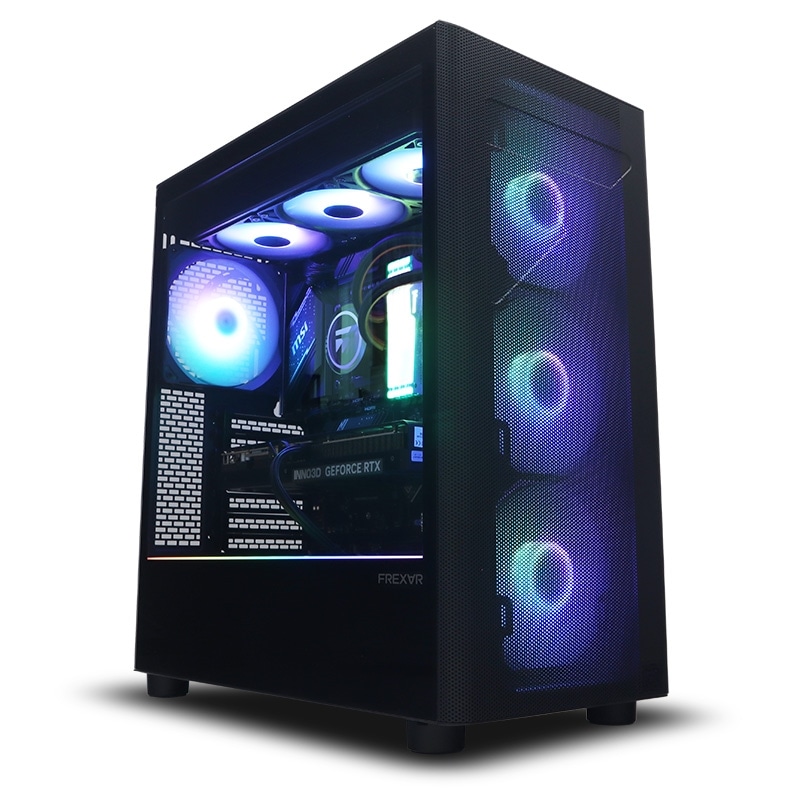
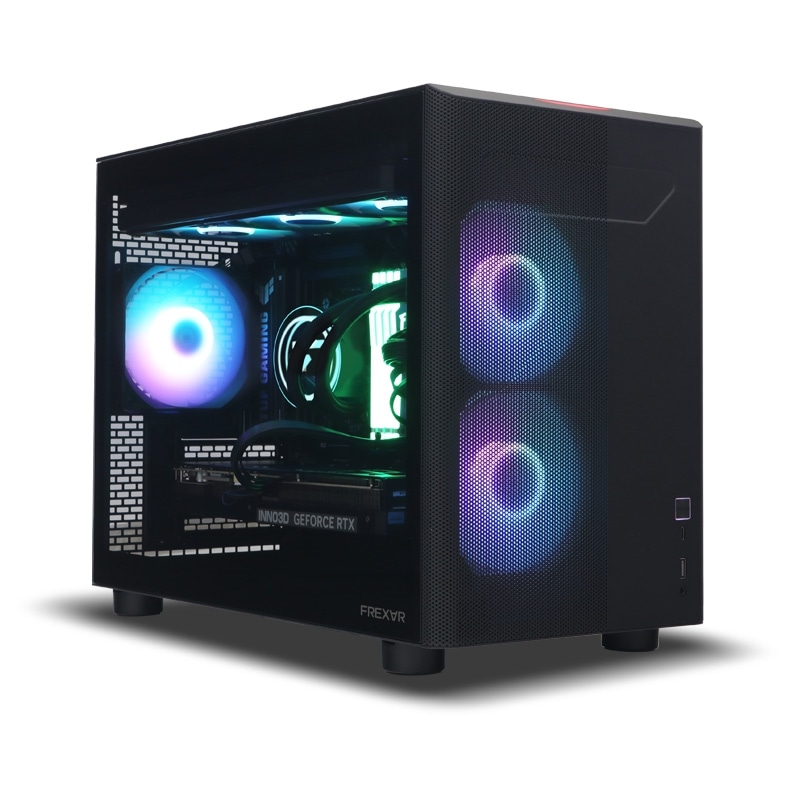
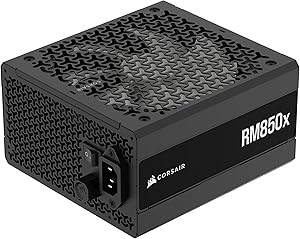
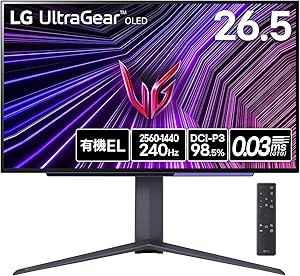
下の2台はどちらもRTX 5070・メモリ32GB・1TB SSDの構成で、Loftia専用の最低予算を示すものではありません。他のPCゲームや作業も含めて買い替える場合の比較候補です。違いはCPUとメモリ世代にあります。
FAQLoftiaの動作環境でよくある質問
まとめ推奨16GBを基準に、GPU・CPU・OSを照合しよう
Windowsは最低GTX 1050/RX 560・8GB、推奨GTX 1660/RX 5600 XT・16GBです。MacはM2とM2 Proで最低・推奨が分かれ、OSと冷却も確認が必要です。重いときは同じ場所で画質・解像度を一つずつ調整し、通信の問題とは分けて対処しましょう。
出典(2026年11月5日確認):Steam公式の動作環境、開発元FAQ、デモ終了後の開発元告知、Steam返金規定、FRZAB550B/Aの構成、FRXAB850B/Bの構成。
あわせて読みたい




Amazonの価格・在庫情報について


Amazonの価格・在庫情報について