NVIDIA App 11.0.9.585でDLSS Override対応の19タイトルが追加|対象一覧と使える条件【2026年11月】
本記事にはアフィリエイト広告(Amazon・楽天市場等)のリンクが含まれています。
最適設定の追加は6タイトル。両方に入るのは5本
出典:NVIDIA App リリースノート(11.0.9.585) / TechPowerUp「NVIDIA App Update Adds DLSS Override Support to 19 More Games」
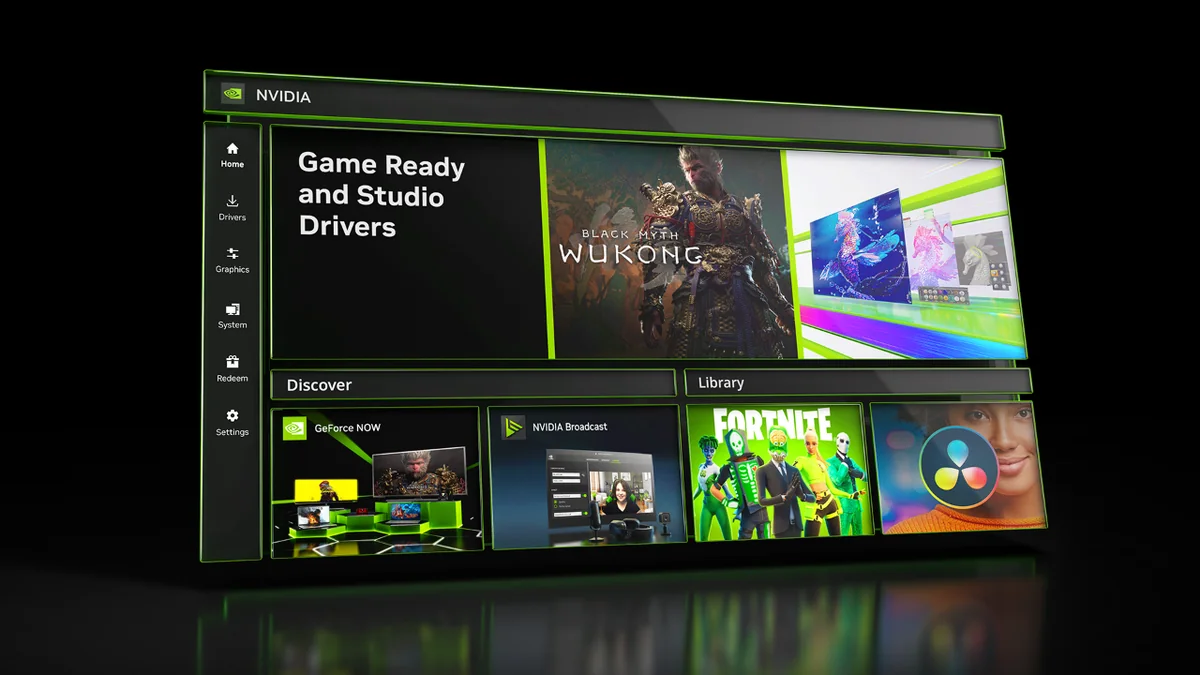
NVIDIA Appを更新したら、遊んでいるゲームでDLSS Overrideが使えるようになったのか。リリースノートには英語のタイトルが並ぶだけなので、自分のゲームが入っているかを探すのに手間がかかります。
11.0.9.585のDLSS Override対象は19タイトルです。PUBG: BATTLEGROUNDS、The Witcher 3: Wild Hunt、Dragon’s Dogma 2のような既存の人気作と、CONTROL Resonant、Gears of War: E-Day、STAR WARS: Galactic Racerなどの新作が混ざっています。最適設定の対象は6タイトルで、DLSS Overrideと両方に入るのは5本、最適設定だけに入るのはEA SPORTS FC 27です。
リストに載ったことは、そのゲームですべてのDLSS機能を上書きできる保証ではありません。NVIDIAはゲームごとに使える項目を公表していないので、自分のゲームの設定画面を開いて確かめるのが確実です。
目次
要点今回の更新で変わったこと
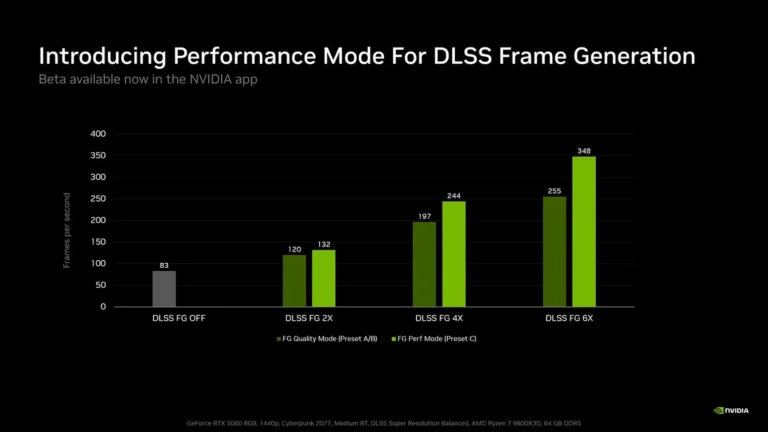
11.0.9.585は、DLSS Override対象19本と最適設定対象6本の追加に加えて、安定性とセキュリティの修正が入った小さな更新です。DLSS 4.5 Ray Reconstructionは11.0.9、フレーム生成のModel C(Performance Mode、ベータ)は11.0.9.565で入っていて、今回はその対象が広がった形です。
対象一覧DLSS Override対応の19タイトルと最適設定の有無
タイトルはリリースノートの掲載順で、表記も公式のままです。最適設定にも入っているのは、AION 2、Aniimo、CONTROL Resonant、Gears of War: E-Day、STAR WARS: Galactic Racerの5本です。
| タイトル | DLSS Override | 最適設定 |
|---|---|---|
| Honeycomb: The World Beyond | 追加 | ― |
| WARDOGS | 追加 | ― |
| PUBG: BATTLEGROUNDS | 追加 | ― |
| Aniimo | 追加 | 追加 |
| 007 First Light | 追加(11.0.9にも記載) | ― |
| Active Matter | 追加(11.0.8にも記載) | ― |
| Enlisted | 追加 | ― |
| Dragon’s Dogma 2 | 追加 | ― |
| The Witcher 3: Wild Hunt | 追加 | ― |
| AION 2 | 追加(11.0.6にも記載) | 追加 |
| Halloween: The Game | 追加 | ― |
| HOT WHEELS Infinite Rush | 追加 | ― |
| SILENT HILL: Townfall | 追加 | ― |
| CONTROL Resonant | 追加 | 追加 |
| ACE COMBAT 8: WINGS OF THEVE | 追加 | ― |
| DYNASTY WARRIORS 3: Complete Edition Remastered | 追加 | ― |
| STAR WARS: Galactic Racer | 追加 | 追加 |
| Gears of War: E-Day | 追加 | 追加 |
| Clive Barker’s Hellraiser: Revival | 追加 | ― |
| EA SPORTS FC 27 | ― | 追加 |
最後の行のEA SPORTS FC 27は、最適設定だけに追加されたタイトルです。007 First Light(11.0.9)、Active Matter(11.0.8)、AION 2(11.0.6)は、前の版のDLSS Override一覧にもすでに載っていました。NVIDIAはこの重複の理由を説明していないため、一覧に初めて載ったタイトルは16本です。
違いDLSS Overrideと最適設定は別の機能
DLSS Overrideは、ゲームが持つDLSSのモデルやモードを、NVIDIA App側から新しいものへ上書きする機能です。最適設定は、PCの構成に合わせてゲーム内の画質設定を提案する機能で、DLSSの上書きとは役割が違います。
- ゲームごとの設定画面に「DLSS Override – Model Presets」が出る
- ゲームが対応しているDLSS機能を、新しいモデルへ上書きできる
- ゲームごと、またはグローバルで切り替えられる
- NVIDIA Appがゲーム内の設定を提案する
- DLSSの上書きとは別の項目
- 表で「―」のタイトルでも、DLSS Override単体は使える
条件リストに載っていても、使える機能はGPUとゲームで決まる
DLSS Overrideで上書きできるのは、ゲーム側がすでに持っているDLSS機能です。NVIDIAのサポートページも、ゲーム内で該当の機能をオンにしてから上書きするよう案内しています。
| 機能 | 必要なGPU | ゲーム側の条件 |
|---|---|---|
| DLSS 4.5 Ray Reconstruction | GeForce RTX | ゲームがRay Reconstructionに対応している |
| フレーム生成のModel C Performance Mode | RTX 40・RTX 50(2倍生成まではRTX 40も対象) | ゲームがフレーム生成に対応している |
| マルチフレーム生成 | RTX 50 | ゲームがDLSSのフレーム生成に対応している(対応プロファイルがある場合にMFGを選べる) |
19タイトルのうち、どのゲームがどの機能に対応しているかは、リリースノートに書かれていません。新しく入ったゲームでも、RTX 30以前ではフレーム生成の上書きは使えないので、先にゲーム内のDLSS項目を確認してください。
Model Cの効果や戻し方はフレーム生成のPreset C(Model C)の解説で扱っています。
確認手順自分のゲームが対象かをNVIDIA Appで確かめる
項目名はNVIDIAの英語表記に合わせています。設定を変えるときはゲームを終了しておき、変更後にゲームを起動し直します。
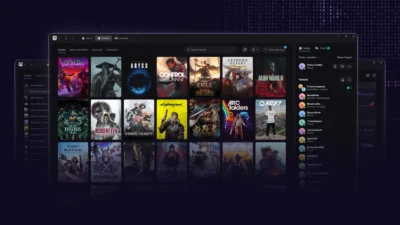
- NVIDIA Appを11.0.9.585以降に更新し、ゲーム一覧を読み込み直す
- 「Graphics」の「Program Settings」から、確かめたいゲームを選ぶ
- 「Driver Settings」に「DLSS Override – Model Presets」が出ているかを見る
- ゲームを起動し、ゲーム内でDLSSの機能(超解像・フレーム生成など)がオンになっているか確かめる
- ゲームを終了して、使いたい項目を選び「Apply」を押し、ゲームを起動し直す
ゲームは一覧に出ているのに項目が表示されない場合は、DLSSオーバーライドが効かない原因で、確認の順番をまとめています。
判断この更新を試したほうがよい人
- PUBG・ウィッチャー3・ドラゴンズドグマ2をRTX 40・50で遊んでいる
- CONTROL ResonantやGears of War: E-Dayなど、表の新作を遊ぶ予定がある
- ゲーム内の画質設定を自分で決めるのが面倒な人(最適設定の6本のいずれかを遊んでいる)
- 表のタイトルを遊んでいない
- RTX 30以前で、フレーム生成の上書きが目的
- 今の画質・fpsに不満がなく、設定を触りたくない
上書きで画質やfpsが変わったかは、切り替える前に同じ場面のfpsを控えておくと比べられます。手順はNVIDIA Appでゲームを最適化する手順に載せています。
まとめまとめ|対象は表で探し、使える機能はゲーム内で確かめる
11.0.9.585では、DLSS Override対象が19本、最適設定対象が6本増えました。前の版のDLSS Override一覧にも載っていた3本を除くと、初めて載るのは16本です。
自分のゲームが表にあれば、NVIDIA Appの「Driver Settings」に項目が出ているかを確認してください。上書きできる機能はゲームとGPUで変わるので、ゲーム内でDLSSの機能をオンにしてから切り替えます。
あわせて読みたい





Amazonの価格・在庫情報について


Amazonの価格・在庫情報について