ERYINGのCore i7-13798HRE搭載マザーが1,399元|14コア+DDR4、PCIe 5.0 x8でRTX 5070は使える?
本記事にはアフィリエイト広告(Amazon・楽天市場等)のリンクが含まれています。
中身はi5-13600と同じ6P+8E、足を引っ張るのはPCIe x8よりDDR4
出典:ERYING公式発表(i7-13798HRE D4)、VideoCardz、IT之家、Intel(Core i7-13800HRE仕様)、NVIDIA(RTX 5070仕様)、TechPowerUp(RTX 5090 PCIeスケーリング)、GamersNexus、Intel Community(Vmin Shift対象外の製品)
中国のPCパーツメーカーERYING(尔英)が、Core i7-13798HREをマザーボードに直接実装した「i7-13798HRE-D4」を1,399元(約197ドル)で発売しました。下位のCore i5-13598HRE-D4は1,199元です。CPUを基板にはんだ付けした、MoDT(Mobile on Desktop)と呼ばれるタイプの製品です。
結論から書くと、PCIe 5.0 x8のGPUスロットはRTX 5070クラスでもほぼ足かせになりません。帯域はPCIe 4.0 x16と同じで、RTX 5090でも差は1%前後に収まっています。先に効いてくるのはDDR4-3200のメモリ帯域と最大5.0GHzのCPUクロックで、ERYING自身も上位モデルに負ける理由としてこの2点を挙げています。
また「Core i7」という名前ですが、コア構成はデスクトップ版Core i7-13700ではなくCore i5-13600と同じ6P+8Eです。以下では、CPUの正体、GPUスロットの実際の影響、ERYINGの測定値、CPU交換不可・映像出力なしといった買う前の制約を順に確認します。
要点まず何が起きたか
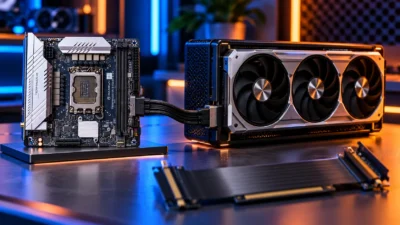
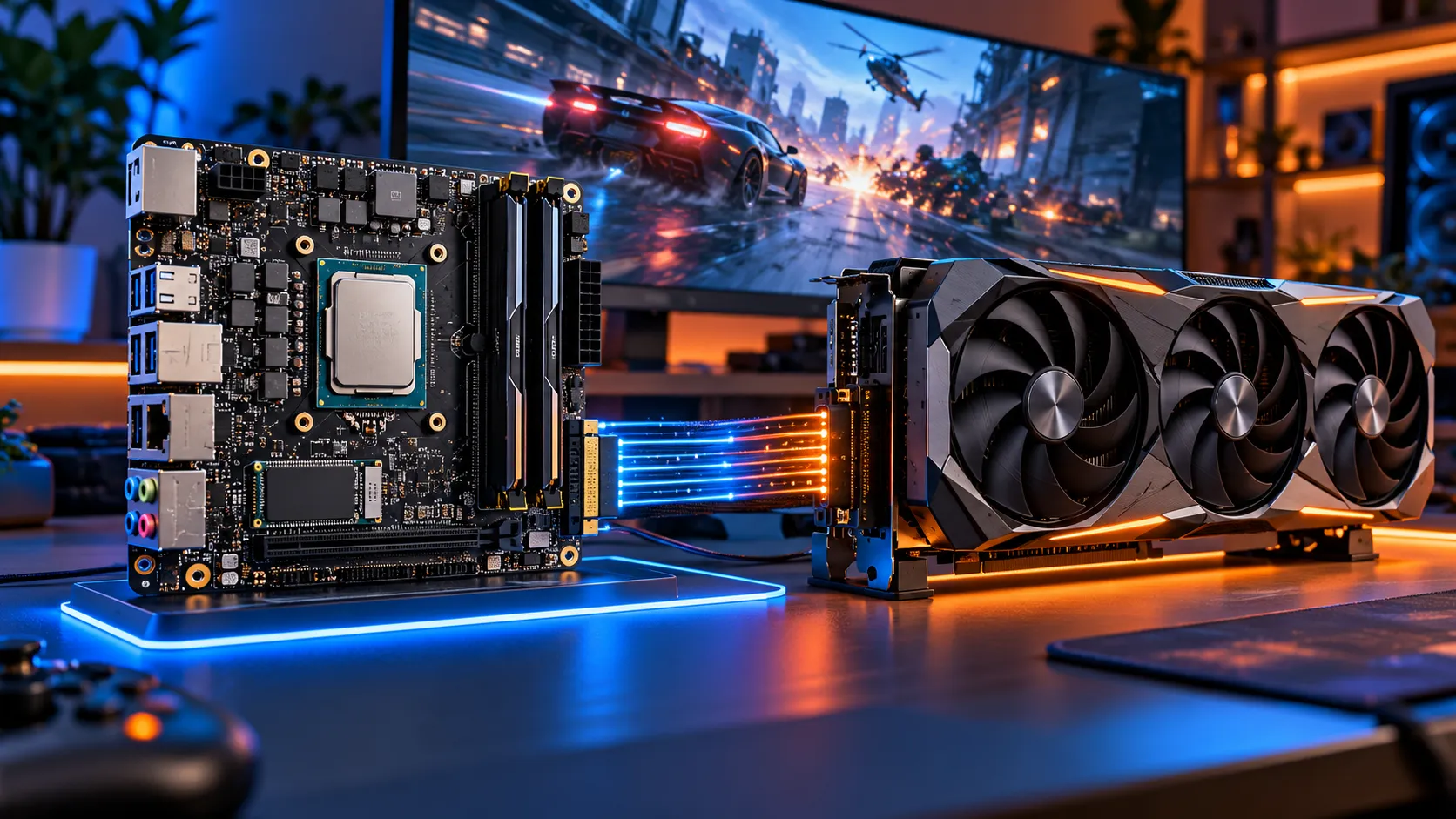
搭載CPUはIntelの産業・組み込み向けCore i7-13800HREから内蔵GPUを省いたもので、14コア20スレッド・最大5.0GHz・L3 24MBです。メモリはDDR4 UDIMM×2、GPUスロットはCPU直結のPCIe 5.0 x8です。内蔵GPUがないため、背面に映像出力端子はありません。
正体Core i7-13798HREは「i7-13800HREの内蔵GPUなし版」
Core i7-13798HREという型番は、一般向けのCPU一覧にはほぼ出てきません。ERYINGは発表の中で、このCPUをCore i7-13800HREから内蔵GPUをなくしたものと説明しています。
元になったCore i7-13800HREは、IntelがEmbedded(組み込み)区分で公開しているRaptor Lake世代のBGAパッケージCPUです。Intelの仕様ページでは、使用条件が「Industrial Extended Temp(産業用の拡張温度範囲)」、ECCメモリ対応と記載されています。ERYINGも「ノートPC向けのCore i7-13700Hを受け継ぎ、ECC対応を足した工業向けCPU」と位置づけています。
| 項目 | Core i7-13800HRE(Intel公開仕様) | ERYINGの板での扱い |
|---|---|---|
| コア構成 | 6P+8E・14コア20スレッド | 同じ(i7-13798HRE) |
| 最大クロック | Pコア5.0GHz・Eコア4.0GHz | 同じ |
| L3キャッシュ | 24MB | 同じ |
| 電力 | ベース45W・最大ターボ115W | PL1 95W・PL2 115W(出荷設定) |
| メモリ | DDR4-3200/DDR5-5200など、2チャネル | DDR4 UDIMM×2 |
| CPU側PCIe | Gen 5 | GPU用にPCIe 5.0 x8 |
| 内蔵GPU | Iris Xe(96EU) | なし(映像出力端子もなし) |
DDR4-3200への対応はIntelの仕様そのものです。変換チップなどで無理にDDR4を使っているわけではありません。
一方、電力の表記には食い違いがあります。発売を報じた海外・中国のニュースではi7-13798HREのベース電力が55Wと書かれていますが、Intelが公開しているi7-13800HREのベース電力は45Wです。どちらにしても、ERYINGの出荷設定はPL1 95W・PL2 115Wで、この数字のほうが冷却を考えるうえで重要です(詳しくは電力の節で扱います)。
比較「i7」でもデスクトップ版Core i7-13700とは別物
製品名にCore i7と付いていても、デスクトップ版Core i7-13700の格安版と考えるのは誤りです。Intelの公開仕様で並べると、コア構成が一致するのはデスクトップ版のCore i5-13600のほうです。
| CPU(区分) | コア構成 | 最大クロック・L3 |
|---|---|---|
| Core i7-13798HRE(ERYING搭載) | 6P+8E・14コア20スレッド | 5.0GHz・24MB |
| Core i7-13800HRE(組み込み) | 6P+8E・14コア20スレッド | 5.0GHz・24MB |
| Core i7-13700H(ノート) | 6P+8E・14コア20スレッド | 5.0GHz・24MB |
| Core i5-13600(デスクトップ) | 6P+8E・14コア20スレッド | 5.0GHz・24MB |
| Core i7-13700(デスクトップ) | 8P+8E・16コア24スレッド | 5.2GHz・30MB |
Core i7-13700はPコアが2基多く、L3キャッシュも6MB多い構成です。i7-13798HREの性能を想像するなら、ノート向けのCore i7-13700Hか、デスクトップ向けのCore i5-13600を基準にするのが近いと言えます。
ただし、コア構成が同じでも性能が同じになるとは限りません。電力の枠、メモリの種類、パッケージの違いで結果は変わります。ERYINGは「i5-14600KFと互角に渡り合える」とも書いていますが、比較の測定値は公開していないので、ここでは参考程度に留めてください。
PCIePCIe 5.0 x8でRTX 5070を使うと遅くなるのか
GPUスロットがx16ではなくx8である点について、海外のハードウェアメディアには「RTX 5060シリーズなら十分だが、RTX 5070以上を使うなら勧められない」と評価したところもあります。しかし、帯域の数字と既存の検証を並べると、x8であることだけを理由にRTX 5070を避ける根拠は弱いと言えます。
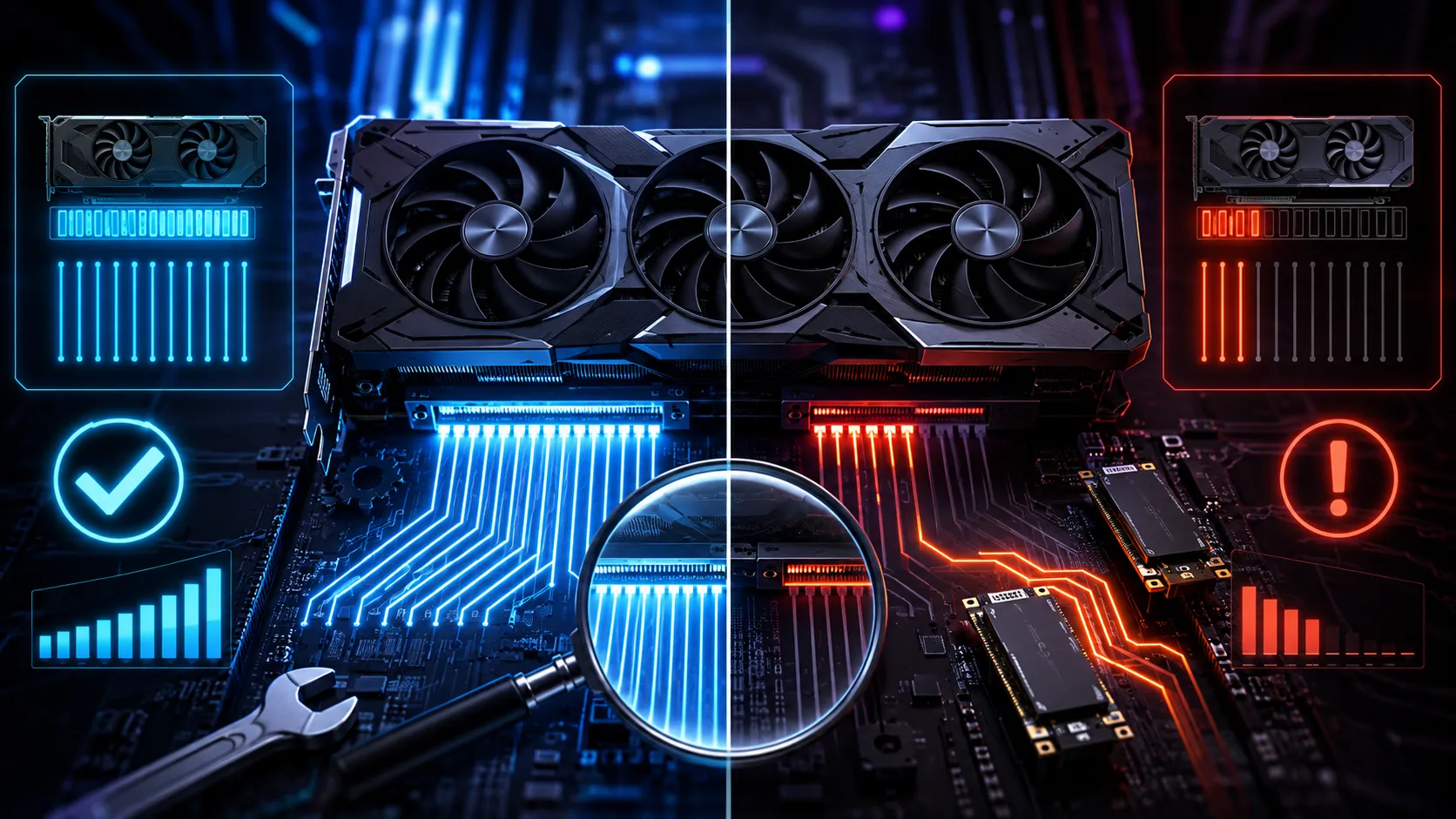
PCIeは世代が1つ上がるごとに1レーンあたりの転送速度が倍になります。PCIe 4.0は16GT/s、PCIe 5.0は32GT/sです。つまりPCIe 5.0 x8の帯域は、片方向で約31.5GB/sとなり、PCIe 4.0 x16とほぼ同じです。NVIDIAの公式仕様でRTX 5070・RTX 5070 TiはどちらもPCIe Gen 5に対応しているので、このスロットに挿せばPCIe 4.0 x16と同じ帯域で動きます。
実際の影響は、RTX 5090でのPCIe検証から見当がつきます。
- RTX 5090をPCIe 5.0 x8で動かした海外の検証では、性能低下は1080p・1440p・4Kのいずれも約1%でした。Raptor Lake環境でGen 5 x16スロットがx8で動いている場合も心配はいらない、という結論です
- PCIeの世代だけを切り替えた別の検証では、PCIe 5.0 x16と4.0 x16はほぼ同じ結果で、PCIe 3.0 x16まで落としても差は1〜4%でした。PCIe 3.0 x16は帯域でいうとPCIe 4.0 x8と同程度です
最上位のRTX 5090で1%前後なら、帯域を使う量が少ないRTX 5070で大きな差が出る理由はありません。
手持ちのRTX 40・30シリーズを挿すと帯域は半分になる
見落としやすいのは、GPU側がPCIe 5.0に対応していない場合です。RTX 4070などのRTX 40シリーズと、RTX 30シリーズはPCIe 4.0対応なので、このスロットではPCIe 4.0 x8で動きます。帯域はPCIe 3.0 x16と同じで、上の検証結果でいえば数%の差が出る可能性がある水準です。
ERYINGがゲームテストに使ったのもRTX 4070なので、後で紹介する測定値は、この「PCIe 4.0 x8で動いた状態」の数字です。手持ちのグラフィックボードを使い回す予定の人は、この数字をそのまま目安にできます。GPUがどの世代・何レーンで動いているかは、GPU-Zで確認できます。手順はグラボがx16ではなくx8・x4で動作する原因と確認方法にまとめています。
なお、RTX 5060とRTX 5060 Tiは、もともとカード側がPCIe 5.0 x8接続です。このスロットに挿しても帯域はまったく削られません。同じくPCIe x8のGPUスロットを採用した完成品の例として、Acer Nitro 30(Ryzen 7 8700F×RX 9070 XT)もあります。
DDR4足を引っ張るのはPCIeより、DDR4とCPUクロック
ERYINGは、自社で販売しているCore i9-13980HX搭載品とRyzen 9 8945HX搭載品の過去データを並べ、i7-13798HREが負けることを自ら認めています。冷却とグラフィックボード、画質設定は同じ条件だと説明しています。
| タイトル・項目 | i7-13798HRE(DDR4-3200) | i9-13980HX/Ryzen 9 8945HX(DDR5-6000 CL30以上) |
|---|---|---|
| メモリ帯域 | 約47GB/s | 80〜90GB/s級 |
| CS2(平均fps) | 500fps超 | 540〜555fps |
| PUBG(平均fps) | 156fps | 170〜190fps |
| Dota 2(平均fps) | 126fps | 190fps台 |
数値はすべてERYING自身の測定で、第三者の検証ではありません。そのうえで、ERYINGは差の原因を2つ挙げています。1つはDDR4-3200のメモリ帯域が約47GB/sで、DDR5-6000の上位機の半分ほどしかないこと。もう1つはi7-13798HREの最大5.0GHzに対し、i9-13980HXは最大5.6GHzでL3キャッシュも36MBあることです。
差が最も大きいのはDota 2で、ERYINGの計算では35%の開きです。CPUとメモリの速さがfpsを決めやすいタイトルほど、この板の弱点が出ます。
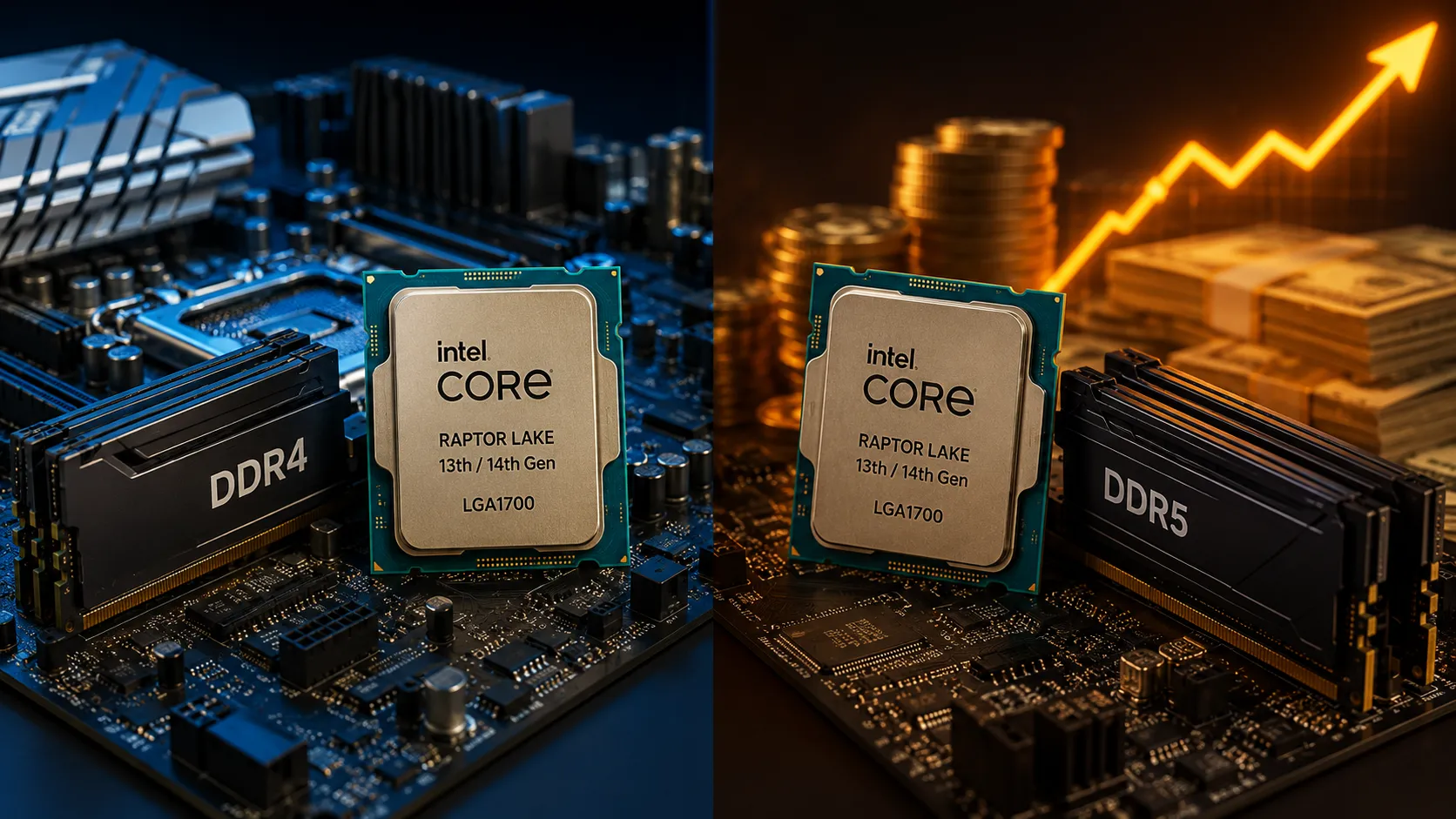
ここから言えるのは、RTX 5070以上を組み合わせたときに先に頭打ちになるのは、PCIeのレーン数よりもCPUとDDR4の側だということです。4KのAAAタイトルのようにGPUの負荷が重い場面では差が出にくい一方、1080pでCS2やVALORANT、PUBGの高fpsを狙う使い方では、GPUを上位にしても伸びにくくなります。DDR4を活かしたRaptor Lake構成の是非については、DDR5高騰でLGA1700・DDR4を再評価した総額比較で詳しく扱っています。
実測値ERYINGが公開したベンチマーク
ERYINGが公開したCPU単体の測定値は次のとおりです。
- CPU-Z:シングル約800、マルチ8,000弱
- Cinebench R23マルチ:約16,000(ERYINGは「Core Ultra 9 285Hとほぼ互角」と説明)
- BIOSで-50mVのオフセット低電圧化:温度が約2℃下がり、R23マルチは16,500に向上
RTX 4070を組み合わせたゲームの測定では、比較相手として同じノート向けHシリーズのCore Ultra 9 285Hを並べています。
- CS2:i7-13798HREが平均500fps超、Core Ultra 9 285Hは319.7fps(ERYINGの計算で58%差)
- PUBG(極致画質):156fps対133fps
- Cyberpunk 2077:147fps
RTX 4070クラスのグラフィックボードを動かすには十分なCPU性能があることは読み取れます。ただし、PUBG以外の解像度や画質設定は発表文に書かれていないので、同じ構成を組んでも同じfpsになるとは限りません。
電力「55WのCPU」ではなく100W級として冷やす
型番のベース電力だけを見ると省電力なCPUに見えますが、ERYINGの出荷設定はPL1 95W・PL2 115Wです。Intelが公開しているi7-13800HREの最大ターボ電力も115Wで、この上限まで使う設定になっています。
- Cinebench R23を15周:最初の数周は115Wで動き、その後95Wへ下がる
- AIDA64 FPUを30分:平均約100Wで安定
- 温度:115Wの間は最高約72℃、95Wに下がってからは約62℃で、クロックの低下はなし
ERYINGは「数十元の安価なデュアルタワー空冷でも十分に冷やせる」としています。冷却環境や室温の詳細は書かれていないので、温度は参考値として見てください。CPUクーラーとケースのエアフローは、100W前後を常に出すCPUとして選ぶのが安全です。
注意点買う前に確認したい5つの制約
CPUだけを交換・アップグレードできない
CPUは基板にはんだ付けされているので、LGA1700のマザーボードのようにCPUだけを載せ替えることはできません。数年後にCPUだけ上位にする使い方ができず、CPUが故障したときはマザーボードごと交換になります。
映像出力がないので、グラフィックボードの故障切り分けができない
内蔵GPUがなく、背面にHDMIやDisplayPortもありません。グラフィックボードは必須です。画面が映らないときに内蔵GPUへ切り替えて原因を探る、という定番の切り分けも使えません。予備のグラフィックボードがない人は、トラブル時に原因を絞り込みにくくなります。
LANは1GbE、USBは8ポート中6ポートがUSB 2.0
背面I/OはUSB 3.2 Gen2(10Gbps)×2、USB 2.0×6、1GbEの有線LANで、Wi-Fiカード用のM.2スロットが別にあります。2.5GbEは付いていないので、2Gbps以上の光回線を契約している人は速度を使い切れません。
基板は175×215mmで、Mini-ITXより大きい
基板サイズはMini-ITX(170×170mm)より縦に長い175×215mmです。Mini-ITX専用の小型ケースには入らない可能性があるので、ケースの対応サイズとネジ穴の位置を購入前に確認してください。拡張はGPU用のPCIe 5.0 x8に加えてPCIe 3.0 x4スロットが1本、M.2 SSDはPCIe 4.0 x4とPCIe 3.0 x4が1本ずつ、SATAが2ポートです。
日本では個人輸入が前提になる
1,399元は中国国内の価格です。2026年9月27日時点で、Amazon.co.jpにこの製品の出品はありません。日本で手に入れるには海外通販を使うことになり、送料や故障時の対応も含めて考える必要があります。
安定性13・14世代デスクトップCPUの不安定化問題とは切り分けて考える
Raptor Lakeと聞くと、13・14世代のデスクトップ向けCoreで起きた、動作電圧の上昇で不安定になる「Vmin Shift」問題を思い出す人も多いはずです。Intelはこの問題について、13・14世代のモバイル向けプロセッサー(HXシリーズを含む)は影響を受けないと明言しています。
i7-13798HREのベースになったi7-13800HREは、ノート向けのCore i7-13700Hと同じ系統のBGAパッケージCPUです。Intelの対象外リストに組み込み向けのHREが個別に書かれているわけではありませんが、デスクトップ版のLGA1700 CPUと同じリスクがあると見る理由はありません。
ただし、ERYING独自のBIOSや基板の長期的な安定性は別の問題です。発売されたばかりなので、実際に使った人の長期レポートが出てくるのを待つのが確実です。
判断向いている人・向いていない人
- DDR4-3200のメモリとRTX 40・30シリーズのグラフィックボードが手元に余っている
- 2台目のゲーミングPCや配信・録画用PCを安く1台足したい
- GPU負荷の重いゲームを1440p〜4Kで遊ぶのが中心
- 海外通販での購入と、故障時の対応に自分で向き合える
- メインPCとして、数年後にCPUだけ交換しながら使いたい
- 1080pのCS2やVALORANTで、fpsを最大限まで伸ばしたい
- RTX 5070 Ti以上の性能を、どのゲームでも引き出したい
- 予備のグラフィックボードがなく、トラブルの切り分けに不安がある
メモリもグラフィックボードも新しく買う場合は、事情が変わります。DDR4を流用できるというこの板の最大の利点がなくなるので、ソケット式のLGA1700やAM5で組んだほうが、CPUの交換余地も含めて扱いやすくなります。DDR4メモリだけが手元にある場合は、ソケット式でDDR4を使えるCore i5-14500と9600X・250K Plusの比較と総額で見比べてください。
GPUこの板にグラフィックボードを新しく挿すなら
手持ちのグラフィックボードがなく新しく買う場合は、PCIe 5.0対応のRTX 50シリーズを選ぶとスロットの帯域を無駄にしません。CPUとDDR4の限界を考えると、RTX 5070あたりが釣り合いの取れる上限です。


まとめまとめ|x8は問題ではなく、DDR4を流用できる人向けの板
ERYINGのi7-13798HRE-D4は、産業・組み込み向けのRaptor Lakeから内蔵GPUを省き、DDR4対応のデスクトップ用マザーボードに直付けした製品です。14コア20スレッド・最大5.0GHzという数字は魅力的ですが、コア構成はデスクトップ版Core i5-13600と同じで、Core i7-13700の代わりにはなりません。
PCIe 5.0 x8のGPUスロットはPCIe 4.0 x16と同じ帯域があり、RTX 5070を挿しても帯域で損をする場面はほとんどありません。手持ちのRTX 40・30シリーズを挿した場合はPCIe 4.0 x8で動きますが、それでも差は数%の範囲です。高fpsを狙うゲームで先に限界が来るのは、DDR4-3200とCPUクロックのほうです。
DDR4とグラフィックボードが手元にあり、2台目のゲーミングPCを安く組みたい人には筋の良い選択肢です。一方でCPU交換ができず映像出力もないので、メインPCとして長く使うならソケット式のプラットフォームを選んだほうが扱いやすくなります。
あわせて読みたい