空き容量があるのに「ファイルが大きすぎます」でコピーできない原因|FAT32の4GB制限とデータを守る対処

本記事にはアフィリエイト広告(Amazon・楽天市場等)のリンクが含まれています。
FAT32の1ファイル上限は4,294,967,295バイト
ゲームの録画やバックアップをUSBメモリーへコピーしようとしたら、空き容量は十分なのに「ファイルが大きすぎます」や「空き容量が足りません」と表示されて止まる。小さな画像やテキストは入るのに、大きな1本だけが入りません。
この症状は、保存先がFAT32でフォーマットされているときに起こります。FAT32は1ファイルの大きさに上限があり、Windowsの仕様では4,294,967,295バイト(4GiBより1バイト少ない値)を超えるファイルを保存できません。ドライブ全体の空き容量とは別の制限なので、空きが100GBあっても、この1ファイルだけは入りません。
対処の順番は、元データを残したまま、別の保存先へコピーすることが先です。保存先をNTFSやexFATへ作り直す方法もありますが、フォーマットは中のデータをすべて消します。しかも、ゲーム機やテレビなど接続先の機器が読めない形式にしてしまうことがあります。保存先がすでにNTFSやexFATなら、原因はFAT32ではないので、後半の切り分けへ進んでください。
目次
原因空き容量とは別に、FAT32には1ファイルの上限があります
空き容量は「ドライブにあと何バイト入るか」、1ファイルの上限は「形式が1本のファイルとして扱える大きさ」です。FAT32では、後者が先に足りなくなります。FAT32は2^32−1バイトを超えるオブジェクトに対して、ディスク容量不足(STATUS_DISK_FULL)を返します。Windowsが「空き容量が足りません」と案内することがあるのは、このためです。I-O DATAのQ&Aも、外付けHDDに空きが十分あるのにこの警告が出る例として、FAT32の可能性を挙げています。
上限の前後は、バイト数で見ると分かりやすくなります。
| ファイルのバイト数 | FAT32への保存 | 補足 |
|---|---|---|
| 4,000,000,000バイト | 保存できます | 「約4GB」と表示されても、上限は超えていません |
| 4,294,967,295バイト | 保存できます | 上限ちょうどの大きさです |
| 4,294,967,296バイト | 保存できません | 4GiBちょうど。上限を1バイト超えます |
メーカーのQ&Aでは「4GB以上は保存できない」と短く説明されていますが、実際の境界は4GiBの1バイト手前です。判断は、ファイルのプロパティに出るバイト数で行ってください。表示が「3.9GB」程度なら、上限には余裕があります。
FAT32の上限に当たるのは、大きなファイルだけです。小さなファイルでも書き込めないなら、実際の空き容量不足・書き込み権限・媒体の異常など、別の原因を疑います。後半の切り分けを見てください。
確認エラー全文・ファイルのバイト数・保存先の形式を調べます
形式を作り直す前に、次の3つを確認します。ここまでの操作でデータは消えません。
| 確認すること | 見る場所 | 分かること |
|---|---|---|
| エラーの全文 | コピー中に出るダイアログ | 「大きすぎます」か「空き容量が足りません」か。どのファイルで止まったか |
| ファイルのバイト数 | ファイルを右クリックして「プロパティ」の「サイズ」欄 | 4,294,967,295バイトを超えているか |
| 保存先の形式と空き容量 | エクスプローラーの「PC」でドライブを右クリックして「プロパティ」の「全般」 | 「ファイル システム」がFAT32か、NTFS・exFATか。空き容量がファイルより大きいか |
プロパティの「サイズ」欄には、「4.00 GB」のような表示の後ろの括弧内にバイト数が出ます。この括弧内の数字を使います。
PowerShellでも調べられます。ドライブ文字は、エクスプローラーの「PC」で保存先を確かめてから書き換えてください。次の例のEは保存先のドライブ文字、2行目のパスは対象ファイルの場所です。
Get-Volume -DriveLetter E | Format-List DriveLetter, FileSystem, SizeRemaining
(Get-Item "D:\Captures\clip.mp4").Length
1行目で保存先の形式(FileSystem)と空き容量(SizeRemaining)、2行目でファイルのバイト数が出ます。保存先がFAT32で、ファイルが4,294,967,295バイトを超えていれば、原因はFAT32の上限です。
対処データを守る順番は「別の保存先へコピー」から
- 元のファイルを動かさず、コピーします。「切り取り」や移動ではなく「コピー」を使い、元のファイルを残します。ドラッグで運ぶと同じドライブ内では移動になるため、操作に自信がなければ右クリックのコピーと貼り付けが確実です。
- 保存先を、手持ちのNTFSかexFATのドライブにします。PC内のSSDやHDD、すでにNTFSやexFATになっている外付けドライブなら、4GiBを超えるファイルも置けます。FAT32のUSBメモリーは、この1本のためには使いません。
- コピーが終わったら、中身まで確かめます。ファイルのバイト数が元と同じか、録画なら再生できるかを見ます。確認できるまで、元のファイルは削除しません。
- そのドライブをゲーム機やテレビへ持っていく用途がないか確認します。ある場合は、次の節で接続先の対応形式を調べます。
コピーの操作そのものは、ドラッグすると移動してしまう原因にも、元を残す方法をまとめています。
フォーマットを選ぶ前に、ドライブの名前・容量・ドライブ文字を見て、保存先のUSBメモリーに間違いないことを確かめます。複数のドライブがつながっていると、別のドライブを選ぶ事故につながります。
形式変更保存先を作り直すのは、バックアップを読めると確かめてから
NTFSやexFATへフォーマットし直せば、4GiBを超えるファイルも保存できるようになります。ELECOMはUSBメモリーのexFATでの対処を、I-O DATAは外付けHDDのNTFSでの対処を案内しています。
ただし、フォーマットはデータの消去を伴います。I-O DATAも「フォーマットするとデータは消去されます」として、先に別のハードディスクなどへバックアップするよう案内しています。クイックフォーマットでも同じで、Microsoftの説明では、ファイルテーブルとルートディレクトリを削除する方法です。「クイック」だからデータが残る、という意味ではありません。
- 対象のドライブにあるデータを、別のドライブへコピーします。保存先は、いま作り直そうとしているドライブとは別のドライブにします。
- バックアップ先のファイルを開いて、中身を確かめます。録画は再生、書類は開くところまで確かめます。
- そのドライブを使う機器の対応形式を確認します。PCだけで使うならNTFSかexFAT、ほかの機器へも差すなら、その機器の説明書で対応を調べます。
- フォーマット画面を開き、形式を選んで実行します。エクスプローラーの「PC」で対象のドライブを右クリックし、「フォーマット」を選びます。ドライブの名前・容量・ドライブ文字をもう一度見てから、「ファイル システム」の欄でNTFSまたはexFATを選び、「開始」を押します。消去の警告が出たら内容を読み、対象のドライブで間違いなければ「OK」で進みます。
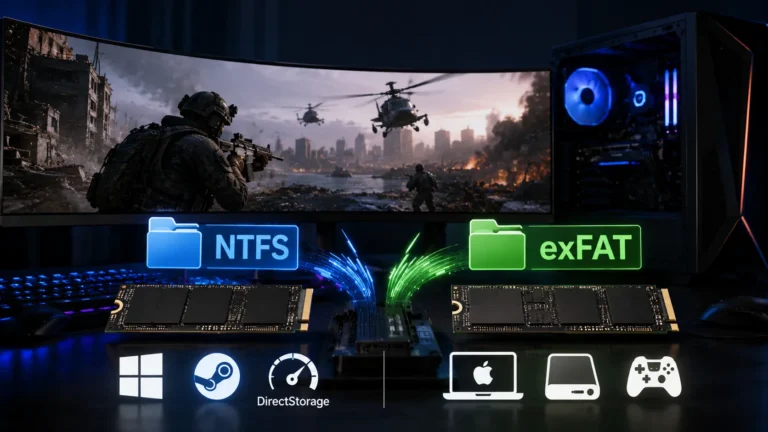
NTFSとexFATのどちらを選ぶかは、ゲームのインストール先に使うか、MacやほかのOSでも読むかで変わります。ゲーム用ストレージとしての違いはゲーム用SSDはNTFSとexFATどちらがいいかで比べています。
ゲーム機・テレビへ持っていくUSBは、Windowsで読める形式をそのまま選ばない
接続先の機器が読める形式は、機器ごとに決まっています。たとえばPlayStationは、USBドライブからビデオを再生するとき、ドライブがexFATかFAT32でフォーマットされているか確認するよう案内しています。この場合、NTFSにすると4GiBを超えるファイルは書けても、機器が読めません。逆にFAT32のままなら、機器は読めても大きなファイルが入りません。
録画した動画を機器で再生する場合は、ファイルシステムのほかに動画の形式の条件もあります。コピーできることと、機器で再生できることは別です。BIOS更新などの専用のUSBメモリーも、マザーボードや機器の説明書が指定する形式に従い、Windowsで使いやすいからという理由で選び直さないでください。
ファイルの分割と、動画の再エンコードは別の話です
FAT32のまま運ぶ方法として、ファイルを分割して保存する方法があります。ただし、分割したファイルは、受け取る側で結合や展開をして元に戻せる用途に限られます。録画を分割しただけでは、ゲーム機やテレビは1本の動画として再生できません。
画質を落として容量を減らす非可逆の再エンコードは、ビットレートや画質を変えて小さな別のファイルを作る操作で、元のファイルと同じものにはなりません。元の画質をそのまま残したいバックアップの代わりにはなりません。どちらも、元のファイルを残したうえで試します。
別原因NTFSやexFATなのに失敗するときは、原因をFAT32から切り替えます
保存先がNTFSかexFATで、それでも大きなファイルがコピーできないなら、FAT32の上限は関係ありません。初期化はせず、次の順に確認します。
この段階でのフォーマットや修復は、大切なファイルを別ドライブへコピーしてからにします。まだ読めるうちに、残したいものだけでも先に取り出してください。
保存先用途別に、保存先の形式を選びます
| 用途 | 保存先の選び方 | 注意 |
|---|---|---|
| PCの中でバックアップする | NTFSかexFATのドライブ | 元のファイルを残したまま、別ドライブへコピーします |
| ゲーム機で再生・保存する | 機器の指定形式。PlayStationの動画再生ならexFATまたはFAT32 | 4GiBを超える録画を置くなら、exFATなど大きなファイルに対応した形式を選びます |
| BIOS更新など専用のUSB | 機器の説明書が指定する形式 | Windowsで読めるからという理由で形式を変えません |
| 容量が足りず新しいドライブが必要 | 手持ちのドライブで足りるかを先に確認 | 追加が必要なら、外付けSSDの選び方で用途と接続先を決めます |
FAQよくある質問
まとめまとめ|容量ではなく形式を疑い、コピーで逃がしてから作り直す
空き容量があっても大きなファイルだけ入らないときは、保存先がFAT32で、1ファイルの上限4,294,967,295バイトを超えているのが典型です。まず、元を残したまま、NTFSかexFATの別ドライブへコピーします。保存先を作り直すなら、別ドライブへのバックアップと読み出しの確認が先で、接続先の機器の対応形式も確かめます。NTFSやexFATで失敗するなら、容量・書き込み権限・媒体の異常を切り分けます。
出典:Microsoft Learn「[MS-FSA] Appendix A: Product Behavior」、Microsoft Learn「File System Functionality Comparison」、ELECOM Q&A「USBメモリ 空き容量があっても4GB以上のファイルが保存できない場合の解決方法」、I-O DATA Q&A「4GB以上のファイルをパソコンからコピー(移動)する時に「空き容量が足りません」とエラーが出る」、Microsoft Learn「format」、Microsoft Learn「Get-Volume」、PlayStation「ディスクやPlayStationのUSBドライブからビデオや音楽を再生する方法」
あわせて読みたい



Amazonの価格・在庫情報について




Amazonの価格・在庫情報について