RadeonのSAMが無効になる原因と対処法|Windows 10・Adrenalin 26.11.1更新後の確認手順

本記事にはアフィリエイト広告(Amazon・楽天市場等)のリンクが含まれています。
Windows 10の更新後は、まずAMD Softwareで状態を確認
Radeonのドライバーを更新した後、AMD Smart Access Memory(SAM)が無効になっていたら、まずAMD Softwareの Performance → Tuning を確認します。スイッチを操作できる場合は、ゲームを終了してから再有効化を試してください。
Adrenalin 26.11.1には、Windows 10でドライバーのインストール後にSAMが無効になる場合があるという既知の問題が残っています。以前の26.7.1にも記載があり、26.11.1で初めて発生した問題ではありません。
SAMが有効なら、そのままで構いません。グレーアウトして操作できない場合や項目がない場合は、設定スイッチのオフとは分けて確認します。最初からBIOSを初期化したり、ドライバーを削除したりする必要はありません。
目次
判断SAMの表示で、次に確認する場所を選ぶ
| 現在の状態 | 最初の操作 | 確認できたら |
|---|---|---|
| 有効 | 設定を変えず、普段のゲームを動かす | 問題がなければ終了 |
| 無効・スイッチを操作できる | ゲームを終了してSAMをオンにする | 再起動後も有効か確認 |
| グレーアウト | PCを再起動し、対応構成とBIOS設定を確認 | 変更前の値を控え、機種の説明書に従う |
| 項目が見つからない | AMD Softwareのインストール形態を確認 | 必要ならDefaultで設定画面を確認 |
この分岐は対処の順番です。表示だけで原因を断定するものではありません。「更新前は有効だったか」「再起動後に戻るか」も控えておくと、変更する範囲を絞れます。
原因Windows 10のインストール後の無効化は、26.11.1でも未修正
2026年11月12日更新の26.11.1公式リリースノートでは、Windows 10へのドライバーインストール後にSAMが無効になる場合があるとされています。すべてのPCで発生するという意味ではありません。
26.7.1のリリースノートにも同じ問題が載っています。過去版にも記載があるため、古いドライバーへ戻すだけで直るとは限りません。
26.11.1では、システムのアイドル時にRX 7000シリーズ以降で起きる過剰なシステムドライブ書き込みと、ウィンドウ移動・サイズ変更時の過剰な書き込みが修正されています。SSDの修正とSAMの状態確認は、別々に必要です。
書き込みが続くかを調べたい場合は、RadeonドライバーのSSD書き込み問題の確認手順を参照してください。
手順操作できるSAMスイッチをオンにして、再起動後にも確認する
- 起動中のゲームを終了し、作業中のデータを保存します。
- スタートメニューから「AMD Software: Adrenalin Edition」を開きます。
- Performance → Tuning を開き(日本語表示では表記が異なる場合があります)、SmartAccess Memoryの状態を確認します。
- 無効でスイッチが操作できるなら、オンに切り替えます。
- AMD Softwareが再表示されたら、有効になったことを確認します。
- Windowsを再起動し、同じ画面で有効のままかを確認します。
SAMの切り替えではAMD Softwareが自動で再起動し、一時的に画面が黒くなる場合があります。AMDのチューニング解説でも、変更前にゲームを終了するよう案内されています。
再有効化できたら、普段遊ぶゲームを起動して表示や動作を確かめます。FPSを比較する場合は、ゲーム内の場面・解像度・描画設定をそろえてください。SAMの効果はゲームと構成によって変わるため、改善率を一律には決められません。
確認グレーアウトする場合は、対応構成とBIOSの現在値を調べる
更新前は有効だったのに操作できなくなった場合は、まずWindowsを再起動します。それでも変わらなければ、CPU・GPU・マザーボードの型番とBIOSのバージョンを確認してください。
AMDのSAM対応条件(GD-178)には、Radeon RX 5000シリーズ以降、Ryzen 3000シリーズ以降(Ryzen 5 3400G・Ryzen 3 3200Gを除く)、AMD 500シリーズ以降のマザーボードなどが記載されています。最新の対応BIOSとメーカー側の対応も必要です。シリーズ名だけで決めず、使用機種のサポート情報で組み合わせを確認します。
Above 4G DecodingとRe-Size BARを確認する
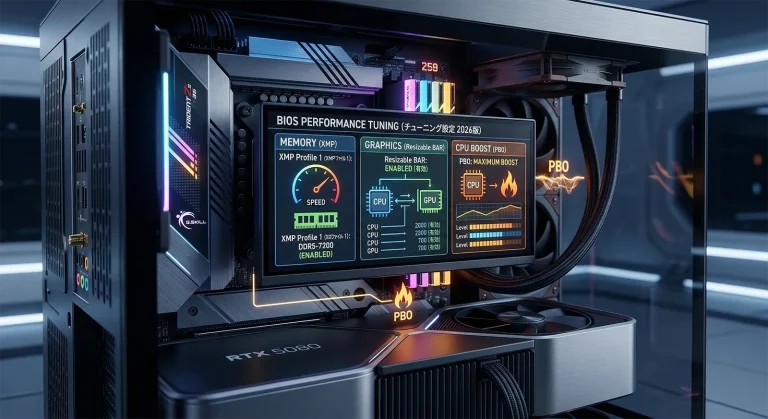
マザーボードの説明書でResizable BARの項目を探します。対応する構成では、Above 4G Decodingを有効にし、Re-Size BAR SupportをEnabledまたはAutoにする手順が一般的です。名称・場所・選べる値は機種で異なるため、現在値を写真に残してから確認してください。
レガシ起動のPCでCSMを無効にすると、Windowsが起動できなくなることがあります。SAMだけを目的に、確認なしで変更しないでください。
msinfo32でUEFI起動か確認する
- Windowsキー+Rを押します。
- 「msinfo32」と入力してEnterを押します。
- 「システム情報」の「BIOSモード」を確認します。
「UEFI」ならUEFIモードで起動しています。「レガシ」なら、先に機種ごとの移行条件を確認します。起動方式やディスク構成の変更を伴う場合は、SAMのスイッチ操作とは別の作業です。
BIOSでの設定場所と戻し方は、ゲーミングPCのBIOS設定ガイドを参照してください。ノートPC・メーカー製PCで項目が表示されない場合は、提供されている設定の範囲と対応条件をメーカーの説明書で確認します。
項目なしMinimalとDriver Onlyでは、画面の有無を確認する
AMD Softwareのインストール形態には、Default・Minimal・Driver Onlyがあります。Minimalは基本機能が中心で、パフォーマンスチューニングを含みません。Driver OnlyにはAMD Softwareの操作画面がありません。
そのため、SAMの項目が見つからないことと、SAM自体が無効なことは同じではありません。チューニング画面で確認する必要がある場合は、対応構成を確かめたうえでDefaultを選んで再インストールします。画面を追加しても、非対応の構成が対応するようになるわけではありません。
再発再起動で無効へ戻るときは、変わるタイミングを記録する
オンにできても再起動後にオフへ戻る場合は、「最初から有効化できない場合」と分けて記録します。Windowsのバージョン、AMD Softwareの版、CPU・GPU・マザーボードの型番、BIOSの版、有効化直後と再起動後の状態を控えてください。
一度にBIOS設定とドライバーを変更すると、どの操作で状態が変わったか分かりにくくなります。1項目ずつ変更し、元の設定と結果を残します。維持できない場合は、その記録を添えてPCメーカーやAMDのサポートへ相談してください。
ドライバーの入れ直しは、設定と対応条件を確かめても改善しない場合の切り分けです。SAMだけのために、最初からドライバー削除ツールを使う必要はありません。
FAQSAMが無効なときのよくある質問
必ずではありません。Windows 10でインストール後に無効になる場合があるという既知の問題です。有効のままなら設定変更は不要です。
通常は遊べます。SAMの無効化だけでGPUが使えなくなるわけではありません。性能への影響はゲームや構成によって変わります。
更新後はAMD Softwareの表示も確認してください。以前は有効だった場合でも、ドライバーのインストール後にSAMが無効になる問題が案内されています。
古いドライバーにも同じ問題の記載があり、戻せば直るとは限りません。OS変更を最初の対処にせず、まず現在の環境でSAMの表示と設定を確認してください。
まとめ有効ならそのまま、無効なら設定から順に確かめる
Windows 10でAdrenalinを更新した後は、AMD SoftwareのPerformance → TuningでSAMを確認します。有効なら変更不要、無効で操作できるならゲームを終了してから再有効化し、再起動後にも確かめてください。
グレーアウトなら対応構成とBIOS、項目がないならインストール形態を確認します。26.11.1はSSD書き込みの修正版ですが、SAM無効化の既知の問題は残っています。BIOS初期化や旧版への変更を急がず、現在の表示に合う操作から進めましょう。
あわせて読みたい



Amazonの価格・在庫情報について

Amazonの価格・在庫情報について