サンワ500-USB110BKはPCで使える?USB-Cマグネット変換の240W・40Gbps・8K対応条件と選び方、SSDの注意点
本記事にはアフィリエイト広告(Amazon・楽天市場等)のリンクが含まれています。
充電・SSD・モニターで選び方が変わる
ノートPCのUSB-Cケーブルを毎日抜き挿しするなら、磁石で着脱できるサンワダイレクトの「500-USB110BK」が候補になります。ただし、USB-Cの形が同じでも、充電・データ通信・映像出力の対応範囲は機器やケーブルごとに異なります。
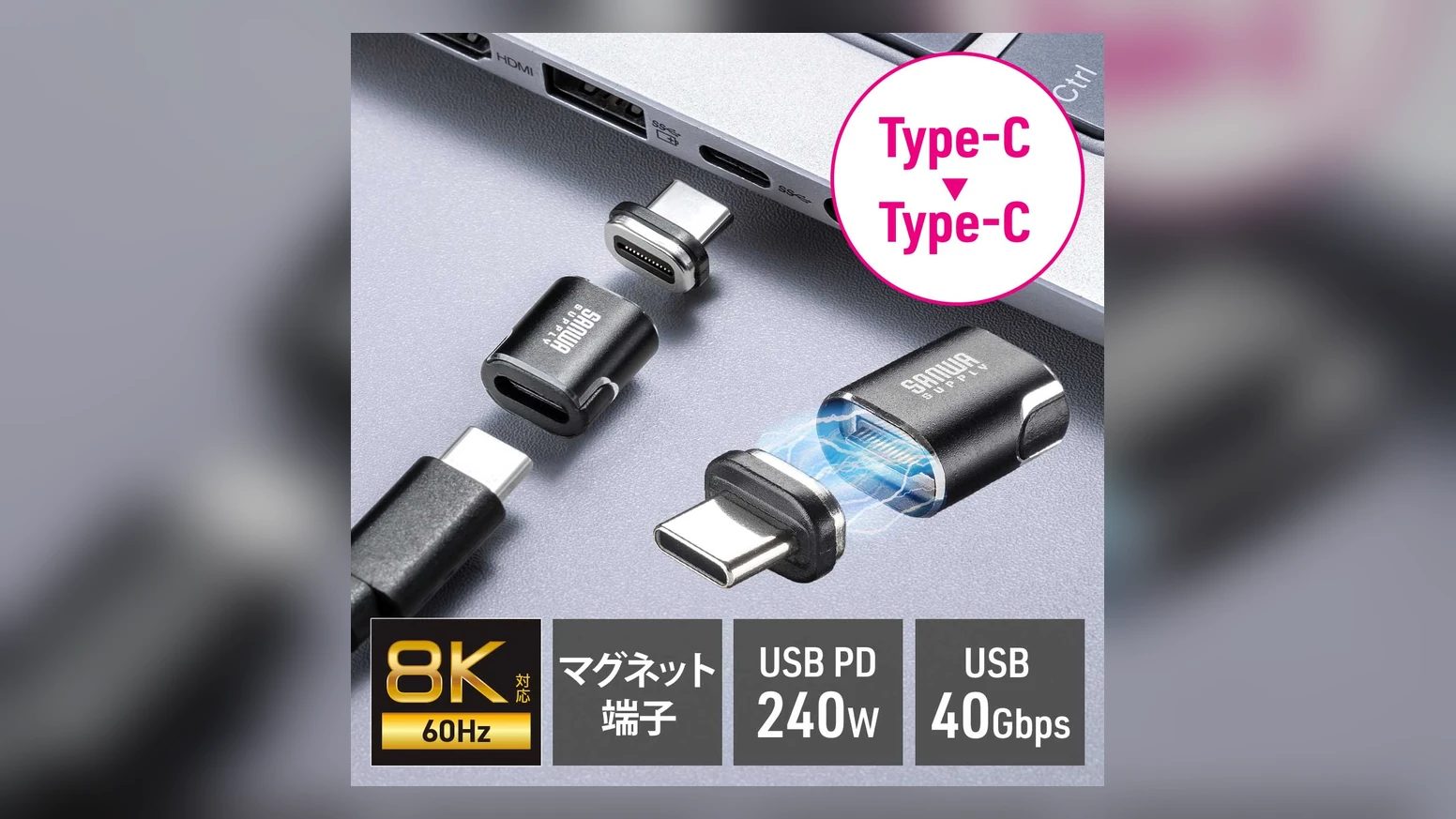
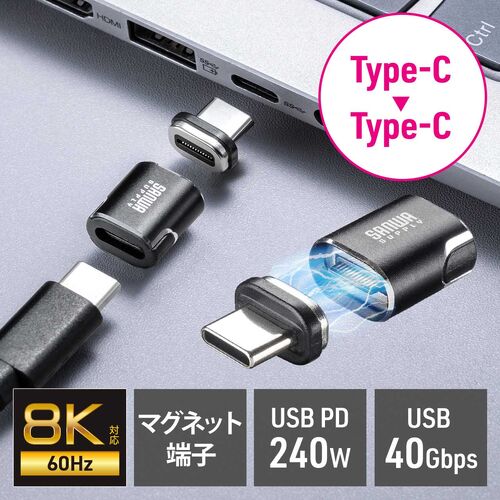
500-USB110BKはUSB-C搭載PCで使える変換アダプタで、公表仕様はUSB PD最大240W、データ転送最大40Gbps、映像出力最大8K/60Hzです。価格は直販1,380円(税込、2026年10月21日確認、送料別)。これらはアダプタの対応上限で、接続するPCや周辺機器、ケーブルも目的の機能に対応している必要があります。
充電ケーブルの着脱を減らしたい人には選ぶ理由があります。一方、外付けSSDやドックは、接続が外れたときの影響まで考える必要があります。データ転送中はアダプタを動かさず、机を移動しながらの利用より、接続部を落ち着かせて使える環境を優先してください。
目次
仕様500-USB110BKの対応範囲と価格
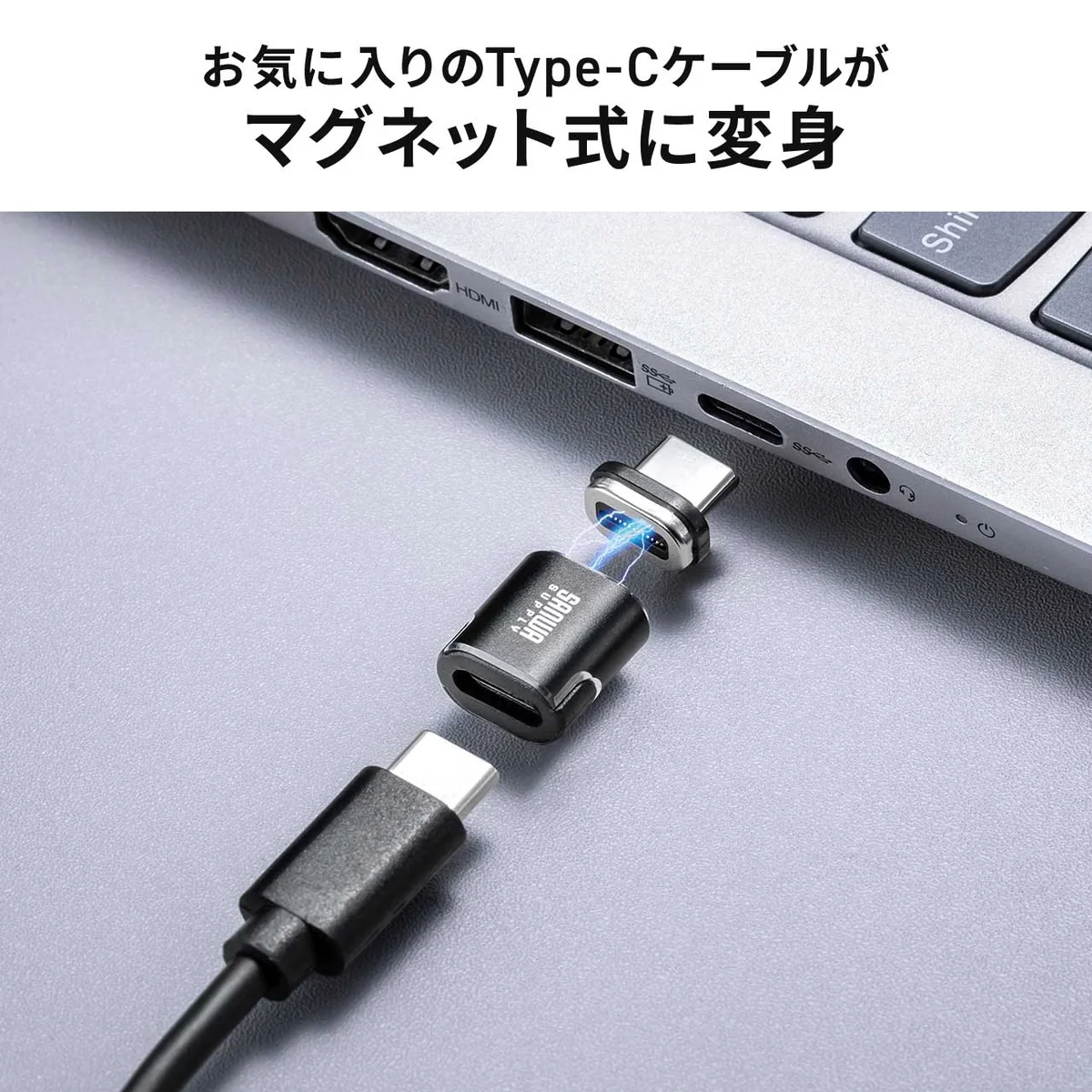
機器側へUSB-Cオスの小さなコネクタを挿し、ケーブル側へUSB-Cメスの変換部を取り付けます。日々の着脱をマグネット部分で行えるため、手持ちのUSB-Cケーブルを交換せず、PC本体のポートへ抜き挿しする回数を減らせます。
| 項目 | メーカー公表仕様 |
|---|---|
| 端子・着脱 | USB Type-Cオス/メス、マグネット式 |
| USB PD給電 | 最大240W |
| データ転送 | 最大40Gbps |
| 映像出力 | 最大8K/60Hz |
| 大きさ・重量 | 約幅13×奥行23×高さ8mm、約4g |
| 装着時の出っ張り | 約4mm |
| 直販価格 | 1,380円(税込、送料別、2026年10月21日確認) |
| 保証 | 初期不良のみ |
対応機器にはWindows PCやMacBookのほか、USB-C対応モニター、モバイルモニター、ドッキングステーションなどが挙げられています。ただし、製品仕様の対応上限から、手持ちの組み合わせでの速度や動作まで保証されるわけではありません。実機の転送速度・給電電力を測定した数値としては扱わないでください。
60W対応ケーブルを240W対応へ変えたり、映像出力に非対応のUSB-Cポートへ映像機能を足したりする製品ではありません。購入前は、今の直結状態で目的の充電・転送・映像出力ができるかを先に確かめましょう。
接続条件充電・SSD・モニターで確かめる場所
ノートPCの充電はPC・充電器・ケーブルを照合する
最大240Wでの充電には、PC、充電器、ケーブルの対応が必要です。USB PDは機器が必要な電力を受け取る仕組みで、アダプタの「240W」表示だけで充電電力が決まるわけではありません。例えばPCがUSB-Cから最大65Wを受け取る仕様なら、240W対応アダプタを加えても、その受電上限を増やすことはできません。
まずPCの仕様表でUSB-C充電への対応と受電条件を確認し、次に充電器の使用ポートの出力とケーブルの対応電力を照合します。複数ポート充電器は同時使用時の配分にも注意してください。専用ACアダプタを使うゲーミングノートでは、USB-Cで受け取れる電力と、ゲーム中に必要な電力を別に判断する必要があります。
外付けSSDは転送速度より接続を保てるかが先
最大40Gbpsの転送には、PC側、SSDやケース側、ケーブル側の対応が必要です。例えば10Gbps対応SSDと接続するなら、このアダプタを加えてもSSDの接続規格が40Gbpsへ上がるわけではありません。40Gbpsは接続の対応上限で、ファイルコピーの実効速度そのものではありません。
ゲームを外付けSSDへインストールする場合は、ダウンロードや更新中も接続を保つ必要があります。足や腕がケーブルに触れる机、PCを動かす使い方なら、マグネット化より直結を優先するのが無難です。大切なデータのコピーやバックアップ中も、ケーブルに力がかからない位置へ置いてください。
メーカーはデータ転送中に接続が切れる可能性を示し、動かさずに使うよう案内しています。WindowsではSSDを使用する処理を終え、安全な取り外し操作で切断できる状態になってからマグネット部分を外してください。簡単に外せることと、転送中に外してよいことは別です。
モニター・ドックは映像対応と給電条件を別々に見る
USB-Cモニターへつなぐなら、PCのポートが映像出力に対応し、ケーブルとモニターも目的の表示モードに対応していることが条件です。DisplayPort Alt ModeはUSB-C経由で映像を送る方式の一つですが、USB-Cという端子形状だけでは対応の判断ができません。
「最大8K/60Hz」から、手持ちの4Kモニターで144Hzや240Hzが使えると決めつけることも避けてください。PC、ケーブル、ドック、モニターそれぞれの対応解像度・リフレッシュレートを照合し、目的の表示モードが明記された接続方法を選ぶ必要があります。
ドックで充電・映像・SSDをまとめている場合は、機能ごとの条件確認が必要です。マグネット接続が外れると複数の周辺機器へ影響が及ぶため、常設の作業机で安定性を優先するなら直結、会議前後などに接続をまとめて着脱したいなら変換アダプタ、という選び分けができます。
使い方購入前と接続後に確認する順番
- アダプタなしで目的の機能を確認する。手持ちの充電器やSSD、モニターを直結し、充電・認識・表示モードを確かめます。
- 機器側のポート周辺に余裕があるかを見る。本体幅は約13mm。隣の端子やケースと干渉しないか確認します。ケース使用時に挿さらない場合は、メーカーの案内に従ってケースを外してください。
- 機器側とケーブル側へ取り付ける。マグネット部を近づけて接続し、外すときは軽く曲げます。データ転送中の着脱や移動は避けます。
- 用途ごとに動作を確かめる。充電表示、SSDの認識、モニターの表示モードを確認します。不調ならアダプタを外した直結状態と比べ、PCやケーブル側の問題と切り分けてください。
ケーブル選びは「充電電力」と「転送速度」の両方を見るのが基本です。80Gbps対応ケーブルを持っていても、500-USB110BKの公表転送上限は40Gbpsです。80Gbpsの接続を目的とする場合は、その条件に合った直結構成を選んでください。
比較JTTの100Wマグネット変換コネクタとの違い
比較候補は日本トラストテクノロジーの「TCTCMG-LR-FLAT」です。こちらもUSB-Cをマグネット着脱式にする製品ですが、ケーブルを横へ逃がす直角L型で、給電上限は100Wです。
| 項目 | サンワ | JTT |
|---|---|---|
| 型番 | 500-USB110BK | TCTCMG-LR-FLAT |
| 取り回し | ケーブルをまっすぐ接続 | 直角L型FLAT |
| 最大給電 | 240W | 100W |
| 最大転送 | 40Gbps | 40Gbps |
| 最大映像 | 8K/60Hz | 8K/60Hz |
| 公式直販価格 | 1,380円(税込) | 1,680円(税込) |
価格は2026年10月21日に各公式ストアで確認。送料別。数値は各社の公表仕様で、比較実測ではありません。
100Wを超えるUSB PD充電へ対応させたいなら500-USB110BK、100W以内でケーブルを横へ逃がしたいならJTTが候補です。65W充電などでは240Wという上限だけを理由に選ばず、隣の端子との干渉やケーブルの向きを優先しましょう。どちらもマグネット式なので、SSDの転送中に接続部を動かさない使い方を勧めます。
JTTは接点の水分・ゴミなどの異物が故障や発火の原因になると注意しています。マグネット式を選ぶ際は、接点の異物を確認する扱いも含めて検討してください。
選び方必要な電力とケーブルの向きで選ぶ
毎日の充電着脱を減らすなら500-USB110BKが候補です。PC横のスペースが限られ、100W以内の給電で足りるならJTTの直角L型も比較できます。転送中のSSDや常設ドックを外れにくく使うことが最優先なら、今の直結を続ける判断もできます。

FAQUSB-Cマグネット変換のよくある疑問
まとめ充電の着脱を減らすなら候補、SSDは接続維持を優先
500-USB110BKは、手持ちのUSB-Cケーブルを使いながら着脱の手間を減らせる1,380円のアダプタです。最大240W・40Gbps・8K/60Hzは接続環境の対応が前提。充電中心なら必要な電力と形状を確認し、SSDやドックなら転送中に動かさず使えるかを判断してから選んでください。
出典:サンワダイレクト 500-USB110BK製品仕様・注意事項/JTT Direct TCTCMG-LR-FLAT/USB-IF USB Power Delivery/VESA DisplayPort over USB-C/Microsoft Windowsでの安全な取り外し(2026年10月21日確認)
あわせて読みたい




Amazonの価格・在庫情報について




Amazonの価格・在庫情報について