サイレントヒル タウンフォールは重い?35GPUのベンチマークとおすすめ設定|60fpsの境目、RTはオンでいい理由【2026年9月】
本記事にはアフィリエイト広告(Amazon・楽天市場等)のリンクが含まれています。
1440pで60fpsはRX 9070・RTX 4070 Ti以上、RTX 5070は全項目Highで届く計算
『サイレントヒル タウンフォール』は、KONAMIのホラーシリーズ最新作です。英国の開発会社Screen Burn Interactiveが手がけ、ゲームエンジンにはUnreal Engine 5(以下UE5)を使っています。Steam公式の推奨GPUはRTX 3080ですが、その想定は「4K・高設定・アップスケーリング併用で30fps」で、手持ちのGPUで何fps出るのかは要件表からは読み取れません。
結論から書くと、アップスケーリングなしの最高設定で60fpsに届く境目は、1080pがRTX 4060 Ti・RX 9060 XT、1440pがRX 9070・RTX 4070 Ti、4KはRTX 5090だけです。そのうえで本作は、6つの画質項目をすべてUltraからHighへ1段下げるだけで約25%伸びます。境目のすぐ下のGPUでも、設定の調整で60fpsに届く範囲が広いタイトルです。
以下では35GPUのfps一覧に加えて、レイトレーシングをオンにするとfpsが下がるGPUと下がらないGPUの違い、フレーム生成が使えない本作でのアップスケーリングの伸び幅、VRAM 8GBが問題になる条件、発売直後から報告されているカクつきの正体まで整理します。必要スペック表とおすすめGPUの全体像はサイレントヒル タウンフォールのPC版必要スペックにまとめています。
目次
動作環境公式の必要スペックと計測条件
Steam公式の要件は、最小・推奨ともに「どの解像度で何fpsを出す想定か」まで書かれています。推奨のRTX 3080でも、4Kではアップスケーリングを使って30fpsという控えめな目標です。
| 項目 | 最低動作環境 | 推奨環境 |
|---|---|---|
| GPU | RTX 2060 Super / RX 6600 | RTX 3080 / RX 7800 XT |
| 想定する遊び方 | 1080p・Low・30fps | 4K・High・30fps(DLSS・FSR・TSRのBalanced併用) |
- レイトレーシングは設定画面の「Raytracing」チェックボックス1つで、オンにすると照明技術Lumenがハードウェアで動きます
- アップスケーラーはTSR・DLSS・FSRの3種類で、Intel XeSSには対応していません
- フレーム生成には、NVIDIA・AMDとも対応していません
以下のfpsの計測環境は、CPUがRyzen 7 9800X3D、メモリがDDR5-6200の32GB、OSがWindows 11、ドライバーがGeForce 617.14・Radeon 26.9.1・Arc 101.9030です。ゲーム内にベンチマーク機能がないため、屋外の半開放エリアで計測しています。
出典:Steam公式ストアページ / TechPowerUp
実測性能35GPUのベンチマーク結果(最高設定・RTオフ)
下の表は、全項目Ultra・アップスケーリングなし(ネイティブ解像度)・レイトレーシングのチェックなしの平均fpsです。バーの縦線が60fpsの位置で、緑のバーが60fps以上を示します。
| GPU | 1080p | 1440p | 4K |
|---|---|---|---|
| RTX 5090 | 161.6 | 118.5 | 70.4 |
| RTX 4090 | 139.9 | 98.4 | 53.3 |
| RTX 5080 | 117.7 | 80.1 | 42.5 |
| RTX 4080 | 113.8 | 76.1 | 39.2 |
| RX 7900 XTX | 112.4 | 73.1 | 36.9 |
| RX 9070 XT | 112.3 | 73.2 | 36.6 |
| RTX 5070 Ti | 109.6 | 71.9 | 37.8 |
| RX 9070 | 101.8 | 65.6 | 32.5 |
| RX 7900 XT | 99.8 | 64.3 | 32.3 |
| RTX 4070 Ti | 98.5 | 62.8 | 31.3 |
| RX 9070 GRE | 90.2 | 56.9 | 28.2 |
| RTX 3090 Ti | 89.6 | 60.1 | 32.2 |
| RTX 5070 | 87.3 | 56.0 | 28.4 |
| RX 7900 GRE | 85.5 | 54.9 | 27.2 |
| RX 6900 XT | 80.2 | 51.4 | 25.1 |
| RX 7800 XT | 79.7 | 50.8 | 24.9 |
| RTX 4070 | 78.2 | 50.6 | 24.1 |
| RTX 3080 | 74.8 | 49.3 | 25.4 |
| RTX 5060 Ti 8GB | 67.7 | 42.8 | 16.0 |
| RTX 5060 Ti 16GB | 67.0 | 42.2 | 20.8 |
| RX 7700 XT | 66.7 | 42.5 | 20.3 |
| RX 9060 XT 16GB | 66.0 | 39.1 | 19.4 |
| RX 9060 XT 8GB | 62.9 | 37.3 | 15.5 |
| RTX 4060 Ti 8GB | 61.6 | 37.8 | 18.0 |
| RTX 4060 Ti 16GB | 60.8 | 37.8 | 18.0 |
| RTX 3070 Ti | 59.4 | 37.9 | 19.2 |
| RTX 5060 | 59.2 | 37.0 | 9.2 |
| RTX 3070 | 56.4 | 36.0 | 17.9 |
| RTX 3060 Ti | 48.2 | 30.7 | 15.4 |
| RTX 4060 | 46.5 | 28.9 | 12.9 |
| RX 7600 XT | 44.5 | 27.5 | 13.0 |
| Arc B580 | 44.1 | 29.9 | 15.2 |
| RX 7600 | 41.6 | 25.9 | 11.1 |
| RTX 3060 12GB | 37.3 | 23.4 | 11.6 |
| Arc A770 | 35.5 | 25.2 | 13.1 |
※出典:TechPowerUp(Ultra・Software Lumen・ネイティブ解像度の平均fps)
1080pでは、RTX 4060 Ti・RX 9060 XTまでが60fpsを超えます。RTX 5060は59.2fpsと60fpsのわずかに下で、G-SYNCやFreeSyncに対応したモニターなら差を感じにくい水準です。
1440pで60fpsを超えるのは、RX 9070・RX 7900 XT・RTX 4070 Ti・RTX 3090 Ti以上です。RTX 5070は56.0fps、RX 9070 GREは56.9fpsで、どちらも全項目をHighにすれば60fpsを超える計算です(下げ方は後述)。
4Kで60fpsを超えるのはRTX 5090の70.4fpsだけで、2番手のRTX 4090でも53.3fpsです。4Kで遊ぶなら、ほぼすべてのGPUでアップスケーリングを使う前提になります。
推奨GPUのRTX 3080は、1080pで74.8fps、1440pで49.3fpsでした。最小要件のRTX 2060 Superは計測対象に入っていませんが、GeForce RTX 20シリーズの最上位モデルであるRTX 2080 Tiは、1080p・Ultraで平均62fps、1% lowで58fpsでした。
※RTX 2080 Tiの数値の出典:DSOGaming
レイトレRTをオンにしてもfpsが下がらないGPU、下がるGPU
本作の「Raytracing」は、レイトレーシングの有無を切り替える設定ではありません。UE5の照明技術Lumenの計算方法を、ソフトウェア処理(距離場を使う簡易版)からGPUのRTコアを使うハードウェア処理へ切り替えるスイッチです。オフでも光の反射や間接光は計算されています。
1440p・Ultraで比べると、GeForceとRX 9000シリーズ、Intel Arcはオンにしてもfpsがほとんど変わりません。一方でRX 7000・RX 6000シリーズは5〜12%下がります。
| GPU | RTオフ | RTオン | 差 |
|---|---|---|---|
| RTX 5090 | 118.5fps | 119.7fps | +1.0% |
| RTX 4090 | 98.4fps | 96.5fps | -1.9% |
| RTX 5080 | 80.1fps | 81.4fps | +1.6% |
| RTX 5070 Ti | 71.9fps | 73.5fps | +2.2% |
| RTX 5070 | 56.0fps | 57.4fps | +2.5% |
| RTX 3080 | 49.3fps | 50.3fps | +2.0% |
| RTX 5060 Ti 16GB | 42.2fps | 43.1fps | +2.1% |
| RX 9070 XT | 73.2fps | 71.3fps | -2.6% |
| RX 9060 XT 16GB | 39.1fps | 38.9fps | -0.5% |
| RX 7900 XTX | 73.1fps | 67.6fps | -7.5% |
| RX 7900 XT | 64.3fps | 60.9fps | -5.3% |
| RX 7800 XT | 50.8fps | 47.6fps | -6.3% |
| RX 6900 XT | 51.4fps | 46.1fps | -10.3% |
| Arc B580 | 29.9fps | 30.2fps | +1.0% |
※出典:TechPowerUp(1440p・Ultra。RTオフ=Software Lumen、RTオン=Hardware Lumen)
GeForceやRX 9070シリーズを使っているなら、RTはオンのままで損をしません。後述する設定別の計測でも、UltraとUltra+RTの差は0.5%でした。計測する場面によっては、ハードウェアLumenのほうが見た目が良く、fpsも高くなるケースもあります。
※ハードウェアLumenが速い場面の出典:DSOGaming
RX 7900 XTXやRX 6900 XTなど、RDNA 2・RDNA 3世代のRadeonでfpsが足りないときは、RTを先に切ってください。5〜12%のfpsを取り戻せるので、最初に切る設定として優先度が高い項目です。
おすすめ設定fpsが足りないときの設定の下げ方
グラフィック設定は、フォグ・テクスチャ・反射・影・グローバルイルミネーション・ポストプロセスの6項目で、それぞれLow・Medium・High・Ultraの4段階です。全項目をまとめて変えるプリセットはないため、6項目を手動で揃える必要があります。
| プリセット相当 | 平均fps | Ultra比 |
|---|---|---|
| Ultra+RT | 63fps | -0.5% |
| Ultra | 63fps | 基準 |
| High | 79fps | +25% |
| Medium | 89fps | +41% |
| Low | 101fps | +60% |
※出典:TechPowerUp(RTX 4080・3シーンの平均。6項目をすべて同じ段階に揃えた場合。計測シーンが上のGPU別の表と異なるため、fpsの絶対値は直接比べられません)
この表で目を引くのは、UltraからHighへの1段だけで25%伸び、そこから先は1段ごとに10〜13%しか伸びない点です。項目ごとの負荷の内訳は公開されていないため、特定の項目だけを下げるより、まず全項目をHighに揃えるのが確実で効率の良い一手です。
- RDNA 2・RDNA 3世代のRadeonなら、先にRaytracingのチェックを外す
- 6項目をすべてUltraからHighへ下げる(約25%向上)
- それでも足りなければ、アップスケーラーをDLSSかFSRにして品質モードをQualityにする(GeForce・Radeonで60〜70%向上)
- さらに足りなければ、品質モードをBalancedへ下げるか、6項目をMediumへ下げる
設定画面にはこのほか、30〜240fpsのフレームレート上限、NVIDIA Reflex(無効・有効・有効+ブースト)、モーションブラーとレターボックスのオンオフ、視野角の変更があります。視野角は初期値80で、「Override Field of View」にチェックを入れると95まで広げられます。一人称視点で酔いやすい人は、モーションブラーを切って視野角を広げると楽になることがあります。
多くのUE5タイトルは、Engine.iniなどのテキスト設定ファイルを書き換えて隠し設定を触れます。本作は設定をバイナリ形式で保存しているため、メニューにない項目は変更できません。フレームレート上限も240fpsが最大で、設定値を書き換えてもゲーム側で30〜240の範囲に戻されます。
アップスケーリングフレーム生成なしで頼れるのはDLSSとFSR
本作はDLSSとFSRのフレーム生成にどちらも対応していません。ゲームのファイルにはAMDのフレーム生成ライブラリが含まれていますが、メニューにも設定にも使う項目がなく、NVIDIA側のライブラリは入っていません。fpsを大きく伸ばす手段は、DLSS・FSR・TSRのアップスケーリングだけです。
| GPU・解像度 | Quality | Balanced | Performance |
|---|---|---|---|
| RTX 5090・4K | +61% | +85% | +111% |
| RTX 5070 Ti・1440p | +69% | +96% | +121% |
| RX 9070 XT・1440p | +70% | +92% | +118% |
| RTX 5060 Ti 8GB・1080p | +68%(109fps) | +88%(122fps) | +111%(137fps) |
| RX 9060 XT 8GB・1080p | +61%(100fps) | +84%(114fps) | +108%(129fps) |
| Arc B580・1080p | +53%(69fps) | +69%(76fps) | +93%(87fps) |
※出典:TechPowerUp(Ultra設定。GeForceはDLSS、Radeon・ArcはFSR。括弧内は平均fps)
GeForce・RadeonではQualityモードだけで60〜70%伸びるため、1440pで56.0fpsのRTX 5070も、DLSS Qualityにすれば60fpsを大きく超える計算です。4Kでは、RTX 4090・RTX 5080・RTX 4080ならQualityで60fpsを超える計算です。RTX 5070 TiやRX 9070 XTはQualityで60fps前後のため、Balanced以下を前提に考えてください。
Intel Arcは、XeSSのメニューもライブラリもないため、FSRかTSRで遊ぶことになります。FSRを使ったArc B580の伸び幅は、QualityでGeForce・Radeonより小さい+53%にとどまります。
VRAMVRAM 8GBで困るのは4Kだけ
RTX 5090で測ったVRAM使用量は、Ultraで1080pが約6.8GB、1440pが約7.3GB、4Kが約9.4GB、4KのUltra+RTで約9.6GBでした。2026年の大作としては控えめな部類です。
実際に、RTX 5060 Tiの8GB版と16GB版は、1080pと1440pではfpsがほぼ同じです。差が出るのは4Kで、8GB版は16.0fps、16GB版は20.8fpsでした。RTをオンにした4Kでは、RX 7600(8GB)が11.1fpsから4.8fpsへ半分以下に落ちています。1440pまでならVRAM 8GBでも本作は問題なく、4Kで遊ぶなら12GB以上が目安です。
カクつき平均fpsが高くても出るカクつきの正体
ベンチマークの平均fpsは良好でも、発売直後のPC版にはカクつきの報告が多く出ています。原因は2種類あり、GPUを買い替えても解消しない性質のものです。
1つはシェーダーコンパイルによるカクつきです。本作は起動時にシェーダーを事前にコンパイルしますが、すべてを事前に済ませるわけではなく、プレイ中にもコンパイルが走ります。16コアのRyzen 9 7950X3Dでも、その瞬間は全コアが使い切られてフレームが大きく乱れました。コア数の少ないCPUでは、さらに影響が大きくなると見られます。初回起動時とGPU・ドライバーを変えた直後は事前コンパイルが最初からやり直しになり、その後の起動では5秒ほどで終わります。
※出典:DSOGaming / TechPowerUp
もう1つは、マップの移動中に読み込みが走って起きるトラバーサルスタッターです。このカクつきは、あるエリアを十分に探索したあとや、一度通った場所に戻ったときには落ち着きます。
どちらもプレイヤー側で完全には消せませんが、次の点を守ると余計なカクつきを増やさずに済みます。
- 起動時のシェーダー事前コンパイルは、画面が進むまで最後まで待つ
- ドライバーを更新した直後の1回目は、再コンパイルでカクつきが増えるものと割り切る
- カクつき対策のつもりでシェーダーキャッシュを消さない(消すと作り直しになり、かえって増える)
- 同じ場所を何度通っても毎回カクつくなら、シェーダー以外の原因(VRAM不足やバックグラウンドの処理)を疑う
シェーダーキャッシュの仕組みと、消してよい場面についてはシェーダーキャッシュは削除しても大丈夫かで詳しく解説しています。
KONAMIは2026年9月24日、Steam版のパフォーマンス問題に対応するアップデートを準備中だと告知しました(Steamのお知らせ)。9月27日時点で、配信日はまだ発表されていません(KONAMI公式サイトでも告知予定)。カクつきがシェーダーのコンパイルによるものかどうかは、PresentMon 2.6のPSOコンパイル計測で切り分けられます。
判断基準解像度別に見た快適に遊べるGPUの目安
おすすめ本作のために買い替えるならこのGPU
1080pならVRAM 16GBのRTX 5060 Ti、1440pで全項目High・60fpsならRTX 5070、1440pで最高設定のまま60fps以上を狙うならRX 9070 XTかRTX 5070 Tiが候補です。1440pの平均fpsはRX 9070 XTが73.2fps、RTX 5070 Tiが71.9fpsとほぼ同じで、RTをオンにしても両者の差は2fpsほどです。


※価格・在庫は変動します。最新の価格はAmazonの商品ページでご確認ください。
ゲーミングPCPCごと買い替えるならこの3台
グラボだけでなくPCごと新しくするなら、上で挙げたGPUをそのまま積んだ完成品を選ぶのが近道です。1080pならRTX 5060 Ti 16GB、1440pで全項目HighならRTX 5070、1440pを最高設定で遊ぶならRTX 5070 Tiと、GPUの選び方は単体で買う場合と変わりません。価格はショップの販売ページで確認した時点のもので、セールや在庫で変わります。
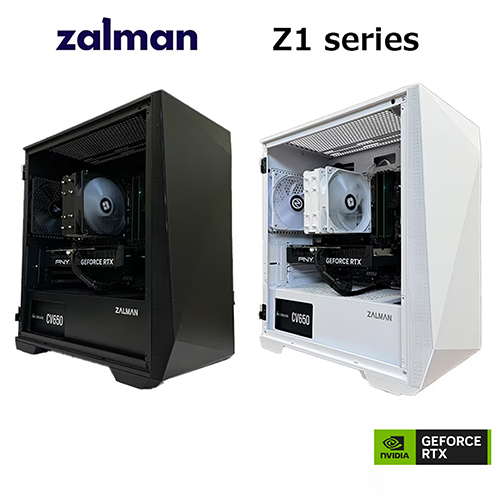
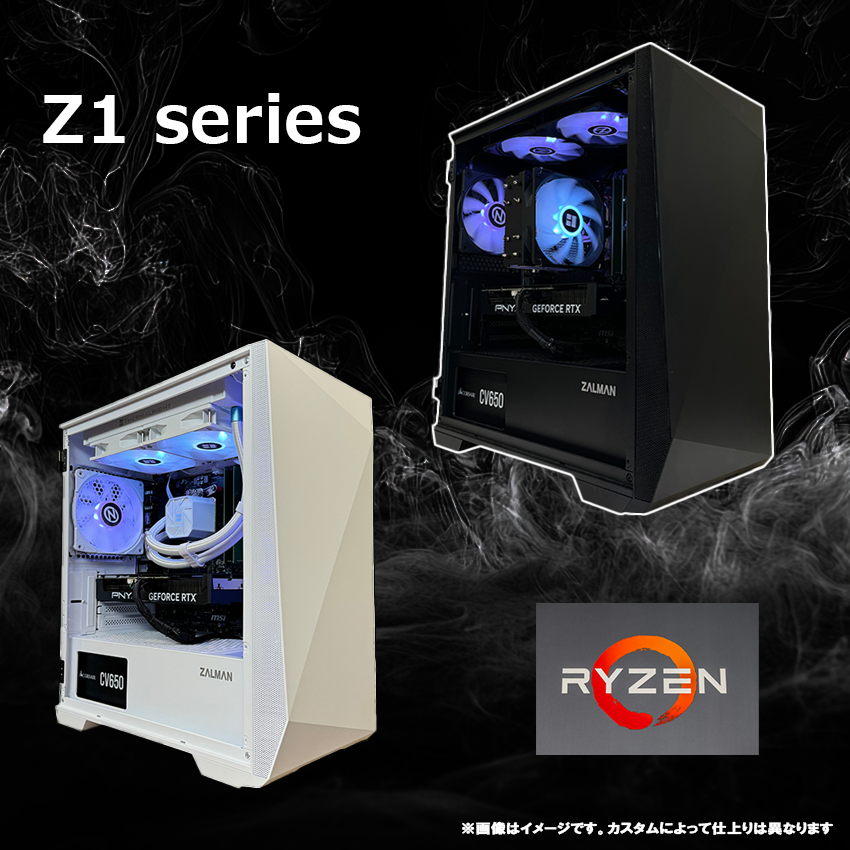
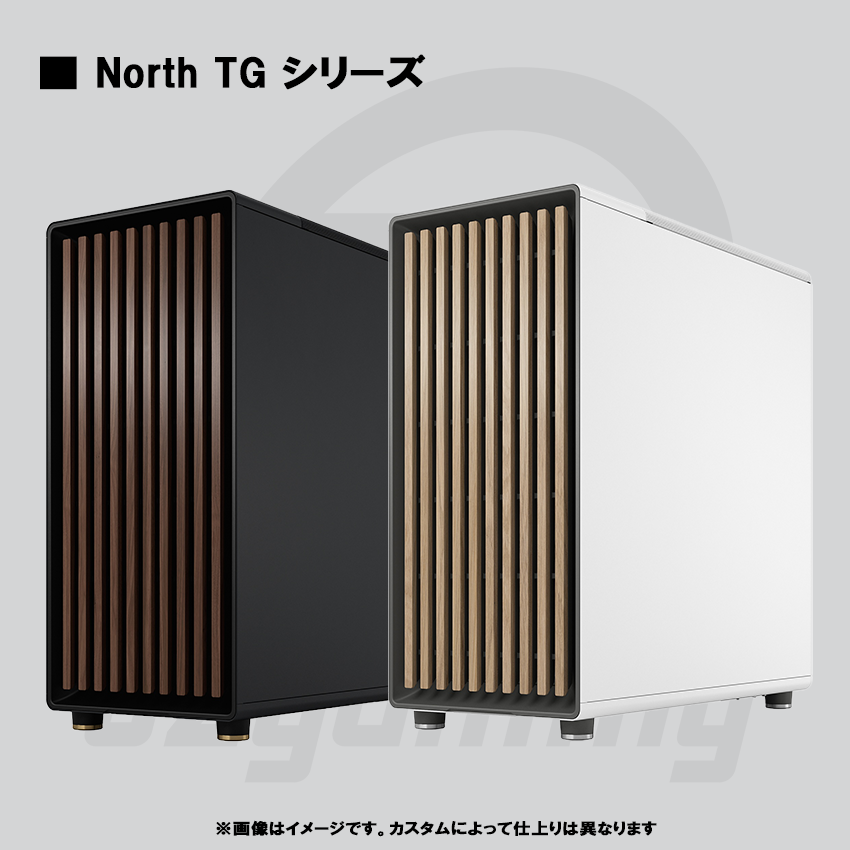

※価格・構成は変動します。最新情報は各BTOショップ公式ページでご確認ください。
FAQよくある質問
まとめ最初の一手は全項目High、RTはGeForceならオンのまま
『サイレントヒル タウンフォール』は、最高設定のまま60fpsに届く境目が1080pでRTX 4060 Ti・RX 9060 XT、1440pでRX 9070・RTX 4070 Ti、4KでRTX 5090です。ただし全項目をUltraからHighへ下げる1段で約25%伸びるため、境目のすぐ下のGPUでも届く計算です。
レイトレーシングはGeForceとRX 9000シリーズならオンのままで構いません。フレーム生成がないぶん、それでも足りない分はDLSSかFSRのQualityで補うのが近道です。平均fpsとは別に出るカクつきは、KONAMIの修正アップデートを待つ部分が大きいと考えてください。
fpsが足りなければ、RDNA 2・3世代のRadeonはRTを切り、次に全項目をHighへ、それでも足りなければDLSS・FSRのQualityへ。この順で下げると、fpsの伸びが大きい設定から効率よく60fpsへ近づけます。
出典:TechPowerUp / DSOGaming(ベンチマーク) / DSOGaming(発売直後の検証) / Steam公式ストアページ / Steamのお知らせ(アップデート予定) / KONAMI公式サイト
あわせて読みたい