Call of Duty: Modern Warfare 4のおすすめ設定|高FPS向け4項目・画質差と測定手順【2026年10月】
本記事にはアフィリエイト広告(Amazon・楽天市場等)のリンクが含まれています。
高FPS向けに調整する4項目と画質の差
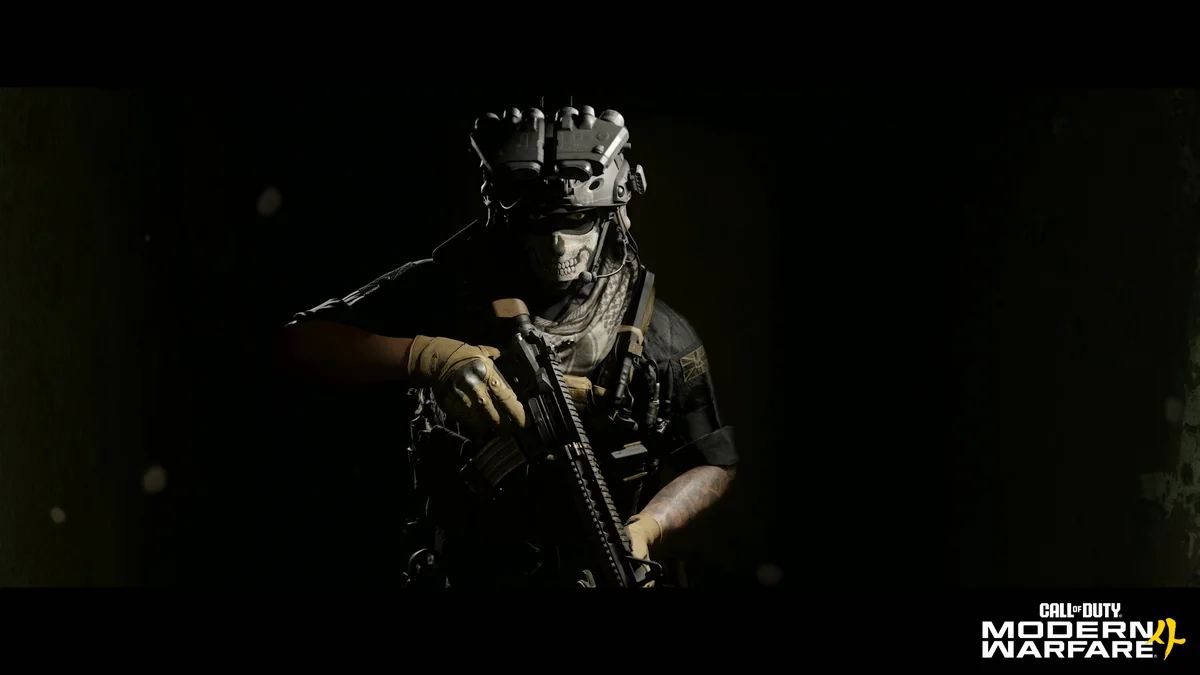
CoD: Modern Warfare 4(MW4)で画質を保ちながらfpsを上げたいなら、まず画質プリセットをBalancedにするのが手早い方法です。さらに調整する場合は、Detail quality、Shadow quality、Shadow filtering quality、Terrain qualityの4項目を見直します。
Ultraから4項目をBalanced相当まで下げた測定では性能が大きく伸びました。一方、アップスケーリングを有効にした状態で4項目を下げる差は小さく、DMZで約150fpsから160〜165fpsへの変化でした。
木のディテールが気になる場合はDetail qualityを高めに保ち、対戦でfpsを優先するときはBalancedを基準にします。推奨する数値はPC構成や解像度で変わるため、ゲーム内ベンチマークで変更前後を比べてください。
目次
おすすめ設定画質とfpsで選ぶ4項目
4項目は「Graphics > Quality > Advanced Quality Settings」にあります。元記事の測定環境は1440p、Radeon RX 9070 XT、Ryzen 7 7800X3D、メモリ32GBで、キャンペーンのMission 4を同じ動きで30秒ずつ計測しています。測定記事の条件のとおり、設定別のfps上昇量はPCごとに変わります。
| 設定項目 | 画質の変化 | fps優先/画質優先の値 |
|---|---|---|
| Detail quality | 小物や木の細部に影響。Normalでは木がブロック状に見える場合がある | Normal/High |
| Shadow quality | 影の描写に影響 | Low/Normal |
| Shadow filtering quality | 影の輪郭や滑らかさに影響 | Normal/High |
| Terrain quality | 地面の表面やテクスチャの見え方に影響 | Medium/High |
手早く調整するならBalancedプリセットが基準です。個別に決める場合は、画質の副作用を抑える順にShadow qualityをLow、Shadow filtering qualityをNormal、Terrain qualityをMediumへ下げ、Detail qualityは最後にNormalを試します。木や小物の細部を残したい場合はDetail qualityをHighに戻してください。この順番は画質の変化を基準にした試し方で、fps上昇量の順位ではありません。元記事では4項目をまとめてBalanced相当へ下げた比較で性能が大きく伸びています。
視認性を優先する場合
木や小物の輪郭を残したい場合はDetail qualityをHigh、影の形を保ちたい場合はShadow qualityをNormal、Shadow filtering qualityをHighにします。アップスケーリングで輪郭がぼやけて見えるときは、全方式共通のシャープネススライダーを少しずつ調整し、ゲーム内の動く場面で見比べてください。
設定例対戦はBalanced、画質優先はUltraから調整
| 遊び方 | 設定の出発点 | 調整の目安 |
|---|---|---|
| マルチプレイ・DMZでfps優先 | Balancedプリセット | 必要な場合は4項目をBalanced相当で維持。木の見た目が気になるならDetail qualityだけ戻す |
| キャンペーンで画質優先 | Ultraプリセット | 4項目を高めに保ち、対応するアップスケーラーをQualityで試す |
| Ultraでも目標fpsに届かない | Qualityアップスケーリング | まずアップスケーリングを試し、足りなければ4項目を1つずつ下げて再計測 |
アップスケーリングを有効にしたDMZの比較では、4項目を下げたfpsは約150fpsから160〜165fpsでした。Radeon RX 9070 XTでの一例であり、アップスケーリングなしの比較や別のPCに、その差を当てはめることはできません。
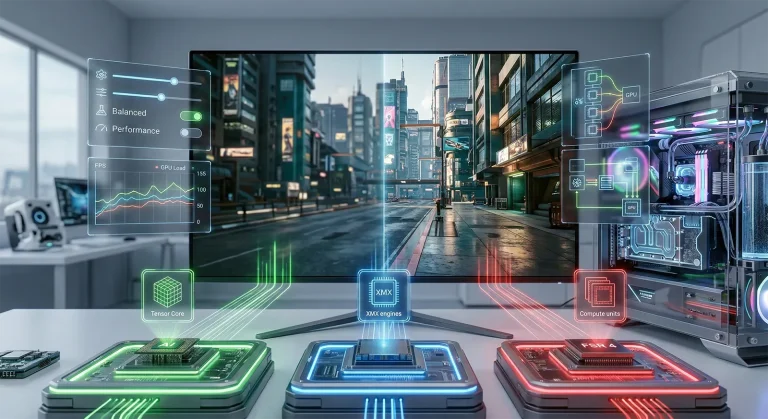
画質を優先するなら、4項目をUltra相当に保ってQualityアップスケーリングを試す方法があります。アップスケーリングは描画負荷を下げる一方で、場面によって細部の見え方が変わるため、動きのある場面でも確認してください。MW4はGPUに応じてNVIDIA DLSS 4.5、AMD FSR Redstone、Intel XeSS 3を選べます。ゲームには平均fpsやGPU負荷などを表示する内蔵ベンチマークもあります。
RTX 3060 Ti1440pはアップスケーリングを使って測る
RTX 3060 Tiは、公式が「マルチプレイ・高設定で90 FPS」を目標とする推奨GPUです。この目標はマルチプレイ向けで、1440pのキャンペーンでも90 FPS出るという意味ではありません。
ComputerBaseのキャンペーン実測では、RTX 3060 Ti Founders Editionは1440p・Extreme設定・DLSS Quality(描画解像度67%)で平均54.1 FPS、1% low 48.1 FPSでした。Ryzen 7 9800X3Dを使った20秒の特定シーンでの結果なので、ほかのPCやマルチプレイの数値とは分けて考えてください。
1440pで遊ぶときは、まずBalancedプリセットとDLSS Qualityを組み合わせ、内蔵ベンチマークで平均fpsと低下の大きさを確認します。目標に届かない場合は、4項目を一つずつ下げて再計測してください。レイトレーシングも同じ実測で平均38.5 FPS、1% low 35.4 FPSまで下がっているため、fps優先なら最初はオフにして、余裕があるときに比較するのが無難です。
解像度ごとの設定の始め方
1080pはBalancedを基準に、まずアップスケーリングを使わず内蔵ベンチマークを実行します。公式の90 FPS目標は解像度を指定していないため、マルチプレイ・高設定の推奨構成をそのまま全モードの保証値とは考えず、遊ぶモードで測ってください。
1440pはBalancedとDLSS Qualityから試します。4KはGPUに対応するアップスケーリングを有効にしてからベンチマークを実行し、目標に届かなければ品質や4項目を段階的に調整してください。NVIDIA GPUではDLSS、AMD GPUではFSR、Intel ArcではXeSSを選ぶのが設定の出発点です。
4Kアップスケーリングと高レイトレーシングを組み合わせる公式ウルトラスペックは、RTX 5070 TiまたはRX 9070 XT、VRAM 16GBを指定しています。RTX 3060 Tiでfpsを優先する場合はレイトレーシングをオフにし、まず解像度とアップスケーリングを合わせてください。
計測方法変更前後を同じ条件で比べる
- 解像度、プリセット、アップスケーラーを決め、現在の設定でベンチマークを実行します。
- 平均fpsとGPU負荷を記録します。公式の内蔵ベンチマークはマルチプレイのシミュレーションを使い、ゾーン別の結果も表示します。
- 4項目のうち1つだけ変更し、同じ条件でもう一度計測します。
- fpsが目標に届いたら、画面の細部や影の見え方を確認して設定を決めます。
公式推奨構成の90fps目標は、マルチプレイ・High設定のメーカー公表値です。特定の設定変更で同じfpsが出る保証ではありません。解像度やゲームモードが違えば結果も変わるため、自分の遊び方とPCで確認しましょう。
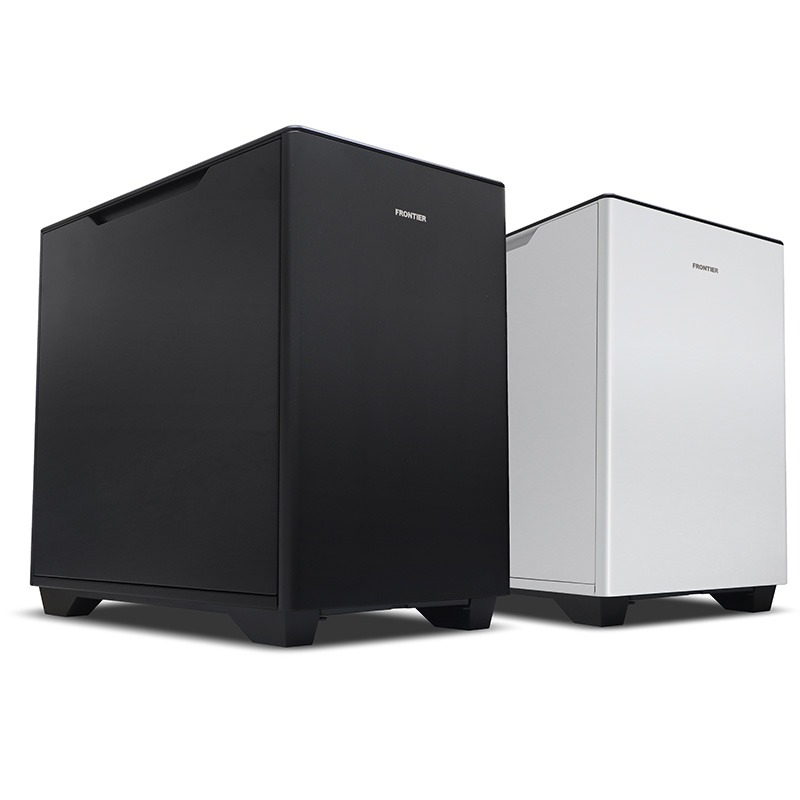
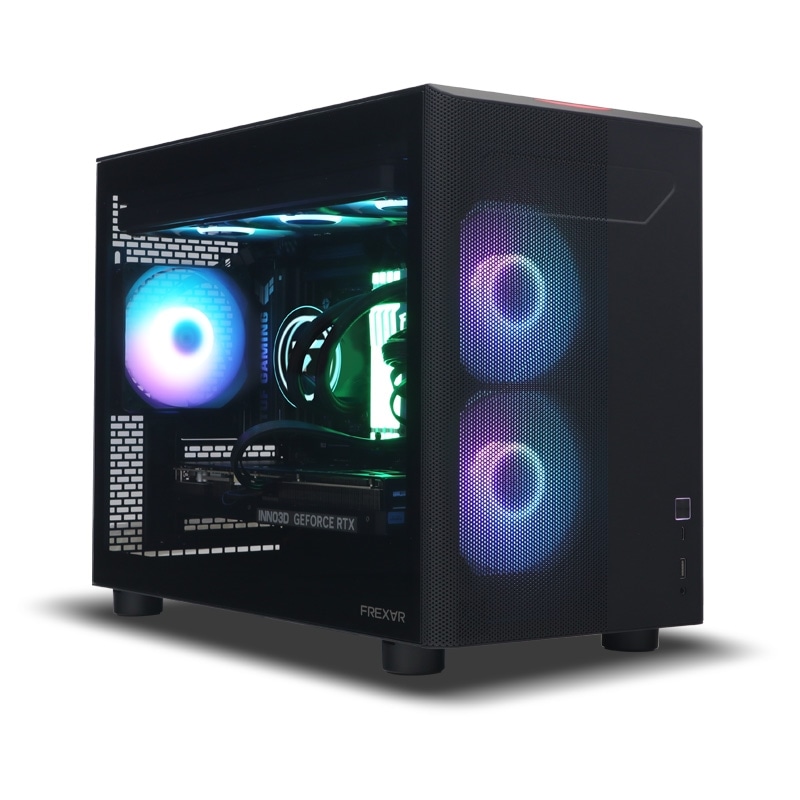
PC構成解像度や目標fpsからゲーミングPCを選ぶ
設定を下げても目標fpsに届かない場合は、解像度やGPU性能も確認してください。MW4の解像度別GPU目安とPC要件はMW4のPCベンチマーク記事にまとめています。
FAQよくある質問
まとめMW4はBalancedを基準に4項目を調整
高fpsを優先するならBalancedプリセットから始め、Detail quality、Shadow quality、Shadow filtering quality、Terrain qualityを1つずつ試します。木の細部が気になる場合はDetail qualityを高めに戻し、画質優先ならUltraとQualityアップスケーリングを組み合わせてください。変更前後は同じ条件のベンチマークで比べましょう。
あわせて読みたい
出典:PC Gamer「MW4のグラフィック設定と性能比較」、Call of Duty公式「PC機能・ベンチマーク」、ComputerBase「MW4ベンチマーク」)




Amazonの価格・在庫情報について





Amazonの価格・在庫情報について