Minecraft Dungeons IIの協力プレイ方法|PC版のソフト本数とローカル・オンラインの違い【2026年10月】
本記事にはアフィリエイト広告(Amazon・楽天市場等)のリンクが含まれています。
同じPCなら1台・1つの起動で最大4人。別々のPCは条件が変わる
『Minecraft Dungeons II(マインクラフト ダンジョンズ 2)』を家族で遊ぶとき、ソフトは人数分いるのか、PCは何台いるのかで迷う人が多いはずです。
同じPCの画面を分け合うローカル協力なら、PCは1台で最大4人まで遊べます。別々のPCから参加するオンライン協力は、各自のPCでゲームを起動する形です。ローカルとオンラインを混ぜたミックス協力にも公式が対応していて、合計の上限は4人です。
購入本数を減らせる可能性があるのは、Steam版のRemote Play Togetherです。1人がゲームを実行し、ほかの人が参加します。一方で、1本のソフトを複数のPCで同時に起動できると読める説明は、公式の紹介記事にもSteamにも載っていません。別々のPCでそれぞれ起動するなら、人数分のソフトを前提に考えるのが安全です。
目次
早見表遊び方4通りの必要なPCとソフト
| 遊び方 | 必要なもの | 押さえる点 |
|---|---|---|
| ローカル協力 | PC1台、ゲーム1つの起動 | 公式の定義は「同じ端末で一緒にプレイすること」。人数分の入力機器を用意します |
| オンライン協力 | 参加者ごとにPC(またはゲーム機)と、そこで起動するゲーム | パーティーコードかフレンドで集合。クロスプレイ対応 |
| ミックス協力 | 1台に2人以上+オンラインの追加プレイヤー | 合計は最大4人。オンラインに持ち出したセッションで遊びます |
| Remote Play Together | ホストのPC1台にゲーム1本(Steam版) | ホストが実行し、最大4人が参加。Steamのフレンドとして招待します |
出典:Minecraft公式「協力プレイ」紹介、Minecraft公式「ゲームシステム」紹介、Steamストアページ、Steam Families公式FAQ、Steam Remote Play。Steamの表記は2026年10月22日に確認しました。
ローカル同じPCで遊ぶローカル協力は1台・1つの起動で最大4人
ローカルプレイとは「同じ端末で一緒にプレイすること」です。オンラインでもオフラインでも、どちらのモードでもローカルプレイに対応します。Steamのカテゴリにも「共有/分割画面での協力プレイ」が並びます。
家族で1台のPCを囲むなら、起動するゲームは1つです。必要になるのは人数分の入力機器です。Steamの表記は「部分的コントローラサポート」なので、購入前にストアページで対応状況を見ておくと確実です。
友だちの家のPCに参加するときも、ヒーローは持ち込めます。公式の開発者説明では、プラットフォームが対応していれば、相手の端末で自分のプラットフォームアカウントにサインインし、使ってきたヒーローのまま遊べます。ヒーローのデータはオンライン上に保存されるので、進行状況は特定の端末に縛られません。
オンライン別々のPCで遊ぶオンライン協力はパーティーコードで集まる
オンラインの集合方法は、フレンドへの招待、パーティーコード、マッチメイキングです。友だちと遊べないときは、他のプレイヤーを探したり、パーティーの空き枠を埋めたりもできます。参加者全員の予定が合うことが前提になります。
前作はパーティーリーダーがオンラインセッションをホストしていて、リーダーの回線やPC性能が全員に影響しました。今作は専用サーバーに移り、各プレイヤーのPing(通信遅延)をもとにゲームが最適なサーバーを自動で選びます。家族の古いPCが足を引っ張りにくくなる変更です。必要スペックはMinecraft Dungeons IIの必要スペックで確認できます。
プラットフォームをまたぐクロスプレイにも対応しています。Steam版のカテゴリにも「クロスプラットフォームマルチプレイヤー」があります。
ソフトの本数は、PCごとにゲームを遊べる状態にしておく前提で計画してください。1本を複数のPCで同時に起動できる条件は、公式の紹介記事にもSteamにも載っていません。
1本で遊ぶSteamのリモートプレイで購入を1本にする方法
SteamストアのMinecraft Dungeons IIの機能欄には「Remote Play Together」が載っています。Steam公式の説明では、1人のプレイヤーがゲームをインストールして実行し、最大4人のプレイヤーが参加できます。参加者は各自のコントローラーを使え、キーボードとマウスの共有もできます。招待はフレンドリストから行い、承諾されれば一緒に遊べます。
この方法で使うゲームは、ホストの1本です。ただし、ホストのPCでゲームが動いている間だけ遊べる仕組みで、映像を参加者へ流す都合上、回線が遅いと快適さは落ちます。ホストになるPCは、必要スペックを満たしたものを選んでください。
Steamのカテゴリには「ファミリーシェアリング」も表示されます。ただし、家族のライブラリで同じゲームを同時に遊べるのは、家族内にある所有コピーの数までです。Steam Familiesの公式FAQは、4人家族で1コピーなら同時に遊べるのは1人で、2人で同時に遊ぶには家族のだれかがもう1コピーを買う必要があると例示しています。1コピーを家族で順番に使う方法と、Remote Play Togetherで1人のホストに全員が参加する方法は別物です。
モードオンラインとオフラインの違いはヒーローが別扱いになること
オンラインとオフラインは別々のモードです。オンライン側の不正行為を防ぎやすくするための設計で、オンラインのヒーローの進行状況はオンライン上に保存されます。
実際に、海外のGamesRadar+のレビューは「オフラインで作ったキャラクターはオンラインへ行けず、その逆も同じ」と注意しています。自宅のローカル協力だけで始めたヒーローを、あとから遠くの家族とのオンライン協力へ連れて行けない可能性があります。
遠くの家族を混ぜたミックス協力をいつか遊ぶ予定があるなら、最初からオンラインのモードでヒーローを作っておくと手戻りが避けられます。ミックス協力は、ローカルのセッションをオンラインに持ち出して追加プレイヤーを呼ぶ形だからです。
購入購入方法の比較|Steam版とGame Passの違い
| 入手方法 | 費用 | 家族で遊ぶ前の確認 |
|---|---|---|
| Steam版(通常版) | 4,730円(2026年10月22日のSteam日本ストア) | Remote Play Togetherで1本を共有して遊べる。ファミリー共有で同時に遊べるのは所有コピー数まで |
| Steam版(Deluxe Edition) | 7,810円(同上) | 買い切り。追加内容はストアページで確認 |
| Game Pass | Game Pass UltimateとPC Game Passの加入料に含まれる | 加入しているアカウントのPCで遊ぶ。家族の別アカウントへの共有条件はMicrosoftの案内を確認 |
出典:Steamストアページ、Xbox Wire(2026年9月15日)。Game Passの加入判断はPC Game Pass 加入価値判断ガイドで比較しています。
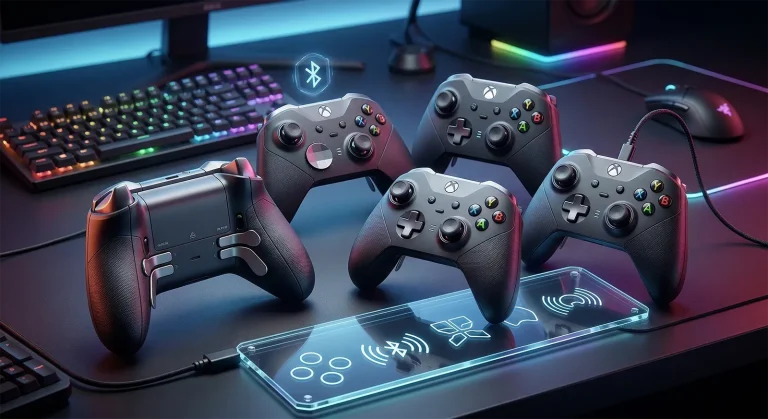
ローカル協力で人数分の入力機器が足りないときは、PC対応のゲームコントローラーを足すのが手早い方法です。Steamの表記は「部分的コントローラサポート」なので、対応表記を見てから選んでください。


手順遊び始めるまでの流れ
- 遊び方を決めます。同じ部屋なら1台のPCでローカル、離れているならオンライン、購入を1本に絞りたいならRemote Play Togetherです。
- ゲームを用意します。Steam版は通常版4,730円、Game Pass加入中ならそのアカウントで起動します。
- ローカルで遊ぶなら、人数分のコントローラーをPCにつなぎます。
- オンラインで遊ぶなら、全員がオンライン用のヒーローを選び、フレンドへの招待かパーティーコードで同じパーティーに集まります。招待や参加ができないときは、まずそのヒーローがオンライン用かオフライン用かを見直してください。
- Remote Play Togetherで遊ぶなら、ホストがゲームを起動し、Steamのフレンドリストから招待します。
FAQよくある質問
まとめまとめ|同じ部屋なら1台、離れるなら各自のPCで考える
同じ部屋で遊ぶなら、PC1台でゲームは1つの起動、最大4人です。足りなくなるのは本数よりも人数分のコントローラーです。離れた家族や別室のPCで遊ぶなら、各PCで起動する前提にして、購入を絞りたい場合はSteamのRemote Play Togetherを検討してください。
自宅のローカル協力だけで始める場合も、将来オンラインで遊ぶ予定があるならオンラインのモードでヒーローを作っておくのが安全です。購入前にSteamページの機能欄とコントローラーの対応状況を見ておきましょう。
あわせて読みたい




Amazonの価格・在庫情報について





Amazonの価格・在庫情報について