Lightyear Frontierのおすすめ設定|1.0で重いときのDLSSモデルと解像度の調整手順
本記事にはアフィリエイト広告(Amazon・楽天市場等)のリンクが含まれています。
旧RTXはDLSSのCNNを比較、更新後は解像度を再確認
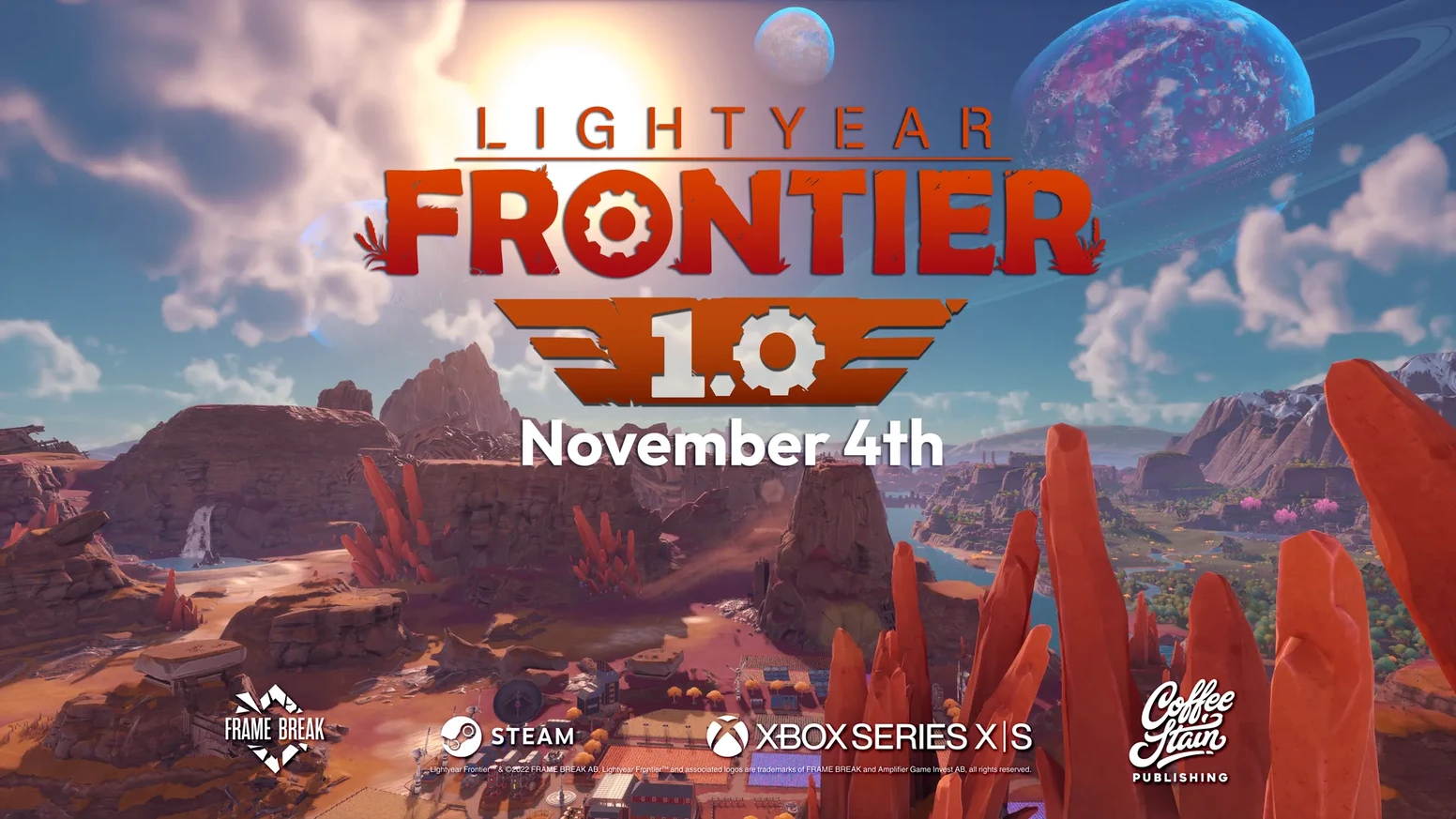
『Lightyear Frontier』を1.0へ更新したあと、以前と同じPCなのに動きや画面の見え方が変わったら、まずDLSSのモデルとゲームの描画解像度を見直しましょう。1.0では両方に変更が入っています。
DLSSの既定モデルはTransformerです。古いGeForce RTXで重く感じる場合は、同じ画質条件のままCNNへ切り替えて比較するのがおすすめです。Windowsの表示スケールを100%以外にしている人は、ボーダーレス表示で意図した解像度になっているかも確かめてください。
GTXやRadeonを使う人は、DLSSモデルの比較を飛ばして解像度と画質の調整から始めます。公式の推奨環境は1080p・高設定・60fpsを目標にしたもので、どの農場でも60fpsを維持する保証とは分けて考えましょう。

目次
確認順重いときは更新前後で変わった項目から確認
一度に複数の設定を変えると、どの変更が効いたのか分からなくなります。現在の設定をスクリーンショットに残し、普段重くなる農場へ移動してから調整してください。
- 解像度を確認する。特にWindowsの表示スケールを100%以外にしている場合は、ゲーム内の解像度とモニターの解像度を照合します。
- GeForce RTXでDLSSを使っているならモデルを比較する。TransformerとCNNで、それ以外の設定と比較する場所をそろえます。
- まだ重いなら画質を一段下げて再比較する。改善が小さい場合は元へ戻し、次に解像度を下げた状態を試します。
- 普段の農場で確認する。空いた場所での移動に加え、建築物の多い農場へ戻るときや、実際に農作業をするときの動きも見ます。
この順番は、1.0で変更された条件を切り分けるための調整手順です。影や草を一律に最低へ落とす前に、更新後の設定で何が変わったかを絞れます。
DLSS古いRTXで重いならCNNを比較する
1.0はDLSSにTransformerモデルを追加し、既定値にしています。Transformerはアップスケーリングの画質改善を狙ったモデルですが、古いRTXでは処理負荷が大きくなる場合があります。従来のCNNモデルもゲームの設定メニューから選べます。
モデルだけを変えて画質と動きを比べる
- DLSSを使用している状態で、現在の解像度・画質設定・DLSSの設定を記録します。
- 同じ農場の同じ位置で、Transformerの状態を確認します。移動時の動きと、草木やメカの輪郭を見ます。
- 設定メニューでモデルをCNNへ変更します。モデル以外の条件は変えず、同じ方向へ歩いて比較します。
- CNNで動きが改善し、画面の見え方も許容できるならCNNを採用します。差を感じない、またはTransformerの画質を優先したい場合は元へ戻します。
モデルを切り替えると同時に解像度まで下げると、どちらの効果か判断できません。まず同じ解像度でモデルを比較し、それでも必要なら画質や解像度を調整します。
古いRTXなら必ずCNNが最適と決める必要はありません。同じPCでも、遊ぶ場所や許容できる画質で選択が変わります。視点を動かしたときの引っ掛かりが気になるかを基準にしてください。
解像度表示スケールの修正で画質と負荷が変わる場合
1.0では、Windowsの表示スケールが100%以外のとき、ボーダーレス/ウィンドウ化フルスクリーンで非ネイティブ解像度になっていた不具合が修正されました。この修正によって、画面の鮮明さと動作の軽さが以前と変わる場合があります。
- Windowsの「設定」から「システム」→「ディスプレイ」を開き、使用するモニターの解像度と拡大率を確認します。
- ゲーム側の表示モードと解像度を確認します。たとえばモニターが2560×1440でも、負荷を抑えるため1920×1080で遊びたいなら、その意図と設定が合っているかを確かめます。
- まず意図した解像度で動かします。重い場合はゲーム内の画質を一段下げ、それでも厳しければ解像度を下げて比較します。
文字を読みやすくするためにWindowsの拡大率を上げているなら、最初から100%へ戻す必要はありません。先にゲーム内の表示設定を見直し、読みやすさを保ちながら負荷を調整しましょう。
動作目標720p低設定と1080p高設定が公式の基準
手持ちPCの最初の設定は、公式要件に付いた解像度・画質・fpsの組み合わせを基準にします。最低環境に近いPCで1080p・高設定から始めるより、720p・低設定で動きを見てから画質を上げるほうが判断しやすくなります。
| 項目 | 最低環境 | 推奨環境 |
|---|---|---|
| 公式の動作目標 | 720p・低設定・30fps | 1080p・高設定・60fps |
| CPU | Core i3-4170/Ryzen 5 1500X | Core i7-4790K/Ryzen 5 3600 |
| GPU | GTX 1050/RX 460 | GTX 1660 Ti/RX 6600 |
| メモリ | 12GB | 16GB |
いずれも64ビットのWindows 10と10GBの空き容量が要件です。SSDは推奨されています。公式の30fps・60fpsは、測定区間を定めた平均fpsや最低fpsの実測値ではありません。
困りごと別重くなる場面ごとに次の一手を選ぶ
1.0の公式パッチノートには、描画と負荷に関わる最適化が複数書かれています。どの項目をゲーム内で動かせるかは版や環境で見え方が変わるため、ここでは「困る場面」から、更新で改善された部分と次に試すことを対応させます。
| 困る場面 | 1.0での公式の改善 | 次に試すこと |
|---|---|---|
| 草の多い場所で重い | 草の描画を最適化(特に古いGPU向け)。植生の描画判定も最適化 | 1.0へ更新済みか確認し、解像度を一段下げて同じ場所で比較します。 |
| 建築物の多い農場で引っ掛かる | 建築物を置くときの処理、読み込み、終盤セッションをホストする際のCPU処理を最適化 | 解像度を下げても動きが変わらないなら、GPUより別の要因を疑います。画質を下げる前に、他のアプリを閉じて再比較します。 |
| 古いRTXで全体に重い | DLSSのTransformerが既定。古いRTXでは負荷が大きくなる場合があると案内 | 前の章のとおり、モデルだけをCNNへ替えて比較します。 |
| 遠景の影や雲が気になる | 遠景の影をシャープにしつつ負荷を軽減。アップスケーリング時の雲の品質と安定性も改善 | 影や雲を目的に画質を下げる前に、更新後の見え方を確認します。DLSSを使うなら雲の見え方もモデルごとに見比べます。 |
| セーブの読み込みで固まる | 建築物の多いセーブの読み込みを複数フレームに分け、固まる時間と読み込み時間を短縮 | グラフィックの設定ではなく、ゲームをSSDへ置いているかを確認します。 |
公式のパッチノートは改善の内容を述べているだけで、各項目のfps向上量は示していません。表の「次に試すこと」は、変更を一つずつ比較して効果を確かめる手順として使ってください。
比較方法同じ農場と経路で一つずつ試す
設定を比べるときは、軽い場所と重い場所を混ぜず、同じセーブ・同じ農場・同じ経路を使います。天候や時間帯もできるだけそろえ、メニューを閉じて同じ操作をしてから判断してください。
記録するのは「解像度」「画質」「DLSSモデル」「比較した場所」「動きと画質の変化」の5点です。fps表示を使う場合も、止まっている瞬間の数字だけでなく、農場を歩いたときに下がる場面を見ます。
画質を下げると農場の外では軽くなるのに、建築物が多い場所での引っ掛かりが残る場合は、さらに画質を落とす前に場所の違いを確認します。1.0では草や植生だけでなく、建築物の読み込み、大規模農場、終盤セッションをホストする際のCPU処理にも最適化が入っています。画質だけで一律に解決すると決めず、困る場面を分けて比較しましょう。
PC選び買い替えより先に設定の比較を済ませる
すでに推奨環境を満たしているなら、まず解像度とDLSSモデルを見直しましょう。メモリ8GBなど最低要件を下回る場合は、設定調整とあわせてPCの構成も見直す必要があります。
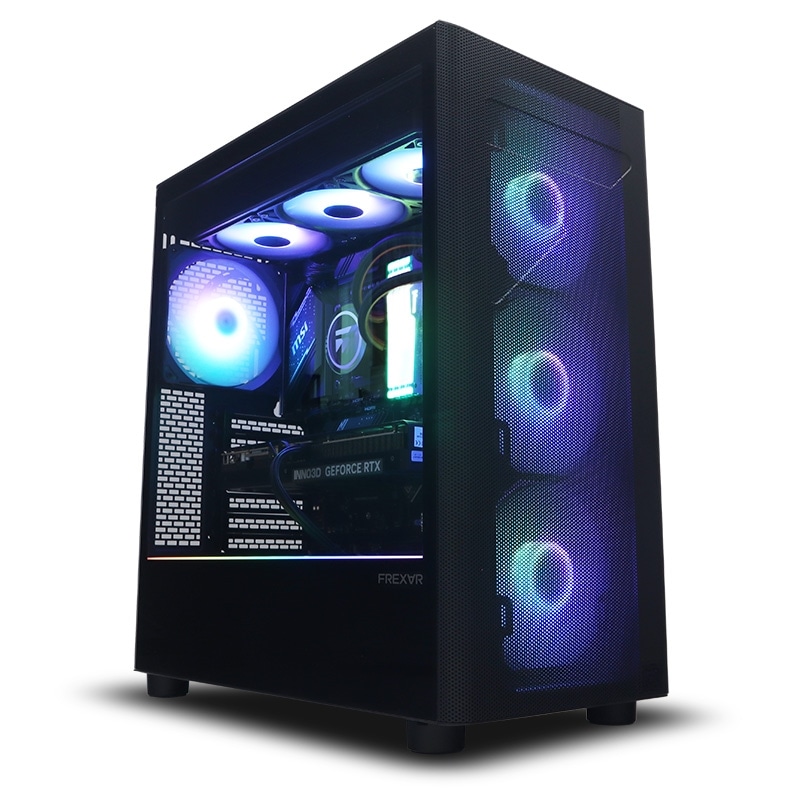
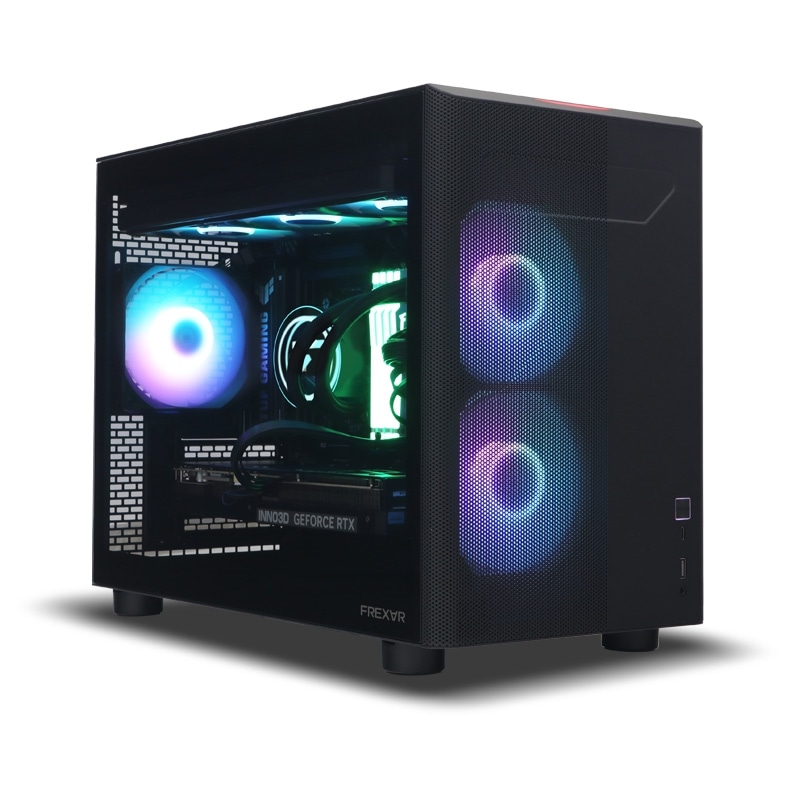
他のゲームや作業も含めて買い替える人向けの候補は次の2構成です。どちらもLightyear Frontierを遊ぶために必須となるPCではありません。
FAQおすすめ設定で迷いやすいこと
まとめ更新後はモデルと解像度をそろえて比較
Lightyear Frontier 1.0で重いときは、旧RTXならDLSSのTransformerとCNNを同じ条件で比較し、表示スケールを変更しているPCではゲームの解像度を確かめましょう。その後に画質と解像度を一つずつ調整すると、自分の農場で許容できる動きと画質を選びやすくなります。
あわせて読みたい
出典:Steam公式動作環境/1.0公式パッチノート/Windowsの表示設定/FRZAB550B/A公式仕様/FRXAB850B/B公式仕様(2026年11月5日確認)




Amazonの価格・在庫情報について



Amazonの価格・在庫情報について