NVIDIA GeForce 596.21 / 596.36 ドライバ不具合まとめ|既知のバグ・修正点・ロールバック手順【2026年版】
本記事にはアフィリエイト広告(Amazon・楽天市場等)のリンクが含まれています。
既知のバグ・修正点・ロールバック手順
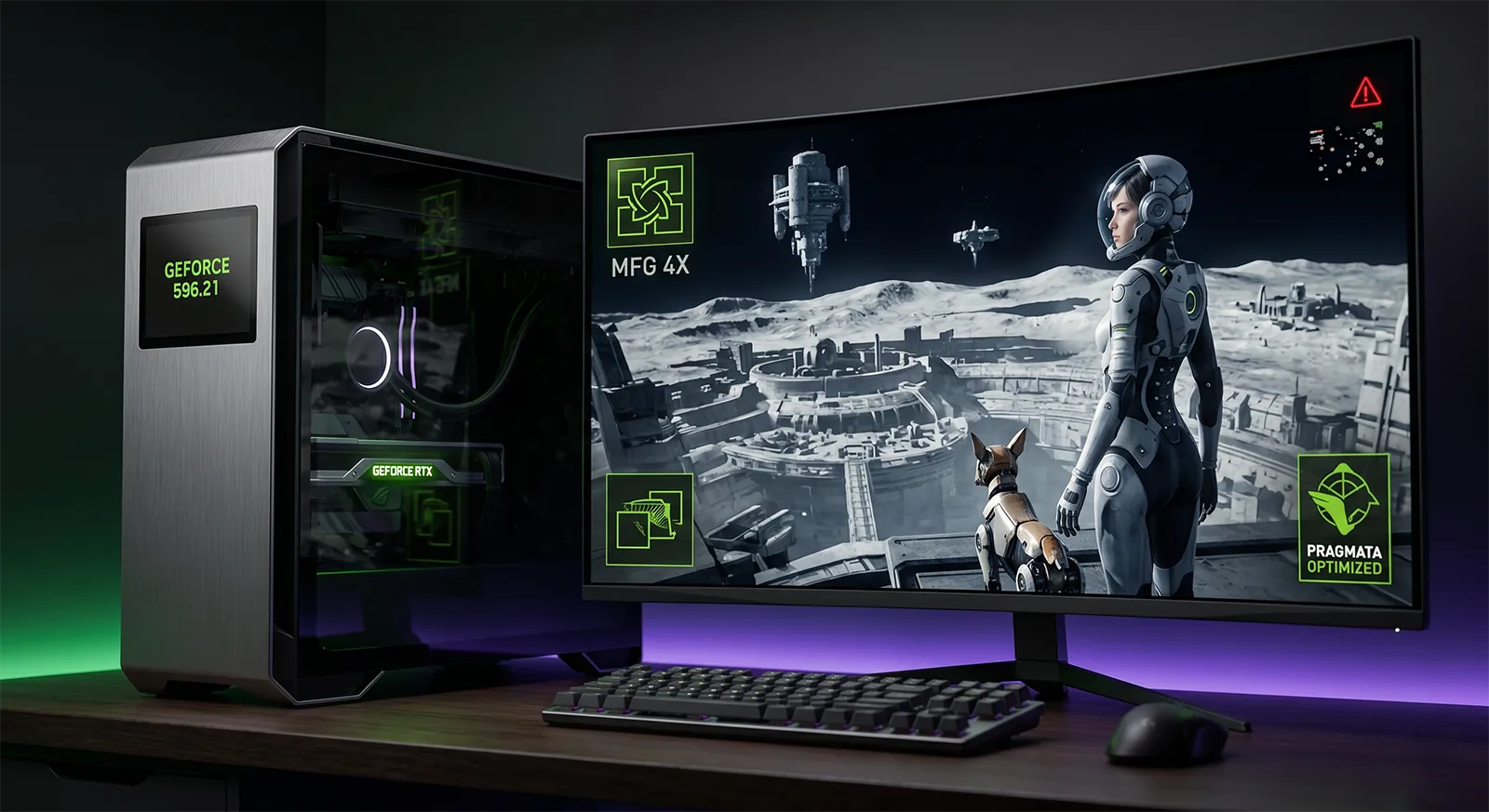
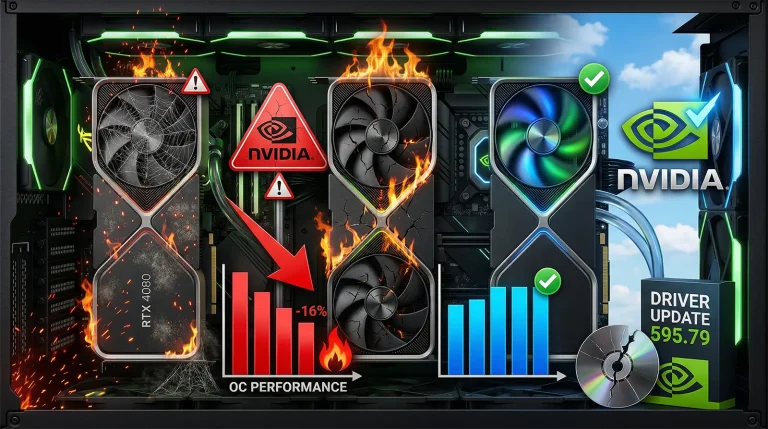
プラグマタ対応の596.21(4/16)と、その後継として596.36(4/28)がリリースされました。596.21はRTX 50系のパストレ+MFG 4X最適化が目玉でしたが、4Kでのfps低下やブルースクリーン報告が多発。596.36ではこれらの修正に加え、God of War Ragnarok・Assassin’s Creed Shadowsなど複数タイトルの不具合が修正されています。「596.21を入れたままでいいか/596.36に上げるべきか/古いドライバに戻すか」の判断材料を1ページで整理しました。
最終更新: 2026年6月11日(後継610系の不具合情報へのリンクを追加)
GeForce 596.36 WHQL(2026年4月28日リリース)の主要修正点
- Conan Exiles Enhanced 対応 — DLSS Multi Frame Generation・DLSS Super Resolution・NVIDIA Reflex に正式対応(5/5発売タイトル)
- ノートPC向けRTX 5070 12GB を新規サポート
- God of War: Ragnarok — プレイ中に一部テクスチャが白く点滅する問題を修正
- Assassin’s Creed Shadows — キャラクターモデルの服に発生する点滅を修正
- The Crew Motorfest — 草木・植生のチラつきを修正
- 動画再生 — H.264 + DXVA 2.0でブロック状アーティファクトが出る問題を修正
- Blender 5.0.1 EEVEE — マテリアル出力に接続された非シェーダーノードが黒くレンダリングされる問題を修正
- NVIDIA公式の既知の不具合: 公式リスト上は 「該当なし」(596.21の既知問題は解消)。ただしユーザー報告レベルでは一部の不具合が出ています(後述)
結論:596.21で不具合に当たっている方は 596.36 への更新が推奨です。まだ596.21で問題なく動いている方も、後述のタイプ別判定フローを参照のうえ更新を検討してください。
目次
GeForce 596.21 WHQLの基本情報
NVIDIA GeForce Game Ready Driver 596.21 WHQLは、2026年4月16日にリリースされた最新の認定ドライバーです。プラグマタ・Windrose・NTE: Neverness to Everness の3タイトルに対する Game Ready 認定と、Arknights: Endfield のスタッター不具合修正が主な変更点になります。
パッケージサイズは約914MB、対応OSはWindows 10/11の64ビット版で、Windows 7/8.x向けの提供は終了しています。GPUの対応範囲は広く、最新のRTX 50シリーズから一世代前のGTX 16シリーズまでカバーしています。
| 項目 | 内容 |
|---|---|
| バージョン | 596.21 WHQL(Game Ready) |
| リリース日 | 2026年4月16日 |
| パッケージサイズ | 約914MB(DCH版/Standard版とも近い容量) |
| 対応OS | Windows 10 64bit/Windows 11 64bit |
| 対応デスクトップGPU | RTX 50/40/30/20 シリーズ/GTX 16 シリーズ/TITAN RTX |
| 対応ノートPC GPU | RTX 50/40/30/20 シリーズ/MX 500・450 シリーズ |
| 主な対応タイトル | プラグマタ/Windrose/NTE: Neverness to Everness |
| 修正された不具合 | Arknights: Endfield のゲーム中スタッター |
NVIDIA App内の「ドライバー」タブから自動で更新できます。手動DLしたい場合は NVIDIA公式ドライバーページ でGPUモデルを指定してください。
新規対応ゲーム3本と専用最適化技術
596.21は単純な「ドライバー更新」というより、3本の大型タイトルへ向けた専用最適化が中心です。それぞれDLSS 4.5の異なる機能セットが解禁されており、対応GPUの世代によって体感の差が大きく出ます。
SR(Super Resolution)はRTX 20系以降の全RTXで動作。フレーム生成は、RTX 40系がDLSS 3のFG(2X固定)まで、MFG(マルチフレーム生成)はRTX 50系専用で最大4X/Dynamic MFGで最大6Xです。Ray ReconstructionはRTX全世代対応。
プラグマタ実FPSベンチ|4K/1440p/1080pでGPU別に整理
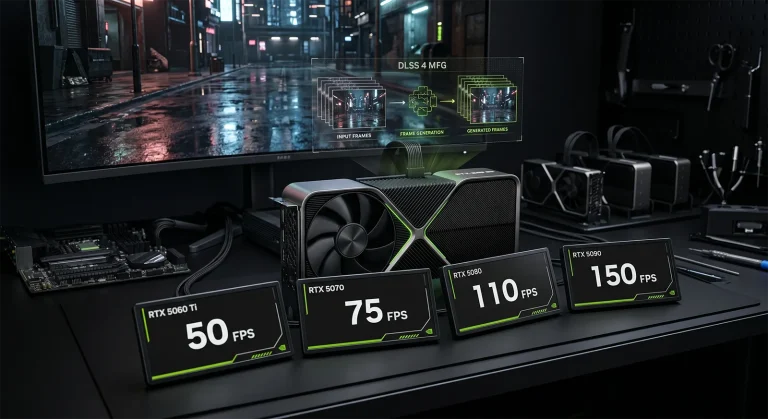
596.21リリース当日に公開された公式映像と一次検証データを整理しました。RE Engineのパストレーシングは負荷が極端に重く、ネイティブ4Kでは最上位GPUでも実用域に届きません。DLSS Quality + MFG 4Xの組み合わせが現実的な遊び方になります。
4Kパストレ環境でMFG 4Xを切ると最上位のRTX 5090でも38fpsにとどまります。DLSS QualityとMFG 4Xを組み合わせて初めて200fps台に乗る設計で、4K DLSS Performance運用の最低ラインはRTX 5070 Tiとされています。
- RTX 5080:4K DLSS Quality + MFG 4X で100fps台後半が射程。4K運用の本命クラス
- RTX 5070 Ti:4Kで実用60fpsの最低ライン。1440p中心が安定
- RTX 5070:1440p DLSS Quality + MFG 4X 中心の運用に
- RTX 4080/4070 Ti:パストレは可。フレーム生成はDLSS 3のFG(2X)まででMFG非対応。1440p中心が現実的
公式の実FPS数値は4/19時点でRTX 5090系のみ公開されています。RTX 5080以下の各GPUベンチが揃い次第、本記事に追記します。
- RTX 5090:4K DLSS Quality + MFG 4X で200fps超え。240Hzモニター活用◎
- RTX 5080:4K DLSS Quality + MFG 4X で100〜170fps前後。バランス型
- RTX 5070 Ti:4K DLSS Performance + MFG 4X が実用ライン。1440pなら余裕
- RTX 5070:1440p DLSS Quality + MFG 4X 中心。4Kはパストレオフ推奨
- RTX 4080/4070 Ti:パストレは利用可。フレーム生成はFG(2X)まででMFG非対応。1440p中心の運用が安定
NVIDIA公式が認めたバグ修正と既知の問題
596.21のリリースノートに記載されている修正内容と、未解決の Open Issues は次の通りです。NVIDIA公式が把握している項目は今後の修正計画にも含まれているため、影響を受けている方は次のドライバー更新まで待つ価値があります。
- Arknights: Endfield:一部ゲームプレイ中に発生していたスタッター(描画コマ落ち)を修正
- God of War: Ragnarok:一部テクスチャが断続的に白く点滅する不具合あり。NVIDIAが調査中で次バージョンでの修正を検討
ユーザー報告の追加不具合(要注意)
NVIDIAの公式リリースノートには記載されていませんが、596.21リリース後にGeForceフォーラムやReddit(r/nvidia)で多数報告が上がっている問題があります。NVIDIA未確認の段階ですが、件数が多い項目はそれだけ再現性が高いということです。慎重派の方は内容を把握してから判断してください。
「自分の主要プレイタイトル」が上記リストに入っているか確認してください。サイバーパンク 2077を4Kで遊ぶ・スリープ復帰を多用する・ハイパーバイザーを有効にしている場合は、596.21の導入を1〜2週間見送るのが無難です。
596.36でも報告されている不具合(ユーザー報告)
後継の596.36はNVIDIA公式の既知不具合リスト上は「該当なし」ですが、海外フォーラムやコミュニティでは次のような報告が上がっています。いずれもNVIDIA未確認の段階ですが、596.36へ更新する場合は念のため把握しておいてください。
件数・深刻度ともに596.21の不具合群より軽く、4Kの大幅fps低下やブルースクリーンのような重い症状は報告されていません。596.21で不具合に当たっている方の更新先としては引き続き有力ですが、上記タイトル・構成に該当する方は様子見も選択肢です。
あなたは更新すべき?タイプ別判定フロー
「自分はどっち側?」を一発で判定できるフローチャートです。プラグマタ/Windrose/NTEを遊ぶかどうかが最大の分岐点になります。
NO → Q3へ進む
NO → Q4へ
NO → Q5へ
595.97 へロールバックする手順(不具合発生時)
596.21にアップデート後、ブルースクリーンや極端なfps低下に遭遇した場合は、前バージョンの595.97 WHQLに戻すのが最も確実です。NVIDIA Appからの「ドライバー戻し」では完全に戻らないケースが多いため、DDU(Display Driver Uninstaller)を使ったクリーン削除を推奨します。
NVIDIA App → ドライバー → バージョン履歴 → 595.97 → 「インストール」でも一応ロールバック可能です。ただし設定残骸が残るため、不具合再発時はDDU推奨。
596.21を安全にインストールする手順
更新を決めた方向けに、トラブルを最小化するインストール手順をまとめます。「上書きインストールで動かない」というケースの多くは、古いドライバーの残骸が原因です。
「設定 → 一般」で「自動的にドライバー更新をダウンロード」のオン/オフを選べます。慎重派はオフにしておくのが鉄則。新ドライバーリリース後、3〜5日はユーザー報告を確認してから手動で更新してください。
まとめ|2026年6月時点の推奨ドライバ
596.21はプラグマタを筆頭にRTX 50系オーナー向けのゲーム最適化ドライバとしてリリースされましたが、4Kでのfps低下・nvlddmkm.sys関連のブルースクリーン・スリープ復帰問題など複数の不具合報告が上がっていました。これを受けて2026年4月28日に後継の 596.36 WHQL がリリースされ、God of War Ragnarok・Assassin’s Creed Shadows・The Crew Motorfest などのゲーム不具合や H.264 動画再生のアーティファクト問題が修正されています。
2026年6月時点での推奨は、「596.21 で問題なく動いている方は様子見、何らかの不具合に遭遇している方は 596.36 へ更新、それでも不具合が解消しない場合は 595.97 へロールバック」の3択です。NVIDIA App の自動更新はオフにしたうえで、新ドライバ公開から3〜5日のユーザー報告を確認してから手動更新する運用が安全です。
NVIDIAは次の Game Ready Driver を毎月1〜2回のペースでリリースしており、596.36 の後には新ブランチの 610 系が登場しています(不具合の経緯は冒頭のリンクを参照)。当サイトでは続報があり次第、本記事を更新していきます。
プラグマタを4Kで遊ぶならこのGPU
596.21/596.36はRTX 50系のパストレーシングとMFGを引き出すドライバです。プラグマタの4Kパストレ環境を快適に遊ぶなら、本記事で本命とした次のGPUが現実的な選択肢になります。いずれもDLSS 4のMFG 4XとDLSS 4.5 Dynamic MFGに対応します。


※価格は変動します。最新の価格はAmazonでご確認ください。
あわせて読みたい



※価格は2026年6月時点の目安・変動あり



※価格は2026年7月時点の目安・変動あり