M6 Mac miniは256GBでいい?SSD交換不可で速度は約半分、16GB+512GBか24GB+256GBか【2026年9月】
本記事にはアフィリエイト広告(Amazon・楽天市場等)のリンクが含まれています。
SSDは交換不可、256GBは速度も512GBの約半分
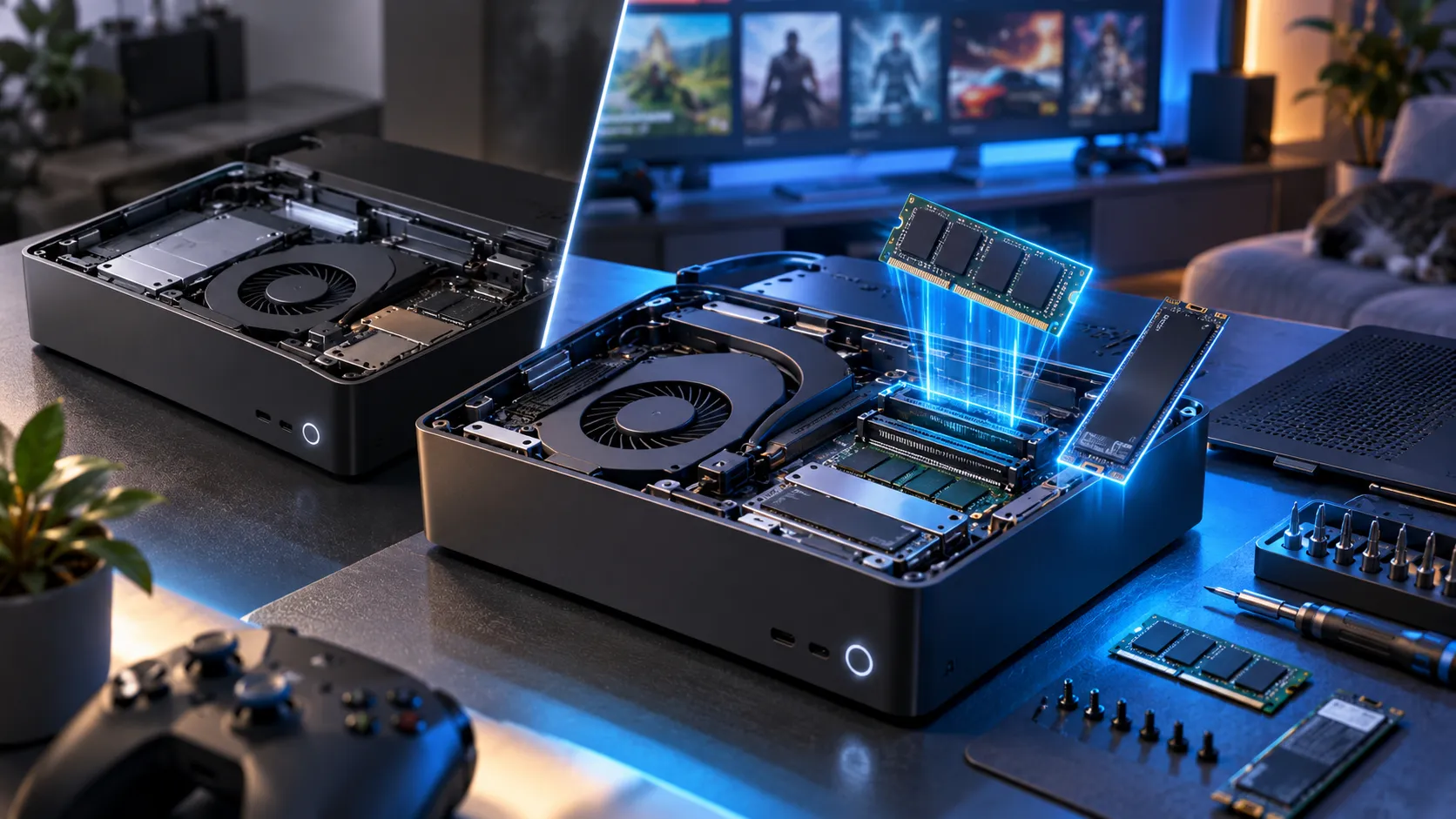
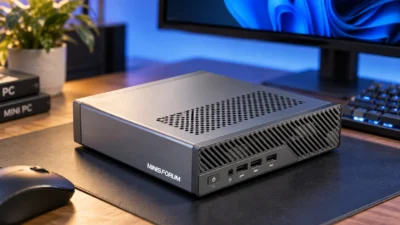
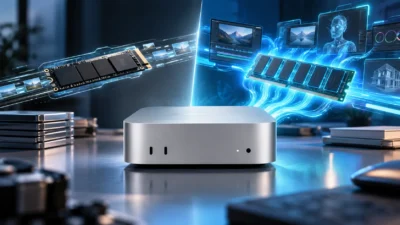
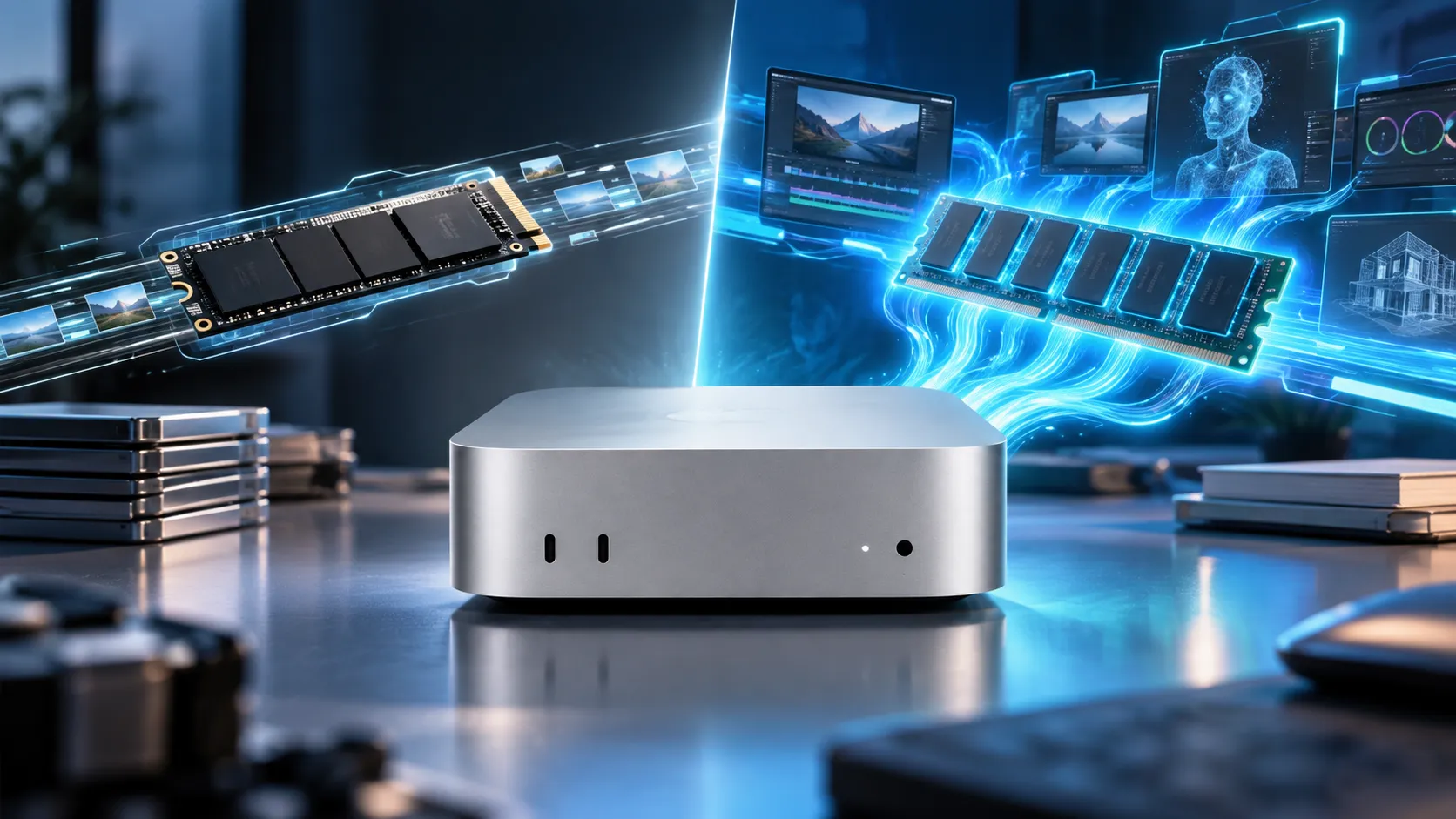
M6 Mac mini(Apple初の2nmチップ「M6」を積んだ2026年モデル)は、内蔵SSDを後から交換できません。2024年のM4世代は、NANDフラッシュを載せたストレージ基板を取り外せる構造でしたが、M6とM5 Proでは再びロジックボードに直接実装されました。
しかも149,800円の256GBモデルは、SSDの読み書きがおよそ3,000MB/sで、512GBモデルの約半分です。「とりあえず256GBを買い、足りなくなったら内部を換える」という選び方は、M6では成り立ちません。
結論は用途で分かれます。データを内蔵に置きたいなら16GB+512GB、メモリを多く使う作業が中心なら24GB+256GBに外付けSSDを足す構成です。どちらも185,800円で、差は「後から増やせるかどうか」にあります。
目次
要点M4世代だけが交換式だった
M6とM5 ProのMac miniは、ストレージもメモリも購入後に増やせません。容量を後から足す手段は外付けSSDだけです。
M4/M4 Pro搭載Mac miniの交換用ストレージを販売しているExpand Mac miniは、発売日にM6とM5 Proを分解しました。両モデルとも着脱式のストレージ基板がなく、NANDはロジックボードに直接載っています。同社は、M4向けに販売しているモジュールはM6とM5 Proには装着できないと案内しています。
Apple自身の修理資料でも違いがはっきり出ています。2024年Mac miniのRepair Manualには「SSD Module」という独立した交換手順がありますが、M6/M5 Pro用のRepair Manualの目次からはこの項目が消えています。ファン、スピーカー、電源ユニット、ロジックボードの手順は両方にあります。
Apple SiliconのMac miniを並べると、例外だったのはM4世代のほうです。M1とM2のMac miniもストレージはオンボードで、交換できるようになったのは2024年のM4/M4 Proが初めてでした。M6でその前の形に戻ったことになります。
出典:Expand Mac mini(2026年9月22日) / Apple:Mac mini (M6 or M5 Pro) Repair Manual / Apple:Mac mini (2024) Repair Manual
M4のSSDも普通のM.2ではなかった
M4世代のストレージ基板はM.2 SSDに似た形ですが、中身は別物です。ストレージコントローラーはApple Silicon側に統合されており、基板にはNANDしか載っていません。家電量販店で売っているM.2 NVMe SSDを挿しても動きません。
それでも基板を取り外せたことで、サードパーティがM4/M4 Pro専用の大容量モジュールを販売できました。M6ではその余地がなくなり、容量を増やすには購入時のCTO(注文時のカスタマイズ)か外付けしかありません。
速度256GBモデルは512GBの約半分の速度
Appleは新しいMac miniについて、M4搭載の前世代より「最大2倍高速なストレージ」と説明しています。この数字が出るのは512GB以上のモデルで、256GBモデルは届きません。
Blackmagic Disk Speed Testの計測では、256GBモデルは書き込み3,000.2MB/s、読み込み3,216.8MB/sでした。512GBモデルは書き込み6,577.4MB/s、読み込み6,371.5MB/sで、256GBモデルの約2倍です。
| モデル | 書き込み | 読み込み |
|---|---|---|
| M6 512GB | 6,577.4MB/s | 6,371.5MB/s |
| M6 256GB | 3,000.2MB/s | 3,216.8MB/s |
| M4 256GB(2024年) | 2,014.5MB/s | 2,792.5MB/s |
差の原因はNANDの数です。256GBモデルはNANDチップが1枚で、512GB以上は複数枚に分けて並列に読み書きできます。容量を上げると、速度も同時に上がる構造です。
ただし、256GBモデルが遅いSSDというわけではありません。M4の256GBと比べると書き込みは約1.5倍、読み込みは約1.15倍に伸びています。Webブラウジングや文書作成、写真の管理で3,000MB/sが足を引っ張る場面はまずありません。差が出るのは、動画素材のコピーや編集用キャッシュ、大きなプロジェクトやローカルAIモデルの読み込みなど、大きなファイルを連続で読み書きする作業です。
出典:AAPL Ch.:Mac mini (M6) 256GBモデルのSSD計測(2026年9月23日)
価格512GB化も24GB化も同じ36,000円
Apple公式ストアのM6 Mac miniは、16GBメモリ・256GB SSDの149,800円が基本構成です。ストレージの追加料金は512GBが36,000円、1TBが90,000円、2TBが180,000円です。メモリは24GBが36,000円、32GBが72,000円です。
| 構成 | 価格 | 基本構成との差 |
|---|---|---|
| 16GB+256GB | 149,800円 | 基本構成 |
| 16GB+512GB | 185,800円 | +36,000円 |
| 24GB+256GB | 185,800円 | +36,000円 |
| 24GB+512GB | 221,800円 | +72,000円 |
| 16GB+1TB | 239,800円 | +90,000円 |
| 16GB+2TB | 329,800円 | +180,000円 |
2TB化の180,000円は、2024年にM4 Mac miniが出たときの本体価格94,800円の2倍近い金額です。内蔵を大容量にする費用は、外付けSSDで同じ容量を足す費用よりはるかに高くつきます。
出典:Apple Store:Mac miniを購入(2026年9月25日時点) / Apple Newsroom:新しいMac miniとMac Studio、本日より販売開始
選び方185,800円で16GB+512GBか24GB+256GBか
36,000円を足すなら、先に考えるべきはメモリです。Apple Siliconのメモリはチップのパッケージに統合されていて、後から増やす方法がありません。ストレージは外付けで足せますが、メモリは外付けにできません。
次の3つの質問で決められます。
- いまのPCやMacで、メモリの空きが足りなくなることがあるか。アクティビティモニタの「メモリプレッシャー」が黄色や赤になる、仮想マシンやローカルAI、開発環境を動かしている、という人は24GB+256GBを選びます。
- 机の上に外付けSSDを常時つないでおけるか。つなげない、持ち運ぶ、配線を増やしたくないという人は16GB+512GBを選びます。
- 写真ライブラリや動画素材を内蔵に置きたいか。256GBではmacOSとアプリで空きがすぐ減ります。内蔵に置きたいなら、512GB以上を最初から選びます。
どれにも当てはまらず、Web、文書作成、動画視聴が中心なら、149,800円の16GB+256GBのままで困る場面は多くありません。容量が足りなくなったら、外付けSSDに写真や書類を移せば済みます。
- 外付けSSDをつなぎたくない
- 写真・書類を内蔵にまとめたい
- 大きなファイルを内蔵で頻繁に読み書きする
- 仮想マシン・開発環境・ローカルAIを使う
- ブラウザのタブを大量に開く
- データを外付けSSDに置く前提でよい
ゲームを入れるなら256GBは窮屈
M6はハードウェアレイトレーシングに対応したGPUを持ち、ThunderboltとHDMIで最大3台の外部ディスプレイにつなげます。一方で、大型タイトルは1本で数十GBから100GBを超えます。256GBの内蔵は、macOS本体とアプリ、キャッシュを差し引くと、ゲームを複数入れておく余裕がありません。
Macでゲームを遊ぶつもりなら、256GBモデルは外付けSSDをゲームライブラリ用に用意する前提で選びます。Macで動くゲームの範囲とゲーミングPCとの差はMacでゲームはどこまで動くかで整理しています。
外付け容量は外付けSSDで後から足せる
M6 Mac miniの背面にはThunderbolt 4(最大40Gb/s)が3基あり、M5 Pro搭載モデルはThunderbolt 5に対応します。USB4やThunderbolt対応のケースにM.2 NVMe SSDを入れれば、1TBや2TBの容量を後から足せます。
外付けにすると速度は内蔵より下がります。40Gb/sのThunderbolt 4やUSB4では実効3,000〜3,800MB/s程度が上限で、512GBモデルの内蔵6,000MB/s台には届きません。それでも256GBモデルの内蔵とほぼ同じ水準なので、ゲームライブラリ、写真、動画素材、アーカイブの置き場所としては十分です。
使い分けは「アプリと作業中のデータは内蔵、容量を食うデータは外付け」が基本です。Appleの1TB化90,000円、2TB化180,000円と比べると、外付けで足すほうが負担はずっと小さくなります。
修理性SSDだけを換える修理手順もなくなった
M4世代のSSDモジュールには、容量を増やす以外に「壊れた部分だけを換えられる」という意味もありました。2024年Mac miniのRepair ManualにはSSD Moduleの交換手順があり、Appleのセルフサービス修理でもストレージ部分だけを取り外せました。
M6/M5 Proでは、この交換手順がありません。NANDやその周辺に障害が出たとき、M4世代のようにストレージ単体を交換する手順はAppleの公開資料に存在しません。実際の修理単位や料金はAppleが個別に診断して決めるため、「SSDの故障は必ずロジックボード交換」とまでは言えませんが、構造上の修理のしやすさはM4世代より下がっています。
WindowsのミニPCと比べると差はさらに大きくなります。多くのWindowsミニPCはM.2 2280スロットを備え、2本目のスロットを持つモデルもあります。安い容量で買い、あとから市販のSSDを足す使い方ができます。24時間稼働させる小型機を選ぶ視点は専用ミニPCの要不要を判断する記事でも扱っています。
M4M4 Mac miniを持っている人は何も変わらない
M4/M4 Pro搭載Mac miniの持ち主には影響がありません。Expand Mac miniは、M4/M4 Pro向けモジュールのサポートを続けると明言しています。
M6のCPUとGPUは速くなりましたが、ストレージを自分で換えられる点はM4世代だけに残った利点です。M6の性能向上の中身はApple M6とTSMC 2nmの検証で扱っています。中古でM4 Mac miniを安く手に入れ、大容量モジュールに換える選び方も、M6とは別の選択肢として残ります。ストレージやメモリを後から換えられるかどうかという観点では、Steam MachineのSSD・RAM増設も同じ判断軸で比べられます。
おすすめ256GBモデルに足す外付けSSD
256GBモデルを選んで容量を外付けで補うなら、USB4対応のケースとGen4のM.2 SSDを組み合わせるのが扱いやすい構成です。ケースとSSDを別々に選べるので、容量を後から入れ替えることもできます。


FAQよくある質問
まとめ後から変えられない部分から先に決める
M6/M5 Pro搭載Mac miniはSSDを交換できず、M4世代だけが例外的に交換式でした。149,800円の256GBモデルは、容量だけでなく速度も512GBモデルの約半分です。
185,800円では16GB+512GBと24GB+256GBが選べます。メモリは後から増やせないので、メモリを使う作業があるなら24GBを優先し、容量は外付けSSDで補います。外付けを使いたくない人は512GBを選びます。
Web、文書作成、動画視聴が中心なら256GBのままでも困りません。足りなくなったら、Thunderbolt 4ポートに外付けSSDをつなげば済みます。
あわせて読みたい