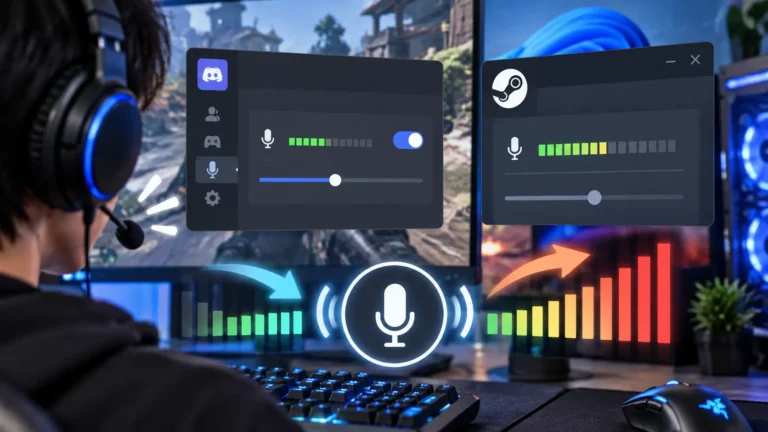
Windows 11でマイクブーストが表示されない原因|入力音量・接続方式・ドライバーと代わりの調整方法【2026年11月】

本記事にはアフィリエイト広告(Amazon・楽天市場等)のリンクが含まれています。
項目がなくても、声を大きくする手段は残っています
「声が小さい」と調べると、サウンド設定の「マイクブーストを上げる」という手順が出てきます。ところが自分のWindows 11で開いても、それらしい項目が見当たらないことがあります。
マイクブーストは、すべてのPC・マイクに共通で付いている設定ではありません。エレコムの公式FAQも「ご利用のパソコン・デバイスにより、マイクブーストがない場合もあります」と明記しています。項目がないだけでは、故障でも買い替えのサインでもありません。
先に確認するのは、Windows 11の「入力音量」と、使っているマイクがどの接続方式かの2点です。ブーストがない場合は、機器本体・メーカーアプリ・利用アプリの順に調整先を移します。ブーストがある場合も、数値を最大にするのではなく、音割れが出ない手前で止めます。
目次
原因マイクブーストが出ない主な理由
Windows 11のマイクテストの手順では、入力デバイスを選んで「入力音量」スライダーで調整します。マイクブーストの項目は、使っているマイクや音声ドライバーが対応している場合にだけ旧来のサウンド画面に出る位置づけで、機種ごとに違います。
機器使っている入力機器と接続方式を確かめる
調べる場所は、接続方式で変わります。Windowsの入力画面で選ばれているのが、いま使いたいマイクかどうかを確かめてから、次の表で確認先を決めます。
| 接続方式 | Windowsで選ぶもの | 項目がないときの確認先 |
|---|---|---|
| 内蔵マイク | 入力一覧の内蔵マイク | PC型番の取扱説明書、PCメーカーの音声設定ソフト |
| PCの3.5mm端子 | 端子に挿したマイク(機器名はPCにより異なる) | 端子がマイク入力に対応しているか、PCメーカー配布の音声ドライバー |
| USBマイク・USBヘッドセット | 製品名で表示される入力機器 | 型番別の取扱説明書、本体の操作、メーカーの専用アプリ |
| オーディオインターフェース経由 | インターフェースの入力 | 使っている入力端子のゲイン、入力メーター、メーカーの設定ソフト |
この表は、ブーストの有無を決めるものではなく、次に見る場所を決めるためのものです。オーディオインターフェースを使う構成はマイク・オーディオインターフェース構築ガイドで機材ごとの役割を整理しています。
手順入力音量とレベルを確認する手順
- 入力機器を選ぶ:「スタート」→「設定」→「システム」→「サウンド」を開き、「入力」でマイクを選んでプロパティを確認します。
- テスト録音をする:「入力設定」の「テストを開始」を押して普段どおり話し、「テストの停止」→「再生」で録れた声を聞きます。この録音が、以後の比較の基準になります。
- 入力音量を少し上げる:同じ画面の「入力音量」スライダーを動かし、もう一度同じ距離・同じ声量で録り直します。
- 旧サウンド画面のレベルを開く:コントロールパネルの「ハードウェアとサウンド」→「サウンド」→「録音」タブでマイクを選び、「プロパティ」→「レベル」タブを開きます。
- 「マイク」の数値を見る:「マイク」は100を基準に音量を抑える機能、「マイクブースト」は入力レベルを増幅する機能です。入力が小さければ、まず「マイク」の数値を上げます。
- ブーストの項目があれば少しだけ上げる:それでも小さいときだけ、マイクブーストを上げます。上げすぎると音が割れることがあるため、少しずつ上げ、割れたら下げます。
「レベル」タブにブーストのバーがなければ、そのマイクはその画面で増幅を調整できない構成です。次の節で、別の調整先に移ります。
代替ブーストがないときの調整先
声を大きくする手段は、増幅する場所ごとに分かれます。複数を同時に動かすと、どれが効いたのか分からなくなります。
| 調整の場所 | やること | 注意点 |
|---|---|---|
| Windowsの入力音量 | 設定の「入力」で入力音量を上げ、テスト録音で確認する | 最初に触る場所。声が十分聞き取れ、音割れや過大なノイズが出ない範囲に調整する |
| 旧サウンド画面のレベル | 「マイク」の数値を調整し、ブーストがあれば最後に少しだけ上げる | 音割れしたらブーストを下げる(エレコムFAQ) |
| マイク本体・メーカーアプリ | 本体のゲインやミュートの状態、専用アプリの入力設定を確認する | 機種ごとに操作が違う。対応型番の説明書で確認する |
| 利用アプリ側 | 通話・配信アプリの入力音量や入力感度を確認する。OBSなら音源のゲインフィルターもある | OBS公式は、ゲインは本来OBSに届く前の音源側で上げるものとしている。フィルターは小さい音源の補助用 |
| 距離・向き | マイクが口に向いた正しい位置にあるかを確かめる | Microsoftも、音量を上げる前にマイクの配置の確認を挙げている |
Windows全体の入力音量が十分なのに、特定のアプリだけ小さい場合は、そのアプリで選んでいる入力機器と入力設定を優先して確認します。自動ゲインや入力感度が絡む通話アプリの症状は、ボイスチャットでマイク音量が勝手に変わる原因で扱っています。
比較1項目ずつ変えて、同じ録音で比べる
- 条件をそろえる:同じ文章を、同じ距離・同じ声量・同じ録音先で読みます。
- 変更前の値を記録する:入力音量とレベルのスライダーの位置をメモするかスクリーンショットで残します。全機器共通の初期値は決まっていません。
- 1項目だけ変える:入力音量、マイクの数値、ブースト、本体のゲインのどれか1つだけを少し動かし、同じ文章を録り直します。
- 聞き比べる:声が聞き取りやすくなったか、ノイズや音割れが増えていないかを確認します。
- 合わなければ戻す:記録した値へ同じ画面で戻し、別の項目へ移ります。
増幅は、声と一緒に周囲のノイズも大きくします。聞き取りやすさが増えず、ノイズや歪みだけが増えるなら、数値を上げすぎです。マイクとの距離や向きの見直しも、あわせて試してください。
相談それでも小さいときの進め方
音量を調整する前に、接続・端子に加えて、デバイスの無効化や音声ドライバーなど、Windowsが機器を認識する側を確認します。3極と4極のプラグ違いなどはヘッドセットのマイクが使えない原因で確認できます。
入力音量・本体の操作・アプリ側を試しても小さい場合は、機器のメーカーへ相談します。伝えるのは、機器の型番、接続方式(内蔵・3.5mm・USB・インターフェース)、Windowsのバージョン、試した調整と結果です。ブーストの項目がないことだけを理由に、機器を故障と決めたり、買い替えたりする必要はありません。
Q&Aよくある質問
まとめ項目がなくても、入力音量と機器側で調整できる
マイクブーストが見当たらなくても、慌てて探し回る必要はありません。Windows 11の入力音量、旧サウンド画面の「マイク」のレベル、機器本体やメーカーアプリ、利用アプリの順に確認します。
マイクブーストは機器により項目がない場合があります。入力音量とテスト録音から始め、1項目ずつ変えて同じ録音で比べ、音割れやノイズが増える手前で止めてください。
出典:エレコム公式FAQ(【Windows】マイク音量レベルの調整方法)、Microsoftサポート(マイクの問題の修正)、Microsoft Learn(AUDIO_MICROPHONE_BOOST_NOTIFICATION)、Microsoft Learn(HD Audioドライバーの音量設定)、OBS公式ナレッジベース(Gain Filter)
あわせて読みたい



Amazonの価格・在庫情報について


Amazonの価格・在庫情報について