Windows 11のCopilot診断機能とは|Copilot+ PC向けで修復はしない、ゲームの不具合に使える?【2026年11月】

本記事にはアフィリエイト広告(Amazon・楽天市場等)のリンクが含まれています。
Copilot+ PC向けで修復はしない、日本の提供時期は未発表
ゲームが落ちたり、fpsが急に下がったりしたとき、原因を探して検索を渡り歩くのは手間がかかります。Windows 11のCopilotに「診断して」と頼めば原因を説明してくれる機能が、2026年11月17日のMicrosoft Ignite 2026で発表されました。
公式の説明は、Copilotがシステムの読み取り専用スキャンでエラーや性能低下の根本原因を探し、わかりやすく説明する、というものです。対象は「Copilot+ PCに近日登場」とされ、Copilotが直してくれるわけではなく、直すのは自分です。日本での提供時期は、2026年11月18日時点で発表されていません。
公式が挙げた例はBluetooth音声が出ない、ネットワークが遅い、の2つで、ゲームのクラッシュやfps低下は入っていません。NPUを持たないデスクトップのゲーミングPCは、そもそも対象のCopilot+ PCに当たりません。今困っているなら、タスクマネージャーと信頼性モニターで切り分けるほうが確実です。
目次
要点公式が説明している範囲と、まだ決まっていないこと
Microsoftが公式に書いているのは、診断の中身、対象のPC、提供の目安の3点です。提供の細かい時期や地域は決まっていません。
| 項目 | 公式の説明 | 読者にとっての意味 |
|---|---|---|
| 何をするか | 読み取り専用のスキャンでエラーや性能低下の根本原因を探し、状況を説明する | 設定の変更や修復はしない。直す操作は自分で行う |
| 対象のPC | 「Copilot+ PCに近日登場(coming soon)」 | 公式の対象表記はCopilot+ PCのみ。NPUのない通常のゲーミングPCは、Copilot+ PCの条件に当たらない |
| 時期 | 2026年10月7日の発表では「今後数か月でCopilot+ PCへ順次」。Windows Updateが必要で、デバイス・市場・シリコンによって提供時期が異なる | 日本の提供時期は未発表(2026年11月18日時点) |
| 公式の例 | Bluetooth音声が出ない、ネットワーク接続が遅い | ゲームのクラッシュ・fps低下は例に入っていない |
| 権限 | 許可を出したときだけPCの情報を使う。操作の主導権はユーザー | 許可は設定から後で変えられる |
動き診断は「質問→許可→スキャン→説明」で、直すのは人
Bluetoothヘッドホンの音が出ない場合を例にした公開デモの動作では、Windowsサーチに「Bluetoothヘッドホンから音が出ません。診断してもらえますか」と入力すると、サーチがその質問をCopilotアプリへ渡す形を勧めてきます。Copilotは約5秒で質問が送信済みの状態で開きました。
初回は、ファイルへのアクセスとシステム情報の読み取りの許可を求められることがあります。この許可は、設定の「Data controls」にある「Copilot access to your PC」で変えられます(表記は英語版のものです)。許可を出すと、Copilotは「Using Hybrid Intelligence」と表示し、Windowsのオーディオ接続先とBluetoothの接続状態の2つを調べました。所要時間は約30秒でした。
返ってきた答えは、ヘッドホンはBluetoothで正しく接続されていて、Windowsが音をヘッドホン以外の出力先へ回している可能性がある、というものです。
Copilotは、Bluetoothの不具合を自動で直しませんでした。代わりに、設定の[システム]→[サウンド]→[出力]を開いて出力先を切り替える手順を示しました。公式の「read-only scan」と、この動作は一致しています。
公式の説明は「help find the root cause」、つまり根本原因を見つける手助けです。上の例も、原因の候補を示して設定の確認を促す形でした。診断の結果は「原因の特定」ではなく有力な候補として受け取り、設定やログで裏を取るのが安全です。
タスクバーのサーチからCopilotへ質問を渡す導線は、新しいWindowsサーチの機能です。10月7日の公式ブログは、このサーチ連携を年内に一部の市場から、オプトイン(自分で選んだ人だけ)で順次提供すると案内しています。
ゲームゲームの不具合の原因切り分けに使えるか
公式の説明は「errors or performance issues」(エラーや性能の問題)と幅を持たせています。一方で、公式ブログの例はBluetooth音声とネットワークの遅さだけです。Ignite 2026と10月7日の2本の公式ブログには、ゲームのクラッシュ、fps低下、イベントビューアーのログやクラッシュダンプの読み取りに触れた記載がありません。
そのため、ゲームの不具合に使えるかは「使えると期待してよい範囲」と「まだ分からない範囲」に分かれます。
| 症状 | 診断で期待できること | 今できる切り分け |
|---|---|---|
| ゲーム中の音が出ない・途切れる | 公式の例に近い。接続状態と出力先を見て原因を説明する | 設定の[サウンド]→[出力]で出力先を確認する |
| オンラインゲームの回線が遅い | 公式の例に近い。ネットワークの状態を見る | 有線接続に変えて、Wi-Fiが原因かを試す |
| fpsが急に下がる | 公式の例にはない。CPU・メモリ・GPUの使用率を読めるかは未発表 | タスクマネージャーで張り付いている部品を探す |
| ゲームが突然落ちる | 公式の例にはない。クラッシュログまで読めるかは未発表 | 信頼性モニターとイベントビューアーで落ちた時刻のエラーを見る |
7月に米国で段階提供が始まったPC Insightsも、Copilotに読み取り専用でPCの状態を答えさせる機能です。CPU・RAM・GPUの使用率、空き容量、USB機器、BluetoothとWi-Fiの状態、BIOS情報を読み取れます。今回の診断スキャンとの関係は公式の説明がなく、日本で使えるかも発表されていません。
実際には、診断が来ても「最初に聞く窓口」の位置づけです。ゲームが落ちる原因は、GPUドライバー、メモリ、電源、ストレージなど多岐にわたるため、Copilotの説明を手がかりに、下の手順のログで裏を取るのが確実です。
対象Copilot+ PC以外では使えない?日本はいつから?
公式の発表は「Copilot+ PCに近日登場」で、Copilot+ PC以外の扱いは書かれていません。Copilot+ PCは、40TOPS以上のNPU、16GB以上のメモリ、256GB以上のストレージを満たしたPCです。NPUを備えないデスクトップのゲーミングPCは、この条件に当たりません。詳しい要件はCopilot+ PCの名称と40TOPS要件の記事にまとめています。
日本での提供時期は、2026年11月18日時点で公表されていません。10月7日の公式ブログは、提供の時期と可否がデバイス・市場・シリコンの種類によって変わると注記しています。日本のCopilot+ PCでも、他の国と同じ時期に使えるとは限りません。
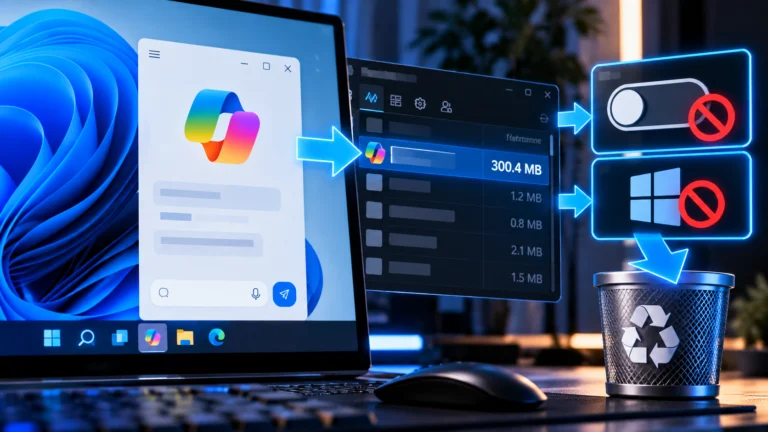
診断のためにCopilotを開くと、常駐の負荷も気になるところです。Copilotアプリの実測はCopilotのメモリ使用量と止め方の記事にまとめています。
手順今すぐできる切り分け(Copilot不要)
診断機能を待たなくても、Windows 11の標準ツールでゲームの不具合の方向づけはできます。次の順で見てください。
- タスクマネージャーで張り付く部品を探す。Ctrl+Shift+Escを押し、ゲームを動かしながら[パフォーマンス]タブを見ます。CPU・メモリ・GPU・ディスクのどれかが高止まりしていれば、そこが候補です。使用率の読み方はCPUとGPUのボトルネック診断の記事で解説しています。
- 信頼性モニターで落ちた時刻を探す。Win+Rで次のコマンドを実行すると、信頼性モニターが開きます。ゲームが落ちた日の列に赤い×があれば、そのイベントの詳細を開いて、落ちたアプリや原因のモジュールを確認します。
perfmon /rel - イベントビューアーでエラーを読む。[Windows ログ]の[アプリケーション]に、ゲームが落ちた時刻のエラーが残ります。ゲームが落ちるときの原因モジュールと例外コードの見方はイベントID 1000の診断チャートが近道です。画面が真っ暗になって復帰する場合はGPUドライバー・TDRの診断チャート、ブルースクリーンは停止コードの診断チャートを見てください。
- 設定系の不具合は標準のトラブルシューティングを使う。[設定]→[システム]→[トラブルシューティング]→[その他のトラブルシューティング ツール]から、サウンドやネットワークなどの項目を実行できます。
信頼性モニターを起動する/relオプションは、Microsoft Learnのperfmonの解説に載っています。
FAQよくある質問
まとめまとめ|診断機能はまだ待ち、ゲームの不具合は標準ツールが確実
CopilotのローカルPC診断は、読み取り専用のスキャンでエラーや性能低下の原因を説明する機能です。対象はCopilot+ PCで、修復はしません。日本の提供時期は2026年11月18日時点で発表されていません。
公式の例はBluetooth音声とネットワークの遅さで、ゲームのクラッシュやfps低下は入っていません。今ゲームの不具合で困っているなら、タスクマネージャー・信頼性モニター・イベントビューアーで切り分けるのが確実です。診断機能は、提供が始まってから「最初に聞く窓口」として試せば十分です。
情報ソース:Windows Experience Blog「Microsoft Ignite 2026: Building Windows for the next era of work」/Windows Experience Blog「Building Windows for hybrid intelligence」/Windows Latest「Helpful AI doesn’t stop at answers: Microsoft’s Copilot scan for Windows 11」/Windows Latest「Windows 11 Copilot now tells you what’s slowing down your PC」/Microsoft Learn「perfmon」
あわせて読みたい


Amazonの価格・在庫情報について



Amazonの価格・在庫情報について