VALORANT(ヴァロラント)でFPSを表示する設定手順|Client FPS・Ping・低FPS警告の見方【2026年版】

本記事にはアフィリエイト広告(Amazon・楽天市場等)のリンクが含まれています。
Client FPSをオンにして、PingとCPU・GPU負荷まで見る
VALORANT(ヴァロラント)には、プレイ中のフレームレート(FPS)を画面に出す機能がゲーム内設定に最初から入っています。FPSが低下したのか、通信が遅れているのかを知りたいとき、NVIDIAやAMDのオーバーレイを別に入れる必要はありません。
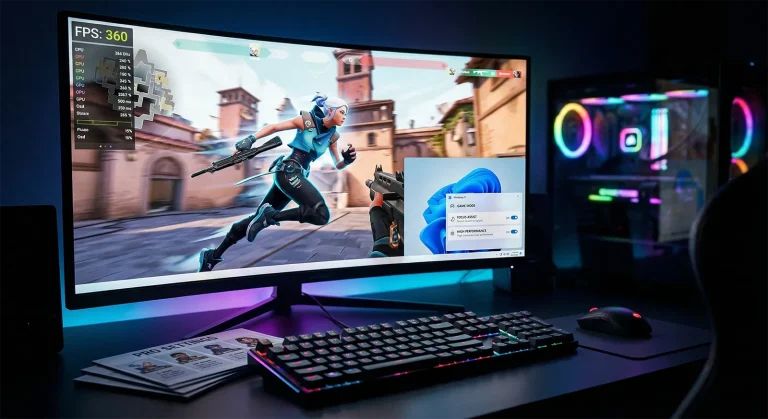
手順は、Escキーで設定を開き、「グラフィック」>「データ」にある「Client FPS」を表示に変えるだけです。英語表示のクライアントでは「Settings」>「Video」>「Stats」にあたります。数値は試合中の画面左上に出ます。
画面右上に出る「CLIENT FPS: 低下」の警告アイコンはFPSカウンターとは別の機能で、設定場所も違います。FPSの数字を常に見たいときはデータの項目、警告だけ見たいときは「一般」>「その他」を使い分けます。
目次
手順VALORANTでFPSを表示する4ステップ
- 設定を開く。ゲーム画面でEscキーを押して「設定」を選びます。
- 「グラフィック」>「データ」を開く。Riot Gamesの案内では、日本語表示は「設定」>「グラフィック」>「データ」、英語表示は「Settings」>「Video」>「Stats」です。
- 「Client FPS」を表示に切り替える。表示の形は、数値だけ・グラフだけ・数値とグラフの両方・非表示から選べます。迷ったら数値だけにすると、画面の邪魔になりません。
- 射撃場やカスタムゲームで確かめる。試合に入って画面左上に数値が出れば完了です。グラフを選んだ場合は画面の右側に出ます。
数値だけでは足りない場合に、グラフや他の項目を足します。まずは数値だけで始めて、FPSが落ちる場面が見つかってからグラフに切り替えると、どの場面で下がったかを後から追いやすくなります。
表示のオン・オフはいつでも切り替えられます。設定変更の前後でFPSを比べるときは、表示の設定を同じにしたまま測ると条件がそろいます。
項目Client FPSのほかに足す項目と使いどころ
「データ」の画面には、Client FPSのほかに通信やCPU・GPUに関する項目が並びます。全部を同時に出すと画面が数字で埋まるため、症状に合わせて1〜2項目だけ足すのが現実的です。
| 項目 | 分かること | 足すタイミング |
|---|---|---|
| Client FPS | 自分のPCが1秒間に描画しているフレーム数 | まず最初。画質を変えた効果を見るとき |
| Network RTT | サーバーとの往復にかかる時間(いわゆるPing) | 撃っても当たらない、相手の動きが遅れて見えるとき |
| Packet Loss | 届かなかったデータの割合(Incoming / Outgoing) | キャラがワープする、動きが飛ぶとき |
| CPU・GPUのフレーム時間 | CPUまたはGPUが1フレームに使う時間 | FPSが伸びず、CPUとGPUのどちらが足りないか知りたいとき |
Riot Gamesは、ゲームの描画が重いのか通信が悪いのかを切り分ける手段として、これらの数値とグラフを案内しています。パケットロスについては、品質のよい無線接続や多くの有線接続ではほぼ0に近い状態が普通で、継続して出る場合は回線機器やプロバイダーの確認が必要としています。
項目の名前はクライアントの更新や表示言語で変わることがあります。Riotの日本語記事でも「Incoming Packet Loss」「Outgoing Packet Loss」は英語のまま表記されており、画面の項目名が英語で並んでいても異常ではありません。
見方表示された数値の読み方
FPSの数字は、モニターのリフレッシュレート(Hz)と別物です。240Hzのモニターでも、ゲームが描画する数が120fpsなら画面の更新のうち半分は同じ絵が続きます。目標のFPSを決めるときは、1フレームに使える時間も一緒に見ると判断しやすくなります。
| FPS | 1フレームの時間 | 意味 |
|---|---|---|
| 60fps | 約16.7ミリ秒 | 60Hzモニターの1回の更新と同じ長さ |
| 144fps | 約6.9ミリ秒 | 144Hzモニターの1回の更新と同じ長さ |
| 240fps | 約4.2ミリ秒 | CPU・GPUの処理時間がこれを超える場面は240fpsを下回りやすい |
表の時間は1000÷FPSで求めた計算値で、VALORANTが表示する測定値ではありません。ゲームの描画FPSは設定によってモニターのHzを超えることもあるため、Hzは上限ではなく見比べる基準として使います。実際の試合ではFPSは一定ではなく、人数の多い戦闘やスキルの多用で下がります。数値が揺れること自体は正常で、気にするのは「いつも同じ場面で落ちるか」「落ちたとき何が高くなるか」です。
警告右上の「CLIENT FPS」警告アイコンとの違い
試合中に画面右上へ出る不安定性インジケーターは、FPSカウンターと別の機能です。設定場所は「設定」>「一般」>「その他」にあり、FPS・Ping・サーバーの状態・ネットワークが悪化したときにアイコンで知らせます。

「CLIENT FPS: 低下」は自分のPCのフレームレートが落ちている合図です。Riotは「警告」でときどきフレーム落ち、「危機」で画面が断続的になる深刻な低下としており、どのFPS以下で出るかの数値は示していません。この基準値は地域やパッチで変わるとされているため、「何fpsで出るか」を前提に使わず、実際の数字は先ほどのClient FPSで確かめます。
一時的に出てすぐ消えるアイコンは、基本的に無視して問題ないとRiotは説明しています。頻繁に出る、または長く出続けるときに、FPSカウンターで原因を探る流れです。RiotのPC最低スペックを満たしていないと、アイコンが頻繁に出やすいことも注意として書かれています。
出ないときFPSが画面に表示されないときの確認点
- 表示の形を確認する。「非表示」のままか、グラフだけにしていないかを見ます。グラフだけを選ぶと、左上に数値は出ません。
- 見ている場所を変える。数値は画面左上、グラフは右側に出ます。グラフ側ばかり見ていると、数値を見落とします。
- 他の表示と見分ける。NVIDIAやAMDのオーバーレイ、配信ソフトのFPS表示が同時に出ていると、どの数字か分からなくなります。一度外部の表示を切ってから見ます。
- VALORANTを再起動する。設定を変えても出ないときは、ゲームを終了して起動し直し、設定が保存されているか見直します。
再起動しても変化がなければ、「データ」の画面でClient FPSの設定が保存されているかをもう一度確かめます。
FAQよくある質問
まとめFPSは「グラフィック」>「データ」のClient FPSで出せる
VALORANTのFPS表示は、ゲーム内設定の「グラフィック」>「データ」でClient FPSを表示にすれば出ます。数値は画面左上、グラフは右側です。FPSが低いときはCPU・GPUのフレーム時間、動きが飛ぶときはNetwork RTTとPacket Lossを足して、原因がPCか通信かを分けます。
あわせて読みたい


Amazonの価格・在庫情報について



Amazonの価格・在庫情報について