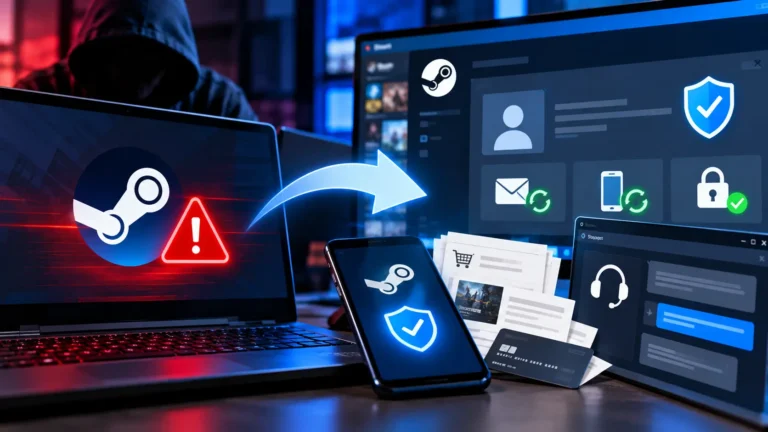
Steamで「間違えて通報した」とDMが来たら詐欺|偽サポートの見分け方と、コードやパスワードを渡した後の対処【2026年11月】

本記事にはアフィリエイト広告(Amazon・楽天市場等)のリンクが含まれています。
従わずブロック。渡した情報で次の手が変わる
フレンドや知らない相手からSteamやDiscordで「間違えてあなたのアカウントを通報した。BANされるので、担当者に連絡して取り消して」と言われると、慌てて指示に従いたくなります。
この種の連絡は、Steam公式の案内で「すべて詐欺」とされています。Steamは虚偽の報告を無視し、Valveの社員がSteamチャットやDiscordでアカウントについて連絡することは「絶対に」ありません。アカウントでSteamサポートに連絡できる場所は、help.steampowered.comのヘルプサイトだけです。
受信しただけなら、返信せずにブロックして報告すれば終わりです。リンクを開いた、認証コードやパスワードを渡した、トレードや送金をした、ファイルを実行した場合は、やることが変わります。下の早見表から自分の段階を選んでください。
目次
早見どこまでやったかで、次の手が決まる
| やったこと | まずやること | パスワード変更 |
|---|---|---|
| DMを受け取っただけ | 返信せず、相手をブロックして報告します。担当者への連絡はしません | 不要です |
| リンクを開いただけ(入力・ログイン承認・ダウンロードはしていない) | ページを閉じ、以後は何も入力しません。Steamの承認済みデバイスに見覚えのない端末がないか確認し、異常があれば下の被害後の手順へ進みます | 不審な点がなければ必須ではありません |
| パスワードやSteamガードのコードを渡した・偽サイトに入力した | 渡した情報は相手の手にあるものとして扱い、すぐに公式サイトで守りを固めます | すぐ変更し、全端末をサインアウトします |
| 購入・ギフトカードのコード送信・トレードをした | これ以上は渡さず、ヘルプサイトでアカウントの状態を確認します。支払い手段の会社にも連絡します | アカウントに入られた疑いがあれば変更します |
| ファイルを実行した | ネットワークを切り、そのPCでSteamやメールを開かず、別の端末で対処します | 別の端末で変更し、全端末をサインアウトします |
見分け方この文面が来たら詐欺と判断できる7つの特徴
Steam公式は、次のうち1つでも当てはまれば、この種の詐欺とすぐに特定できるとしています。
相手のアカウント名やプロフィールの見た目は、判断材料になりません。フレンドのアカウントが盗まれて詐欺に使われている場合があります。「長く付き合いのあるフレンドだから」「プロフィールに公式らしい表示があるから」では、安全の根拠になりません。
正規のSteamサポートの警告は、すべてhelp.steampowered.comに誘導します。Steamチャット、Discord、メールなど、help.steampowered.com以外の場所でエージェントと話すよう指示する連絡は、内容にかかわらず偽物です。
理由通報されてBANになる心配は要らない
実際に誰かが虚偽の報告をしてアカウントが禁止されるのではと心配になるかもしれませんが、Steamは虚偽の報告を無視します。誤った・虚偽の報告をされても、アカウントを守るために必要な行動は特にありません。
大量報告や自動化された報告でアカウントを脅す詐欺師もいますが、Steamは自動報告や悪意のある報告をすべて無視し、関連するアカウントをロックするとしています。Steamのモデレーターは、報告された違反が実際のアカウントで使われたことを確認できない限り、措置や制限を行いません。Steamのルールを守っていれば、報告の悪用から守られます。
「担当者に連絡すれば取り消せる」という話は、BANを避けたい気持ちにつけ込む導入です。連絡した先で認証コードやギフトカードのコードを求められ、アカウントを奪われる流れになります。
手順連絡を受けた時の対処と、報告のやり方
- 返信せず、指示にも従わない。担当者のアカウントを追加したり、通話や画面共有に応じたりしません。
- やり取りを残してから、相手をブロックする。スクリーンショットと日時を残しておくと、報告や後の相談で説明しやすくなります。認証コードなどが写り込んだ場合は隠して保存します。Steam公式は、連絡に使われたチャット、音声メッセージ、メールのアカウントをすべてブロックするよう案内しています。
- Steamの相手アカウントを報告する。相手のプロフィールページを開き、右上の「…」ボタンから「プレイヤーの報告」を選びます。違反のカテゴリーと違反行為を選び、やり取りの簡単な説明を書いて「レポートを送信」を押します。報告は、サポートチケットではなくSteamコミュニティから行うのが公式の案内です。フレンドのアカウントが関わっている場合は、盗まれている可能性があり、報告は所有者が取り戻すまでのロックに役立ちます。
- Discordなど外部チャットの相手は、そのアプリで報告する。Steam公式は、Steam以外のアカウントで連絡してきた場合、そのアプリの報告ツールを使うよう案内しています。Discordでは、対象のメッセージをPCでは右クリック、スマホでは長押しして「メッセージの通報」(英語表示はReport Message)を選び、違反の種類を選びます。
Discordは、Discordの職員がサポートの用件でアプリ内から利用者に直接連絡することはない、と案内しています。個人情報や支払いを求められたり、ログイン情報の変更を促されたりしても応じないでください。Discordの職員を名乗る相手も同じ扱いです。
被害後情報を渡してしまった場合の対処
Steam公式は、詐欺の被害にあった場合、ヘルプサイトでアカウントを回復できると案内しています。詐欺師が「すでにすべての情報を変更したので回復できない」と言うことがありますが、公式はこれを騙し文句の一つで誤りとし、主張や助言を無視するよう求めています。
パスワードやコードを渡した
Steam公式のアカウント保護の手順は、次の順です。
- 承認済みデバイスを確認する。見覚えのない端末があれば、「すべての場所からサインアウト」を使います。
- Steamのパスワードを変更する。ブラウザーでhelp.steampowered.comかstore.steampowered.comを自分で開いて進みます。連絡してきた相手のリンクからは入りません。
- メールなど関連アカウントを確認する。問題があればパスワードを更新します。
- PCのマルウェアを確認する。悪質なアプリやブラウザー拡張がないかを調べます。
すでにサインインできない、メールアドレスや電話番号を変えられていた場合は、ヘルプサイトの「サインインできません、助けてください」から回復を始めます。第三者がメールアドレス、パスワード、電話番号を変えていても、Steamサポートに連絡して回復できると公式は説明しています。所有証明の準備はSteamアカウント乗っ取りの復旧手順にまとめています。
ファイルを実行した
Steam公式は、偽の制限や操作手順をSteam上に表示するマルウェアがあるとし、アカウントとライブラリへのアクセスを回復するには、そのマルウェアを削除する必要があると案内しています。別の端末でパスワードを変えるまで、そのPCでSteamやメールにサインインしません。偽ファイルを実行した後の流れは、GTA6の偽PC版ダウンロードに注意の手順が同じ考え方です。
お金を払った・ギフトカードのコードを送った・トレードした
詐欺師にお金を渡しても、アカウントが戻ることはほとんどなく、さらに金銭を要求されるだけだとSteam公式は説明しています。アカウントは、お金を払わなくてもSteamサポートを通じて取り戻せます。追加の支払いはしないでください。
Steamサポートは、理由を問わず、トレード、マーケットでの売却、削除、ギフトでアカウントからなくなったアイテムの復元を行いません。アカウントを取り戻せることと、失ったアイテムが戻ることは別の話です。トレードやマーケットを使う人は、Steamガードモバイル認証を有効にしてください。有効にできない場合、トレードとマーケットのアイテムはSteamが15日間ホールドします。
支払い手段の会社への連絡で返金されるかどうかは、会社の判断になります。カードやギフトカードで支払った場合は、利用明細や送信したコードの記録を残して、各社の窓口に早めに連絡してください。
予防次の連絡に備えて決めておくこと
- 連絡先はヘルプサイトだけと決めておく:アカウントのことでValveやSteamサポートと話せるのは、help.steampowered.comです。チャットで担当者を名乗る相手は、すべて偽物です。
- 認証コードは誰にも教えない:メール、SMS、モバイルアプリのコードを求める人は、相手が誰でも詐欺です。
- フレンドからのリンクも疑う:フレンドのアカウントが盗まれている場合があります。普段と違う話をされたら、別の連絡手段で本人に確認します。
- 公式以外のソフトを入れない:Steamを狙うマルウェアは、海賊版、チート、偽のベータ版、MODやインベントリ管理ツールに偽装される場合があります。見分け方はゲーム用ツールの偽ダウンロードサイトを見分ける方法で確認できます。
- PCのウイルス対策を有効にしておく:設定の確認はゲーミングPCのウイルス対策にまとめています。有料ソフトを買う必要はなく、まずはWindowsセキュリティの状態を確認します。
FAQ「誤って通報した」DMで迷いやすいこと
まとめまとめ|「誤って通報した」はブロックして報告、渡した情報だけ守り直す
「誤ってあなたを通報した」「担当者に連絡して」という連絡は、Steam公式が詐欺と明記しています。虚偽の報告は無視されるので、返信せず、ブロックして、SteamとDiscordそれぞれの報告機能から相手を報告してください。
情報を渡した場合は、承認済みデバイスの確認とサインアウト、パスワード変更、メールの確認、PCのマルウェア確認の順に進みます。サインインできないときは、ヘルプサイトで回復を始めます。失ったアイテムは復元されないので、追加の支払いはしないでください。
出典・確認日 2026年11月23日:Steamサポート「詐欺:報告によるアカウントの禁止」、Steamサポート「詐欺師、ハイジャック犯、フィッシング犯を報告する方法」、Steamサポート「詐欺に関するFAQ」、Steamサポート「アカウントセキュリティ推奨事項」、Steamサポート「ハイジャックされたSteamアカウントを取り戻す」、Steamサポート「Steamアイテム返還ポリシー」、Steamサポート「Steamと競合するスパイウェア、マルウェア、アドウェア、ウイルス」、Discordヘルプ「My Discord Account was Hacked or Compromised」
あわせて読みたい



Amazonの価格・在庫情報について



Amazonの価格・在庫情報について