DualSense Edgeの背面ボタンをPCで設定する方法|プロファイルの保存・Fn切り替えと反映されないときの確認

本記事にはアフィリエイト広告(Amazon・楽天市場等)のリンクが含まれています。
[適用]→[完了]→Fn切り替えの3段階
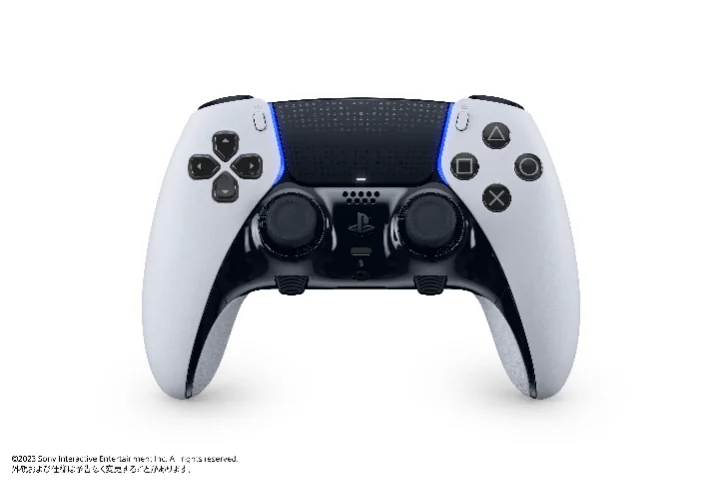
DualSense Edgeを買ったものの、背面ボタンに何も割り当てていない、あるいは割り当てたのにゲームで反応しない。PS5を持っていなくても、設定の場所はWindows用の公式アプリ「PlayStation Accessories」です。
手順は、アプリでプロファイルを作り、背面ボタンに機能を割り当てて各項目の[適用]を押し、最後に[完了]を選ぶだけです。保存したプロファイルはコントローラー本体に入り、ゲーム中にFnボタンと○・×・□のどれかを同時に押すと切り替わります。作っただけでは使われません。
効かないときは、[適用]を押さずに戻っていないか、プロファイルを切り替えているか、ゲームやSteamの側で入力が別に割り当てられていないかを順に見ます。初期化は全設定が消えるので、最初の手段にはしません。
目次
準備PCで設定できるのはDualSense Edgeだけ
PlayStation Accessoriesが対応しているのは通常のDualSenseとDualSense Edgeの2機種ですが、プロファイルを作れるのはEdgeだけです。通常のDualSenseでできるのはファームウェアの更新までで、背面ボタンの設定画面は出ません。
| できること | DualSense | DualSense Edge |
|---|---|---|
| ファームウェアの更新 | 対応 | 対応 |
| プロファイルの作成・編集 | 非対応 | 対応 |
アプリの動作環境は、Windows 10(64ビット版)またはWindows 11、ストレージの空き容量250MB以上、画面解像度1280×800以上です。コントローラーの接続はUSBケーブルかBluetoothで、どちらでも設定画面を開けます。アプリを入れたら、コントローラーのファームウェアも最新にしておきます。
接続して起動すると、プロファイルのリストが出ます。まだ何も作っていなければ[プロファイルを作成]が表示されます。
手順背面ボタンを割り当てて保存する
- PlayStation Accessoriesを起動し、Edgeを接続する。作成済みのプロファイルがなければ[プロファイルを作成]、あれば[未割り当て]のプロファイルを選びます。
- プロファイルの名前を入力して[次へ]を選びます。「背面ボタン用」のように用途で付けておくと、あとで見分けやすくなります。
- このプロファイルを呼び出すショートカットを選び、[プロファイルを作成]を選びます。Fnボタンと○・×・□のどれかの組み合わせです。△は既定のプロファイルが使っています。
- 調整する項目のなかから[ボタン割り当て]を開き、変更したいボタンを選びます。背面ボタンも同じ画面から選び、表示された機能から割り当てたいものを選びます。選べるのは画面に出る機能だけです。使わないボタンは[無効]にでき、押しても入力として認識されなくなります。
- [適用]を選びます。適用せずに前の画面に戻ると、変更は保存されません。スティックの感度やトリガーの設定を同じプロファイルで変えたときも、項目ごとに[適用]が必要です。
- すべての項目を済ませたら[完了]を選びます。
プロファイルに保存できるのは、ボタン割り当て、スティックの感度とデッドゾーン、トリガーのデッドゾーン、振動とトリガーエフェクトの強さです。背面ボタンだけ変えたいときでも、ほかの項目は既定のまま残ります。保存先はコントローラー本体なので、別のPCにつないでもそのプロファイルを使えます。
切り替えFnボタンで使うプロファイルを選ぶ
保存しただけでは、そのプロファイルは使われません。ゲーム中にFnボタンを押したまま、割り当てたボタンを押して切り替えます。この操作にアプリは要りません。
| ショートカット | 切り替わるプロファイル | プレイヤーランプ |
|---|---|---|
| Fn+△ | 既定のプロファイル(購入時の設定) | 1つ |
| Fn+○ | ○に割り当てたプロファイル | 2つ |
| Fn+× | ×に割り当てたプロファイル | 3つ |
| Fn+□ | □に割り当てたプロファイル | 4つ |
切り替わるとコントローラーが振動し、ランプがその数だけ光ります。この通知は、アプリの[コントローラー設定]でオン・オフを変えられます。既定を含めて保存できるのは最大4つで、自分で作れるのは3つまでです。
いま使っているプロファイルは、アプリのプロファイル一覧で[適用中]と表示されます。ゲームを起動する前にアプリで確かめておくと、切り替え忘れを防げます。
原因ゲームで反映されないときの確認順
背面ボタンを押してもゲームが反応しないときは、次の順に確かめます。アプリの画面だけで済む確認から並べています。
本体の割り当てとSteamの割り当ては別の層です。どちらで変えた設定なのかを区別しておくと、直すべき場所が決まります。ゲームでコントローラーの振動やトリガーが効かないときはDualSenseのハプティックフィードバックがPCで効かない原因も確認してください。
戻す元の設定に戻す方法とリセットの違い
一時的に購入時の設定へ戻すなら、Fn+△で既定のプロファイルに切り替えるだけで済みます。既定のプロファイルは編集も削除もできないので、これで割り当てを失うことはありません。作ったプロファイルを直したいときは、アプリで一覧からそのプロファイルを選び、[編集]を開きます。
| 操作 | 消えるもの | 使う場面 |
|---|---|---|
| Fn+△で既定に切り替え | なし | 割り当てを残したまま元の操作に戻す |
| 背面のリセットボタン | なし(ペアリングやプロファイルは初期化されない) | 勝手に反応する・思うように動かない |
| アプリのコントローラー設定でリセット | すべてのプロファイルとコントローラー設定 | 設定を全部作り直す |
名前が似ていますが、背面のリセットボタンはプロファイルを消しません。アプリの[DualSense Edgeワイヤレスコントローラーをリセット]は購入時の状態まで戻すので、割り当てを残したいなら先に画面で控えておきます。
FAQよくある質問
まとめまとめ|保存と切り替えを分けて確かめる
DualSense Edgeの背面ボタンは、PlayStation Accessoriesでプロファイルを作り、項目ごとに[適用]、最後に[完了]で保存します。使うときはFnボタンと○・×・□で切り替え、既定へはFn+△で戻ります。効かないときは、保存、使用中のプロファイル、ゲームとSteamの割り当ての順に見ます。初期化は全プロファイルが消えるため、最後の手段です。
あわせて読みたい




Amazonの価格・在庫情報について




Amazonの価格・在庫情報について